
Цей переклад виконано машинно, і його ще не перевірено.
Знімки екрана на цій сторінці показують програму англійською.
Друк контактного аркуша
Контактний аркуш друкує ваші фото сіткою маленьких зображень із назвами файлів. За ним зручно переглядати зйомку на папері, а ще аркуш можна зберегти як PDF або вебсторінку. Виберіть Файл > Контактний аркуш….
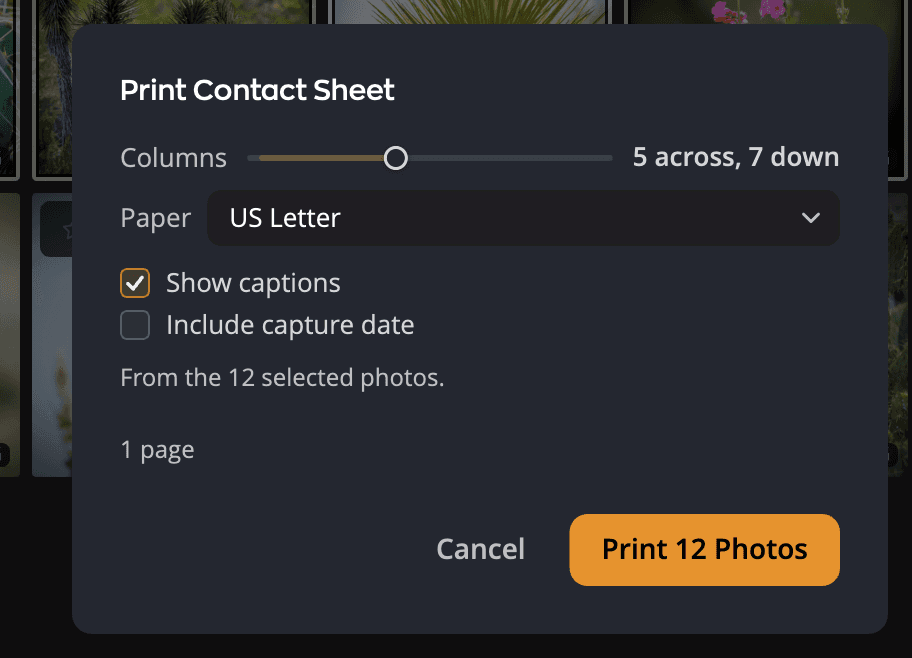
Як надрукувати контактний аркуш
- Виберіть потрібні фото. Щоб надрукувати всі фото, які видно в сітці, нічого не вибирайте.
- Виберіть Файл > Контактний аркуш….
- Задайте стовпці, папір і підписи. Діалог показує, скільки сторінок вийде.
- Натисніть Надрукувати 12 фото.
- У системному діалозі друку виберіть принтер і надрукуйте.
Flow запам’ятовує ваші налаштування для наступного аркуша, навіть якщо ви скасуєте друк.
| # | Елемент | Діапазон (типово) | Що він робить |
|---|---|---|---|
| 1 | Стовпці | Від 3 до 8 (5) | Скільки фото в ряд на кожній сторінці. Поруч показано сітку, наприклад «5 по горизонталі, 7 по вертикалі». |
| 2 | Папір | US Letter (американський), A4, US Legal (американський) (розмір для вашого регіону) | Папір, під який розмічено аркуш. |
| 3 | Показувати підписи | Увімкнено або вимкнено (увімкнено) | Друкує під кожним фото назву його файлу. |
| 4 | Включити дату зйомки | Увімкнено або вимкнено (вимкнено) | Додає дату зйомки другим рядком. Потрібен увімкнений параметр Показувати підписи. |
| 5 | Рядок джерела | Каже, які фото буде надруковано. | |
| 6 | Кількість сторінок | Скільки сторінок займе аркуш. З HTML — що міститиме папка. | |
| 7 | Скасувати | Закриває діалог або зупиняє підготовку аркуша. | |
| 8 | Надрукувати 12 фото | Готує аркуш і відкриває діалог друку. З PDF або HTML натомість зберігає аркуш. |
Спочатку вибрано папір US Letter у США, Канаді та інших країнах, де ним користуються, а всюди інде — A4. Вибирайте папір тут, а не в діалозі друку, бо Flow розмічає сітку саме під цей розмір.
Збереження PDF або вебсторінки
Щоб зберегти аркуш як файл, а не друкувати його, виберіть PDF або HTML у рядку Вивід угорі діалогу. Тоді на кнопці буде написано Зберегти 12 фото як PDF… або Зберегти 12 фото як HTML…. Flow спершу запитує, куди зберегти аркуш, а потім готує його. Коли все готово, повідомлення називає файл або папку й має кнопку, яка показує їх у Finder або Провіднику.
- PDF зберігає сторінки одним файлом PDF, розміченим під вибраний вами папір.
- HTML зберігає папку зі сторінкою
index.htmlі папкою мініатюр. Сторінку можна відкрити у веббраузері. Вебсторінка не має паперу, тому параметр Папір неактивний, а замість кількості сторінок написано Зберігає папку: index.html і папку thumbnails. Папір стосується друку і PDF.
Обидва файли повідомляють, що їхні зображення в sRGB. Тоді веббраузер, програма для PDF чи принтер показують кольори так, як їх задумав Flow, і не вгадують. Самі зображення не змінюються.
Спершу в рядку Вивід вибрано Друк. Далі діалог відкривається з тим виводом, яким ви скористалися востаннє.
Що друкується
- Якщо фото вибрано, аркуш друкує вибір у порядку сітки. Рядок джерела: «Із 12 вибраних фото.»
- Якщо нічого не вибрано, друкуються всі фото, які показує сітка, у поточному порядку й з урахуванням ваших фільтрів. Рядок джерела: «З усіх фото в цьому поданні. Нічого не вибрано.»
Обмежень на кількість фото немає. Зображення на аркуші — це мініатюри, які Flow уже показує, тож фото без мініатюри друкується як порожній кадр із підписом. Контактні аркуші працюють також у «Фотографіях».
Рядок Водяний знак під елементами діалогу вибирає знак, який друкує аркуш: водяний знак або Немає. На кожному фото (спочатку) вбудовує знак просто в пікселі кожного фото. На всю сторінку розміщує його на сторінці загалом: частину над кожним фото вбудовано в пікселі цього фото, а частина над папером — окреме зображення, яке можна видалити в редакторі PDF. Змінити… відкриває вікно водяних знаків, яке також відкриває Файл > Водяні знаки…. Ваші водяні знаки спільні з Radiant Photo і Radiant Raw. Якщо знак щось пропускає, рядок про це каже, а повідомлення після друку або збереження PDF рахує фото або сторінки. Див. Водяні знаки.
З HTML рядок Водяний знак неактивний: вебсторінка використовує мініатюри без знака.
Порада
Щоб отримати PDF замість паперу, виберіть PDF у рядку Вивід.
Поки аркуш готується
Після того як ви натиснете Надрукувати 12 фото, Flow малює сторінки, і лише потім відкривається діалог друку. Аркуш PDF чи HTML готується так само, щойно ви виберете, куди його зберегти. Кнопка показує прогрес, наприклад «Підготовка 200 з 1 200…». Щоб зупинити, натисніть Скасувати.
Поки аркуш готується, Esc не закриває діалог; натисніть Скасувати. Коли діалог друку вже відкрито, скасовуйте в ньому. Flow закриє свій діалог без повідомлення, бо ви й так знаєте, що скасували друк.
Поки готується інший аркуш, команда Контактний аркуш… неактивна.
Якщо аркуш не друкується
| Повідомлення | Що воно означає |
|---|---|
| «Спершу відкрийте папку або виберіть фото.» | Команда неактивна: друкувати поки нічого. |
| «Не вдалося прочитати всі вибрані фото, тому нічого не надруковано.» | Flow не зміг прочитати весь вибір. Замість вибору він ніколи не друкує папку. Спробуйте ще раз. |
| «Створення нових мініатюр призупинено: на цьому диску замало вільного місця. Фото без мініатюри друкуються як порожні кадри.» | Звільніть місце на диску, щоб Flow міг створити відсутні мініатюри. |
| «Контактний аркуш не вдалося надрукувати.» | Щось пішло не так під час підготовки чи друку. Спробуйте ще раз. |
| «Контактний аркуш не вдалося зберегти.» | Не вдалося зберегти аркуш PDF чи HTML, наприклад через те, що диск заповнений. Спробуйте ще раз або виберіть інше місце. |
| «Цей комп’ютер не може друкувати контактні аркуші.» | Flow не зміг звернутися до системи друку. |