
Denne oversettelsen er maskinlaget og er ikke gjennomgått ennå.
Skjermbildene på denne siden viser appen på engelsk.
Stripen med godkjente
Stripen med godkjente viser de godkjente bildene dine på rad under rutenettet, slik at du ser hva du har beholdt mens du fortsetter å gallre. Den viser de godkjente blant bildene rutenettet viser, i rutenettets rekkefølge. For å slå den på velger du Vis > Stripe med godkjente eller trykker ⌃⌘D (Ctrl+Shift+D på Windows).
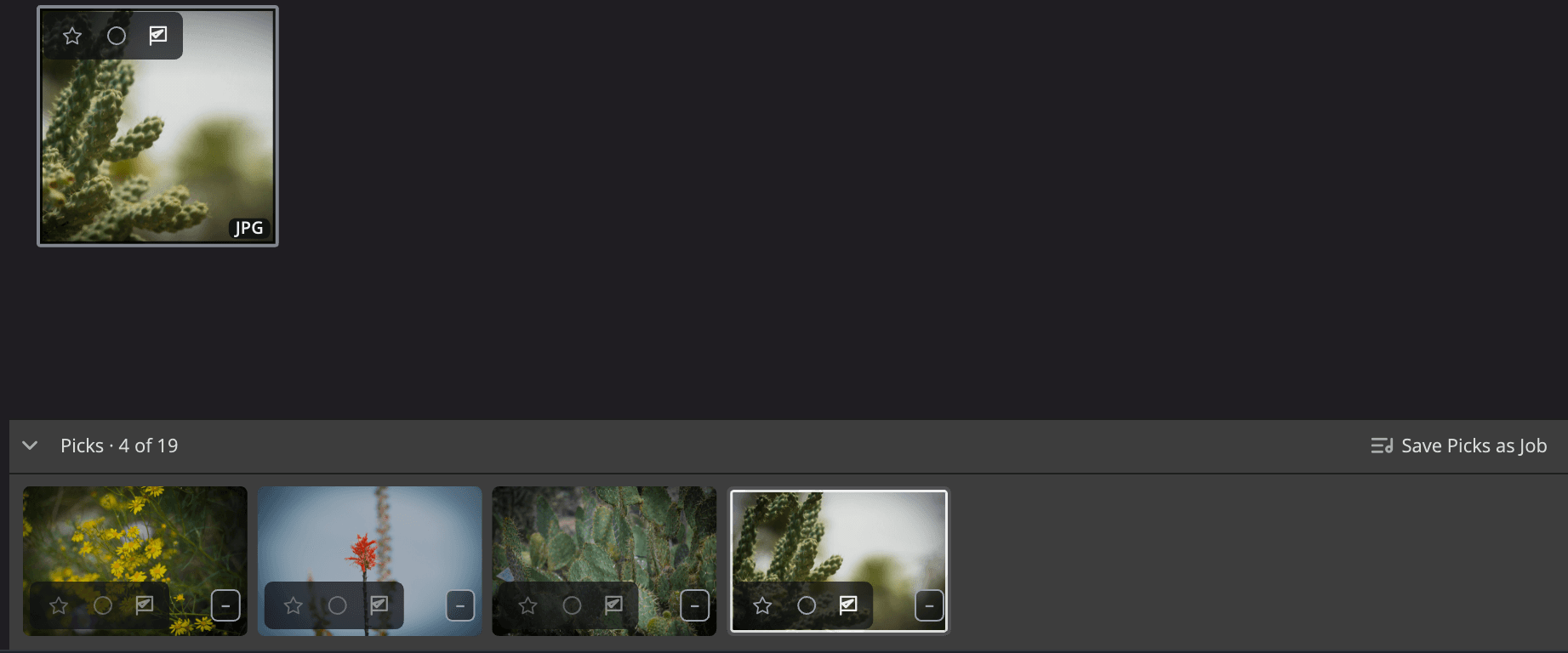
| # | Kontroll | Hva den gjør |
|---|---|---|
| 1 | Brettepil | Bretter stripen sammen til en tynn panelstripe. |
| 2 | Kvittering | Teller de godkjente mot bildene i rutenettet, for eksempel Godkjente · 12 av 340. |
| 3 | Arkiver godkjente som Job | Arkiverer alle godkjente i stripen som en ny Job. |
| 4 | Bilder | Ett bilde per godkjent. Klikk på et for å markere det. |
| 5 | Markert bilde | Bildet som er markert i rutenettet, er uthevet her også. |
Slå den på
Velg Vis > Stripe med godkjente, eller trykk ⌃⌘D (Ctrl+Shift+D på Windows). Gjør det samme igjen for å slå den av.
Stripen er av til du slår den på, og Flow husker valget ditt. Den ligger nederst i rutenettet, over bunnlinjen, og rutenettet blir lavere for å gi plass. Ingenting annet flytter seg.
Stripen endrer seg bare når du ber den om det. Et nytt godkjent bilde, et filter eller en tom mappe åpner, lukker eller endrer aldri størrelsen på den.
Hva den viser
Stripen viser bildene du har merket med Godkjenn (trykk P), fra mappen og filtrene rutenettet viser, i rutenettets rekkefølge. Når du godkjenner et bilde eller fjerner godkjenningen, tar stripen igjen et øyeblikk senere.
Kvitteringen forteller hva du ser på:
| Kvittering | Betydning |
|---|---|
| Godkjente · N av M | N godkjente blant de M bildene i rutenettet. |
| Ingen godkjente ennå | Ingenting i rutenettet er merket som godkjent. |
| Filtrene dine skjuler de godkjente | Filtrene dine utelater godkjente bilder, for eksempel et flaggfilter satt til Forkastet. |
Stripen viser opptil 5 000 godkjente. Kvitteringen teller likevel alle.
Arbeid i stripen
Stripen og rutenettet deler én markering. Klikk på et bilde, så blir det samme bildet markert i rutenettet.
| Handling | Hva den gjør |
|---|---|
| Klikk | Markerer det godkjente bildet. |
| ⌘-klikk (Ctrl-klikk på Windows) | Legger det godkjente bildet til markeringen, eller tar det ut. |
| ⇧-klikk | Markerer de godkjente mellom det uthevede og dette, og ingen bilder mellom dem. |
| ← → | Går til forrige eller neste godkjente bilde. |
| Home / End | Går til første eller siste godkjente bilde. |
| ⌘A (Ctrl+A på Windows) | Markerer alle godkjente i stripen. |
| Høyreklikk (⌃-klikk på en Mac) | Åpner høyreklikkmenyen for markeringen. Et godkjent bilde utenfor markeringen blir markeringen. |
| Return (Enter på Windows) | Åpner markeringen i appen som knappen Åpne viser. |
De vanlige merketastene virker i stripen også: stjerner, P, X og U, fargeetiketter, og mellomromstasten for Hurtigvisning. Fjern godkjenningen av et bilde med U, så forsvinner det fra stripen.
Brett sammen stripen
Klikk på brettepilen for å brette stripen sammen til en tynn panelstripe. Klikk på panelstripen for å åpne stripen igjen, rullet til der du forlot den.
Skjul paneler og filmstripe skjuler stripen sammen med de andre panelene. Trykk på den igjen, så kommer stripen tilbake slik den var.
Dra godkjente bilder ut
Dra bilder fra stripen til en annen app for å kopiere dem dit, slik du drar bilder fra rutenettet.
For å dra alle godkjente på en gang bretter du sammen stripen og drar panelstripen. Flow drar opptil 1 000 bilder om gangen og sier fra når noen blir utelatt, for eksempel Drar de første 1 000 av 1 250 godkjente bilder.
Arkiver de godkjente som en Job
Klikk Arkiver godkjente som Job i toppfeltet på stripen, eller velg Bilde > Arkiver godkjente som Job. Skriv inn et navn og klikk Opprett. Flow legger alle godkjente i stripen til i den nye Job, ikke bare de markerte.
Knappen er nedtonet når stripen ikke har noen godkjente. Se Jobs.
Der den ikke tilbys
Vis > Stripe med godkjente er grå, og forklarer hvorfor, på disse stedene:
- I Enkeltbilde (stilen Scene) og i Sammenlign, som har sin egen filmstripe: Denne visningen har sin egen filmstripe.
- I Apple Bilder: Bilder i Apple Bilder kan ikke godkjennes her.
- I Aperture-biblioteker og Lightroom Classic-kataloger: Denne katalogen kan ikke vise en egen liste over godkjente.