
Esta tradução foi feita automaticamente e ainda não foi revista.
As capturas de ecrã desta página mostram a app em inglês.
Imprimir uma folha de contacto
Uma folha de contacto imprime as suas fotografias como uma grelha de pequenas imagens com os nomes dos ficheiros. Use-a para rever uma sessão em papel, ou guarde-a como PDF ou página web. Escolha Ficheiro > Folha de contacto….
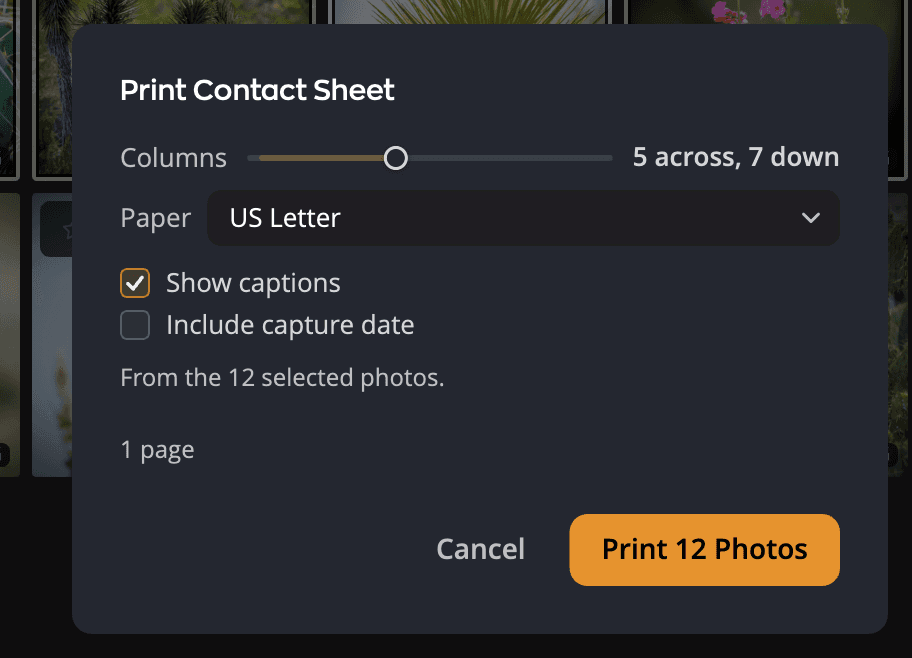
Imprimir uma folha de contacto
- Selecione as fotografias que quer. Para imprimir todas as fotografias visíveis, não selecione nada.
- Escolha Ficheiro > Folha de contacto….
- Defina as colunas, o papel e as legendas. A caixa de diálogo mostra quantas páginas isso dá.
- Clique em Imprimir 12 fotografias.
- Na caixa de diálogo de impressão do sistema, escolha uma impressora e imprima.
O Flow memoriza as suas escolhas para a folha seguinte, mesmo quando cancela.
| # | Controlo | Intervalo (por omissão) | O que faz |
|---|---|---|---|
| 1 | Colunas | 3 a 8 (5) | Quantas fotografias cabem na largura de cada página. O indicador mostra a grelha, por exemplo “5 de largura, 7 de altura”. |
| 2 | Papel | Carta (EUA), A4, Ofício (EUA) (o tamanho da sua região) | O papel para o qual a folha é disposta. |
| 3 | Mostrar legendas | Ativado ou desativado (ativado) | Imprime o nome do ficheiro de cada fotografia por baixo dela. |
| 4 | Incluir a data de captura | Ativado ou desativado (desativado) | Acrescenta a data de captura numa segunda linha. Precisa de Mostrar legendas. |
| 5 | Linha de origem | Diz que fotografias são impressas. | |
| 6 | Número de páginas | Quantas páginas a folha ocupa. Com HTML, o que a pasta contém. | |
| 7 | Cancelar | Fecha a caixa de diálogo, ou para uma folha que está a ser preparada. | |
| 8 | Imprimir 12 fotografias | Prepara a folha e abre a caixa de diálogo de impressão. Com PDF ou HTML, guarda a folha em vez disso. |
O papel começa como Carta (EUA) nos Estados Unidos, no Canadá e nos outros países que o usam, e como A4 em todos os outros. Escolha o papel aqui e não na caixa de diálogo de impressão, porque o Flow dispõe a grelha para este tamanho.
Guardar um PDF ou uma página web
Para guardar a folha como ficheiro em vez de a imprimir, escolha PDF ou HTML na linha Saída no topo da caixa de diálogo. O botão passa a dizer Guardar 12 fotografias como PDF… ou Guardar 12 fotografias como HTML…. O Flow pergunta primeiro onde guardar, e depois prepara a folha. Quando termina, uma mensagem indica o ficheiro ou a pasta, com um botão que o mostra no Finder ou no Explorador de Ficheiros.
- PDF guarda as páginas num único ficheiro PDF, dispostas no papel que escolheu.
- HTML guarda uma pasta com uma página
index.htmle uma pasta de miniaturas, para abrir num navegador web. Uma página web não tem papel, por isso Papel fica esbatido, e o número de páginas diz Guarda uma pasta: index.html e uma pasta thumbnails. Papel aplica-se a Imprimir e PDF.
Ambos os ficheiros indicam que as suas imagens estão em sRGB. Um navegador web, um leitor de PDF ou uma impressora mostra então as cores como o Flow as pretendia, em vez de as adivinhar. As próprias imagens não são alteradas.
Saída começa em Imprimir. A partir daí, a caixa de diálogo abre na saída que usou da última vez.
O que é impresso
- Com fotografias selecionadas, a folha imprime a seleção, pela ordem da grelha. A linha de origem diz “Das 12 fotografias selecionadas.”
- Sem nada selecionado, imprime todas as fotografias que a grelha está a mostrar, pela ordenação atual, com os seus filtros aplicados. A linha de origem diz “De todas as fotografias desta vista. Nada está selecionado.”
Não há limite para o número de fotografias. As imagens são as miniaturas que o Flow já mostra, por isso uma fotografia sem miniatura é impressa como um fotograma vazio com a legenda. As folhas de contacto também funcionam com a sua fototeca de Fotografias.
A linha Marca de água por baixo dos controlos da caixa de diálogo escolhe a marca que a folha imprime: uma marca de água ou Nenhum. Em cada fotografia (da primeira vez) grava a marca em cada fotografia. Em toda a página coloca-a na página como um todo: a parte sobre cada fotografia fica gravada nessa fotografia, e a parte sobre o papel é uma imagem separada que um editor de PDF consegue remover. Editar… abre a janela Marcas de água, que Ficheiro > Marcas de água… também abre. As suas marcas de água são partilhadas com o Radiant Photo e o Radiant Raw. Se uma marca deixar algo de fora, a linha di-lo, e a mensagem depois de imprimir ou de guardar um PDF conta as fotografias ou as páginas. Consulte Marcas de água.
Com HTML, a linha Marca de água fica esbatida: a página web usa as miniaturas sem marca.
Dica
Para fazer um PDF em vez de papel, escolha PDF em Saída.
Enquanto a folha é preparada
Depois de clicar em Imprimir 12 fotografias, o Flow desenha as páginas antes de a caixa de diálogo de impressão abrir. Uma folha em PDF ou HTML é preparada da mesma forma depois de escolher onde a guardar. O botão conta o progresso, por exemplo “A preparar 200 de 1200…”. Clique em Cancelar para parar.
Enquanto a folha está a ser preparada, Esc não fecha a caixa de diálogo; use Cancelar. Depois de a caixa de diálogo de impressão abrir, cancele aí. O Flow fecha a caixa de diálogo sem mensagem, porque sabe que cancelou.
Folha de contacto… fica a cinzento enquanto outra folha está a ser preparada.
Se a folha não for impressa
| Mensagem | O que significa |
|---|---|
| “Abra uma pasta ou selecione fotografias primeiro.” | O comando fica a cinzento: ainda não há nada para imprimir. |
| “Não foi possível ler todas as fotografias selecionadas, por isso nada foi impresso.” | O Flow não conseguiu ler a seleção inteira. Nunca imprime a pasta em vez dela. Tente novamente. |
| “As novas miniaturas estão em pausa: este disco tem pouco espaço livre. As fotografias sem miniatura são impressas como fotogramas vazios.” | Liberte espaço no disco para que o Flow possa criar as miniaturas em falta. |
| “Não foi possível imprimir a folha de contacto.” | Algo correu mal ao preparar ou imprimir. Tente novamente. |
| “Não foi possível guardar a folha de contacto.” | Não foi possível guardar uma folha em PDF ou HTML, por exemplo porque o disco está cheio. Tente novamente ou escolha outro local. |
| “Este computador não consegue imprimir folhas de contacto.” | O Flow não conseguiu aceder à impressão do sistema. |