
Această traducere a fost realizată automat și nu a fost încă verificată.
Capturile de ecran de pe această pagină arată aplicația în engleză.
Tipărirea unei planșe de contact
O planșă de contact vă tipărește fotografiile ca o grilă de imagini mici, cu numele fișierelor lor. Folosiți-o pentru a verifica o ședință foto pe hârtie sau salvați-o ca PDF ori ca pagină web. Alegeți Fișier > Planșă de contact….
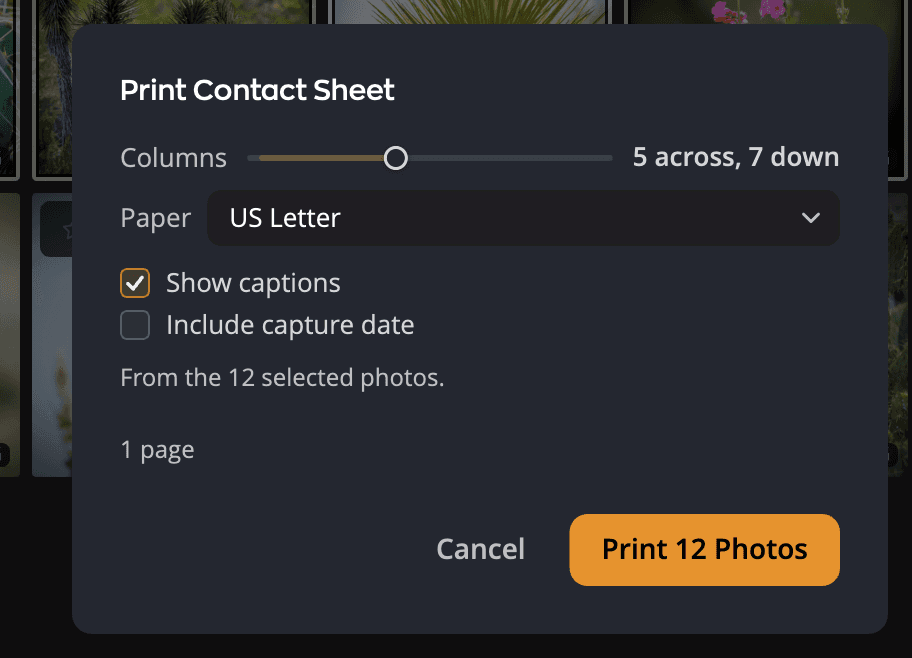
Tipăriți o planșă de contact
- Selectați fotografiile dorite. Pentru a tipări toate fotografiile afișate, nu selectați nimic.
- Alegeți Fișier > Planșă de contact….
- Setați coloanele, hârtia și legendele. Dialogul arată câte pagini rezultă.
- Faceți clic pe Tipărește 12 fotografii.
- În dialogul de tipărire al sistemului, alegeți o imprimantă și tipăriți.
Flow își amintește alegerile dvs. pentru următoarea planșă, chiar și când renunțați.
| # | Control | Interval (implicit) | Ce face |
|---|---|---|---|
| 1 | Coloane | 3 – 8 (5) | Câte fotografii pe lățimea fiecărei pagini. Indicatorul arată grila, de exemplu „5 pe orizontală, 7 pe verticală”. |
| 2 | Hârtie | Letter SUA, A4, Legal SUA (dimensiunea din regiunea dvs.) | Hârtia pentru care este așezată planșa. |
| 3 | Afișează legendele | Activat sau dezactivat (activat) | Tipărește numele fișierului fiecărei fotografii sub ea. |
| 4 | Include data capturii | Activat sau dezactivat (dezactivat) | Adaugă data capturii pe un al doilea rând. Necesită Afișează legendele. |
| 5 | Rândul sursei | Spune ce fotografii se tipăresc. | |
| 6 | Numărul de pagini | Câte pagini ocupă planșa. Cu HTML, ce conține dosarul. | |
| 7 | Renunță | Închide dialogul sau oprește o planșă aflată în pregătire. | |
| 8 | Tipărește 12 fotografii | Pregătește planșa și deschide dialogul de tipărire. Cu PDF sau HTML, salvează în schimb planșa. |
Hârtia pornește ca Letter SUA în Statele Unite, Canada și celelalte țări care o folosesc, și ca A4 în toate celelalte. Alegeți hârtia aici, nu în dialogul de tipărire, pentru că Flow așază grila pentru această dimensiune.
Salvați un PDF sau o pagină web
Pentru a salva planșa ca fișier în loc să o tipăriți, alegeți PDF sau HTML pe rândul Ieșire din partea de sus a dialogului. Butonul spune atunci Salvează 12 fotografii ca PDF… sau Salvează 12 fotografii ca HTML…. Flow întreabă mai întâi unde să salveze, apoi pregătește planșa. Când termină, un mesaj numește fișierul sau dosarul, cu un buton care îl afișează în Finder sau în Explorer.
- PDF salvează paginile într-un singur fișier PDF, așezate pe hârtia aleasă.
- HTML salvează un dosar cu o pagină
index.htmlși un dosar de miniaturi, de deschis într-un browser web. O pagină web nu are hârtie, așa că rândul Hârtie este estompat, iar numărul de pagini spune Salvează un dosar: index.html și un dosar thumbnails. Hârtia se aplică la Tipărește și PDF.
Ambele fișiere spun că imaginile lor sunt în sRGB. Un browser web, un cititor PDF sau o imprimantă arată atunci culorile așa cum le-a gândit Flow, în loc să le ghicească. Imaginile în sine nu se modifică.
Ieșire pornește pe Tipărește. După aceea, dialogul se deschide pe ultima ieșire folosită.
Ce se tipărește
- Cu fotografii selectate, planșa tipărește selecția, în ordinea din grilă. Rândul sursei spune „Din cele 12 fotografii selectate.”
- Fără nimic selectat, tipărește toate fotografiile pe care le arată grila, în ordinea de sortare actuală, cu filtrele dvs. aplicate. Rândul sursei spune „Din toate fotografiile din această vizualizare. Nu este selectat nimic.”
Nu există o limită pentru numărul de fotografii. Imaginile sunt miniaturile pe care Flow le arată deja, așa că o fotografie fără miniatură se tipărește ca un cadru gol, cu legenda ei. Planșele de contact funcționează și în fototeca dvs. Poze.
Rândul Filigran de sub comenzile dialogului alege semnul pe care îl tipărește planșa: un filigran sau Niciunul. Pe fiecare fotografie (la prima utilizare) imprimă semnul în fiecare fotografie. Pe toată pagina îl așază pe pagină ca întreg: partea de deasupra fiecărei fotografii este imprimată în acea fotografie, iar partea de deasupra hârtiei este o imagine separată pe care un editor PDF o poate elimina. Editează… deschide fereastra Filigrane, pe care o deschide și Fișier > Filigrane…. Filigranele dvs. sunt partajate cu Radiant Photo și Radiant Raw. Dacă un semn lasă ceva deoparte, rândul spune acest lucru, iar mesajul de după tipărire sau după salvarea unui PDF numără fotografiile sau paginile. Consultați Filigrane.
Cu HTML, rândul Filigran este estompat: pagina web folosește miniaturile fără semn.
Sfat
Pentru a obține un PDF în loc de hârtie, alegeți PDF la Ieșire.
Cât timp se pregătește planșa
După ce faceți clic pe Tipărește 12 fotografii, Flow desenează paginile înainte să se deschidă dialogul de tipărire. O planșă PDF sau HTML este pregătită la fel, după ce alegeți unde să o salvați. Butonul numără progresul, de exemplu „Se pregătește 200 din 1.200…”. Faceți clic pe Renunță pentru a opri.
Cât timp planșa se pregătește, Esc nu închide dialogul; folosiți Renunță. Odată ce dialogul de tipărire este deschis, renunțați din el. Flow închide dialogul fără niciun mesaj, pentru că știți că ați renunțat.
Planșă de contact… este inactiv cât timp se pregătește altă planșă.
Dacă planșa nu se tipărește
| Mesaj | Ce înseamnă |
|---|---|
| „Deschideți mai întâi un dosar sau selectați fotografii.” | Comanda este inactivă: încă nu există nimic de tipărit. |
| „Nu toate fotografiile selectate au putut fi citite, așa că nu s-a tipărit nimic.” | Flow nu a putut citi întreaga selecție. Nu tipărește niciodată dosarul în locul ei. Încercați din nou. |
| „Miniaturile noi sunt în pauză: acest disc nu mai are destul spațiu liber. Fotografiile fără miniatură se tipăresc drept cadre goale.” | Eliberați spațiu pe disc pentru ca Flow să poată crea miniaturile lipsă. |
| „Planșa de contact nu a putut fi tipărită.” | Ceva nu a mers bine în timpul pregătirii sau al tipăririi. Încercați din nou. |
| „Planșa de contact nu a putut fi salvată.” | O planșă PDF sau HTML nu a putut fi salvată, de exemplu pentru că discul este plin. Încercați din nou sau alegeți alt loc. |
| „Acest computer nu poate tipări planșe de contact.” | Flow nu a putut accesa funcția de tipărire a sistemului. |