
Terjemahan ini dibuat oleh mesin dan belum disemak.
Tangkapan skrin pada halaman ini menunjukkan apl dalam bahasa Inggeris.
Mencetak helaian kontak
Helaian kontak mencetak foto anda sebagai grid gambar kecil berserta nama failnya. Gunakannya untuk menyemak sesi foto di atas kertas, atau simpannya sebagai PDF atau halaman web. Pilih Fail > Helaian Kontak….
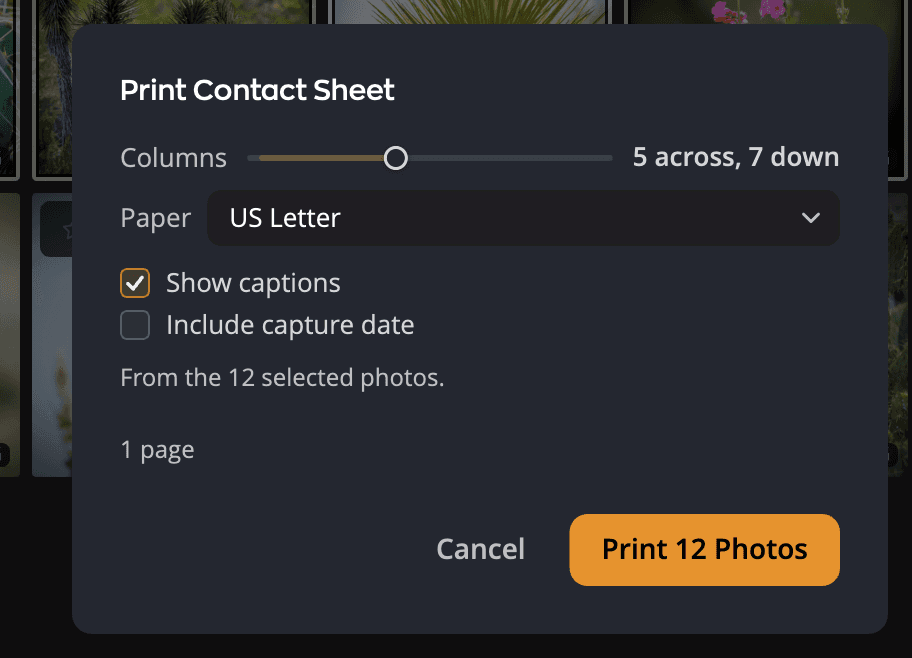
Cetak helaian kontak
- Pilih foto yang anda mahu. Untuk mencetak setiap foto dalam paparan, jangan pilih apa-apa.
- Pilih Fail > Helaian Kontak….
- Tetapkan lajur, kertas dan kapsyen. Dialog itu menunjukkan bilangan halaman yang terhasil.
- Klik Cetak 12 Foto.
- Dalam dialog cetak sistem, pilih pencetak dan cetak.
Flow mengingati pilihan anda untuk helaian berikutnya, walaupun anda membatalkannya.
| # | Kawalan | Julat (lalai) | Fungsinya |
|---|---|---|---|
| 1 | Lajur | 3 hingga 8 (5) | Bilangan foto merentasi setiap halaman. Bacaan menunjukkan grid, seperti “5 melintang, 7 menurun”. |
| 2 | Kertas | Letter AS, A4, Legal AS (saiz kawasan anda) | Kertas yang menjadi asas susun atur helaian. |
| 3 | Tunjukkan kapsyen | Hidup atau mati (hidup) | Mencetak nama fail setiap foto di bawahnya. |
| 4 | Sertakan tarikh tangkapan | Hidup atau mati (mati) | Menambah tarikh tangkapan sebagai baris kedua. Memerlukan Tunjukkan kapsyen. |
| 5 | Baris sumber | Menyatakan foto yang dicetak. | |
| 6 | Kiraan halaman | Bilangan halaman helaian itu. Dengan HTML, kandungan folder itu. | |
| 7 | Batal | Menutup dialog, atau menghentikan helaian yang sedang disediakan. | |
| 8 | Cetak 12 Foto | Menyediakan helaian dan membuka dialog cetak. Dengan PDF atau HTML ia menyimpan helaian itu sebaliknya. |
Kertas bermula sebagai US Letter di Amerika Syarikat, Kanada dan negara lain yang menggunakannya, dan A4 di tempat lain. Pilih kertas di sini dan bukan dalam dialog cetak, kerana Flow menyusun grid untuk saiz ini.
Simpan PDF atau halaman web
Untuk menyimpan helaian sebagai fail dan bukan mencetaknya, pilih PDF atau HTML dalam baris Output di bahagian atas dialog. Butang itu kemudian berbunyi Simpan 12 Foto sebagai PDF… atau Simpan 12 Foto sebagai HTML…. Flow bertanya tempat untuk menyimpan dahulu, kemudian menyediakan helaian itu. Apabila selesai, satu mesej menamakan fail atau folder itu, dengan butang yang menunjukkannya dalam Finder atau File Explorer.
- PDF menyimpan halaman sebagai satu fail PDF, disusun pada kertas yang anda pilih.
- HTML menyimpan folder dengan halaman
index.htmldan folder lakaran kenit, untuk dibuka dalam pelayar web. Halaman web tiada kertas, jadi Kertas dimalapkan, dan kiraan halaman berbunyi Menyimpan folder: index.html dan folder thumbnails. Kertas digunakan untuk Cetak dan PDF.
Kedua-dua fail menyatakan bahawa gambarnya dalam sRGB. Pelayar web, pembaca PDF atau pencetak kemudian menunjukkan warna seperti yang dimaksudkan oleh Flow, dan bukan meneka. Gambar itu sendiri tidak diubah.
Output bermula pada Cetak. Selepas itu, dialog dibuka pada output yang terakhir anda gunakan.
Apa yang dicetak
- Dengan foto dipilih, helaian mencetak pilihan itu, mengikut susunan grid. Baris sumber berbunyi “Daripada 12 foto yang dipilih.”
- Tanpa apa-apa dipilih, ia mencetak setiap foto yang ditunjukkan oleh grid, mengikut susunan isihan semasa, dengan penapis anda digunakan. Baris sumber berbunyi “Daripada semua foto dalam paparan ini. Tiada apa-apa dipilih.”
Tiada had bilangan foto. Gambarnya ialah lakaran kenit yang sudah ditunjukkan oleh Flow, jadi foto tanpa lakaran kenit dicetak sebagai bingkai kosong dengan kapsyennya. Helaian kontak juga berfungsi dalam pustaka Foto anda.
Baris Tera Air di bawah kawalan dialog memilih tanda yang dicetak pada helaian: tera air atau Tiada. Pada setiap foto (kali pertama) membakar tanda ke dalam setiap foto. Merentasi halaman meletakkannya pada halaman secara keseluruhan: bahagian di atas setiap foto dibakar ke dalam foto itu, dan bahagian di atas kertas ialah imej berasingan yang boleh dibuang oleh penyunting PDF. Sunting… membuka tetingkap Tera Air, yang juga dibuka oleh Fail > Tera Air…. Tera air anda dikongsi dengan Radiant Photo dan Radiant Raw. Jika sesuatu tanda meninggalkan sesuatu, baris itu menyatakannya, dan mesej selepas mencetak atau menyimpan PDF mengira foto atau halaman. Lihat Tera Air.
Dengan HTML, baris Tera Air dimalapkan: halaman web menggunakan lakaran kenit tanpa tanda.
Petua
Untuk membuat PDF dan bukan kertas, pilih PDF di bawah Output.
Semasa helaian disediakan
Selepas anda mengklik Cetak 12 Foto, Flow melukis halaman sebelum dialog cetak dibuka. Helaian PDF atau HTML disediakan dengan cara yang sama selepas anda memilih tempat untuk menyimpannya. Butang itu mengira kemajuan, contohnya “Menyediakan 200 daripada 1,200…”. Klik Batal untuk berhenti.
Semasa helaian sedang disediakan, Esc tidak menutup dialog; gunakan Batal. Sebaik sahaja dialog cetak dibuka, batalkan di situ. Flow menutup dialog tanpa mesej, kerana anda tahu anda telah membatalkannya.
Helaian Kontak… dikelabukan semasa helaian lain sedang disediakan.
Jika helaian tidak dicetak
| Mesej | Maksudnya |
|---|---|
| “Buka folder atau pilih foto dahulu.” | Arahan itu dikelabukan: belum ada apa-apa untuk dicetak. |
| “Tidak semua foto yang dipilih dapat dibaca, jadi tiada apa-apa dicetak.” | Flow tidak dapat membaca keseluruhan pilihan. Ia tidak pernah mencetak folder sebagai gantinya. Cuba lagi. |
| “Lakaran kenit baharu dijeda: cakera ini kekurangan ruang kosong. Foto tanpa lakaran kenit dicetak sebagai bingkai kosong.” | Kosongkan ruang cakera supaya Flow dapat membuat lakaran kenit yang tiada. |
| “Helaian kontak tidak dapat dicetak.” | Sesuatu tidak kena semasa menyediakan atau mencetak. Cuba lagi. |
| “Helaian kontak tidak dapat disimpan.” | Helaian PDF atau HTML tidak dapat disimpan, contohnya kerana cakera penuh. Cuba lagi atau pilih tempat lain. |
| “Komputer ini tidak dapat mencetak helaian kontak.” | Flow tidak dapat mencapai fungsi cetak sistem. |