
Den här översättningen är maskinöversatt och har ännu inte granskats.
Skärmavbilderna på den här sidan visar appen på engelska.
Skriva ut en kontaktkarta
En kontaktkarta skriver ut dina bilder som ett rutnät av små bilder med sina filnamn. Använd den för att granska en tagning på papper, eller spara den som en PDF eller en webbsida. Välj Arkiv > Kontaktkarta….
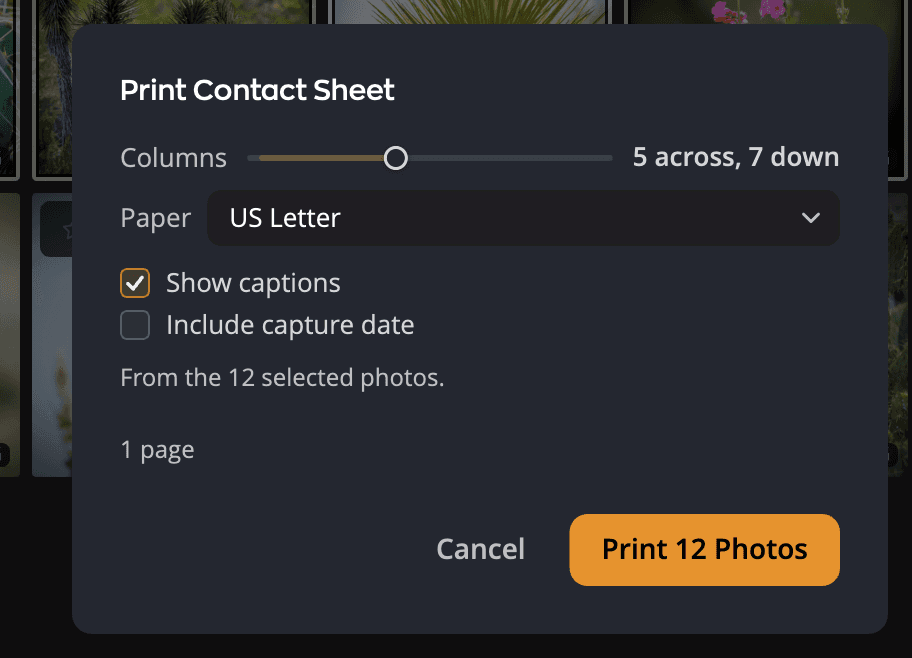
Skriv ut en kontaktkarta
- Markera de bilder du vill ha. Om du vill skriva ut alla bilder i vyn markerar du ingenting.
- Välj Arkiv > Kontaktkarta….
- Ställ in kolumnerna, papperet och bildtexterna. Dialogrutan visar hur många sidor det blir.
- Klicka på Skriv ut 12 bilder.
- Välj en skrivare i systemets utskriftsdialog och skriv ut.
Flow kommer ihåg dina val till nästa kontaktkarta, även när du avbryter.
| # | Reglage | Omfång (förval) | Funktion |
|---|---|---|---|
| 1 | Kolumner | 3 till 8 (5) | Hur många bilder på bredden varje sida har. Visningen anger rutnätet, till exempel ”5 på bredden, 7 på höjden”. |
| 2 | Papper | US Letter (amerikansk), A4, US Legal (amerikansk) (din regions storlek) | Papperet som kontaktkartan läggs ut för. |
| 3 | Visa bildtexter | På eller av (på) | Skriver ut varje bilds filnamn under den. |
| 4 | Ta med tagningsdatum | På eller av (av) | Lägger till tagningsdatumet som en andra rad. Kräver Visa bildtexter. |
| 5 | Källrad | Säger vilka bilder som skrivs ut. | |
| 6 | Sidantal | Hur många sidor kontaktkartan tar. Med HTML, vad mappen innehåller. | |
| 7 | Avbryt | Stänger dialogrutan, eller stoppar en kontaktkarta som förbereds. | |
| 8 | Skriv ut 12 bilder | Förbereder kontaktkartan och öppnar utskriftsdialogen. Med PDF eller HTML sparas kontaktkartan i stället. |
Papperet börjar som US Letter i USA, Kanada och de andra länder som använder det, och som A4 överallt annars. Välj papperet här i stället för i utskriftsdialogen, eftersom Flow lägger ut rutnätet för den här storleken.
Spara en PDF eller en webbsida
Om du vill spara kontaktkartan som en fil i stället för att skriva ut den väljer du PDF eller HTML i raden Utdata högst upp i dialogrutan. Knappen visar då Spara 12 bilder som PDF… eller Spara 12 bilder som HTML…. Flow frågar var du vill spara först och förbereder sedan kontaktkartan. När den är klar nämner ett meddelande filen eller mappen, med en knapp som visar den i Finder eller Utforskaren.
- PDF sparar sidorna som en enda PDF-fil, utlagda på papperet du valde.
- HTML sparar en mapp med en
index.html-sida och en mapp med miniatyrer, att öppna i en webbläsare. En webbsida har inget papper, så Papper är nedtonat, och sidantalet säger Sparar en mapp: index.html och en thumbnails-mapp. Papper gäller för Skriv ut och PDF.
Båda filerna anger att deras bilder är i sRGB. En webbläsare, en PDF-läsare eller en skrivare visar då färgerna så som Flow avsåg dem, i stället för att gissa. Själva bilderna ändras inte.
Utdata börjar på Skriv ut. Därefter öppnas dialogrutan med den utdata du använde senast.
Vad som skrivs ut
- Med bilder markerade skriver kontaktkartan ut markeringen, i rutnätets ordning. Källraden säger ”Från de 12 markerade bilderna.”
- Med ingenting markerat skriver den ut alla bilder som rutnätet visar, i den aktuella sorteringsordningen, med dina filter tillämpade. Källraden säger ”Från alla bilder i den här vyn. Inget är markerat.”
Det finns ingen gräns för antalet bilder. Bilderna är de miniatyrer som Flow redan visar, så en bild utan miniatyr skrivs ut som en tom ram med sin bildtext. Kontaktkartor fungerar i ditt Bilder-bibliotek också.
Raden Vattenstämpel under dialogrutans reglage väljer det märke som kontaktkartan skriver ut: en vattenstämpel eller Ingen. På varje bild (första gången) bränner in märket i varje bild. Över hela sidan placerar det på sidan som helhet: delen över varje bild bränns in i den bilden, och delen över papperet är en separat bild som ett PDF-redigeringsprogram kan ta bort. Redigera… öppnar fönstret Vattenstämplar, som även Arkiv > Vattenstämplar… öppnar. Dina vattenstämplar delas med Radiant Photo och Radiant Raw. Om ett märke utelämnar något säger raden det, och meddelandet efter utskrift eller sparande av en PDF räknar bilderna eller sidorna. Se Vattenstämplar.
Med HTML är raden Vattenstämpel nedtonad: webbsidan använder miniatyrerna utan märke.
Tips
Om du vill göra en PDF i stället för papper väljer du PDF under Utdata.
Medan kontaktkartan förbereds
När du har klickat på Skriv ut 12 bilder ritar Flow sidorna innan utskriftsdialogen öppnas. En kontaktkarta som PDF eller HTML förbereds på samma sätt efter att du har valt var den ska sparas. Knappen räknar förloppet, till exempel ”Förbereder 200 av 1 200…”. Klicka på Avbryt för att stoppa.
Medan kontaktkartan förbereds stänger Esc inte dialogrutan; använd Avbryt. När utskriftsdialogen väl är öppen avbryter du där i stället. Flow stänger dialogrutan utan meddelande, eftersom du vet att du avbröt.
Kontaktkarta… är nedtonat medan en annan kontaktkarta förbereds.
Om kontaktkartan inte skrivs ut
| Meddelande | Vad det betyder |
|---|---|
| ”Öppna en mapp eller markera bilder först.” | Kommandot är nedtonat: det finns inget att skriva ut än. |
| ”Alla markerade bilder kunde inte läsas, så inget skrevs ut.” | Flow kunde inte läsa hela markeringen. Det skriver aldrig ut mappen i stället. Försök igen. |
| ”Nya miniatyrer är pausade: den här disken har för lite ledigt utrymme. Bilder utan miniatyr skrivs ut som tomma ramar.” | Frigör diskutrymme så att Flow kan skapa de miniatyrer som saknas. |
| ”Kontaktkartan kunde inte skrivas ut.” | Något gick fel under förberedelsen eller utskriften. Försök igen. |
| ”Kontaktkartan kunde inte sparas.” | En kontaktkarta som PDF eller HTML kunde inte sparas, till exempel för att disken är full. Försök igen eller välj en annan plats. |
| ”Den här datorn kan inte skriva ut kontaktkartor.” | Flow kunde inte nå systemets utskriftsfunktion. |