
この翻訳は機械翻訳で、まだレビューされていません。
このページのスクリーンショットは、英語表示のアプリです。
コンタクトシートをプリントする
コンタクトシートは、写真をファイル名付きの小さな画像のグリッドとしてプリントします。撮影した写真を紙で校正したり、PDFやWebページとして保存したりするのに使います。ファイル > コンタクトシート…を選択します。
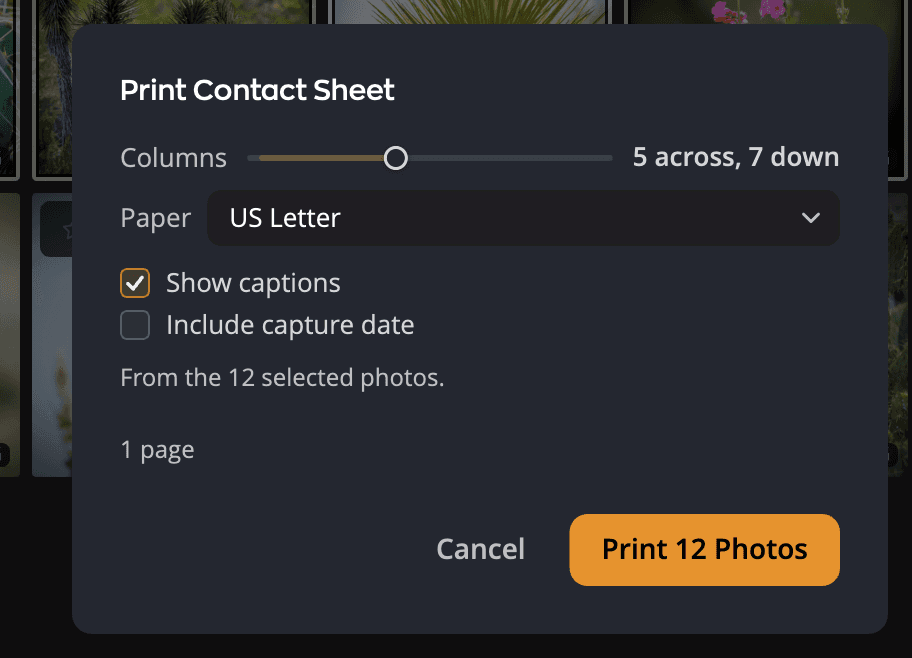
コンタクトシートをプリントする
- 必要な写真を選択します。表示しているすべての写真をプリントするには、何も選択しません。
- ファイル > コンタクトシート…を選択します。
- 列数、用紙、キャプションを設定します。ダイアログに、それで何ページになるかが表示されます。
- 12枚の写真をプリントをクリックします。
- システムのプリントダイアログで、プリンタを選んでプリントします。
Flowは、キャンセルした場合も含め、選んだ内容を次のシートのために覚えています。
| # | コントロール | 範囲(デフォルト) | 機能 |
|---|---|---|---|
| 1 | 列数 | 3~8(5) | 各ページの横に並べる写真の枚数です。表示には「横5枚、縦7枚」のようにグリッドが示されます。 |
| 2 | 用紙 | USレター、A4、USリーガル(地域の標準サイズ) | シートをレイアウトする用紙です。 |
| 3 | キャプションを表示 | オンまたはオフ(オン) | 各写真の下にファイル名をプリントします。 |
| 4 | 撮影日を含める | オンまたはオフ(オフ) | 2行目に撮影日を追加します。キャプションを表示が必要です。 |
| 5 | 対象の行 | どの写真がプリントされるかを示します。 | |
| 6 | ページ数 | シートのページ数です。HTMLでは、フォルダの内容が表示されます。 | |
| 7 | キャンセル | ダイアログを閉じるか、準備中のシートを停止します。 | |
| 8 | 12枚の写真をプリント | シートを準備し、プリントダイアログを開きます。PDFまたはHTMLでは、代わりにシートを保存します。 |
用紙の初期値は、米国、カナダなどUSレターを使う国ではUSレター、それ以外の国ではA4です。Flowはこのサイズに合わせてグリッドをレイアウトするため、用紙はプリントダイアログではなく、ここで選んでください。
PDFまたはWebページとして保存する
シートをプリントせずにファイルとして保存するには、ダイアログ上部の出力の行でPDFまたはHTMLを選びます。ボタンは「12枚の写真をPDFとして保存…」または「12枚の写真をHTMLとして保存…」に変わります。Flowはまず保存先を尋ね、その後でシートを準備します。完了すると、ファイルまたはフォルダの名前を示すメッセージが、それをFinderまたはエクスプローラーで表示するボタン付きで表示されます。
- PDFは、選んだ用紙にレイアウトしたページを1つのPDFファイルとして保存します。
- HTMLは、
index.htmlページとサムネールのフォルダを含むフォルダを保存します。Webブラウザーで開いて使います。Webページには用紙がないため、用紙は淡色表示になり、ページ数の欄にはフォルダを保存します:index.htmlとthumbnailsフォルダ。用紙はプリントとPDFに適用されます。と表示されます。
どちらのファイルにも、画像がsRGBであることが記されています。そのため、Webブラウザー、PDFリーダー、プリンターは、色を推測せず、Flowが意図したとおりに表示します。画像そのものは変更されません。
出力の初期値はプリントです。その後は、前回使った出力でダイアログが開きます。
プリントされる内容
- 写真を選択している場合は、選択した写真がグリッドの順にプリントされます。対象の行には「選択した12枚の写真から。」と表示されます。
- 何も選択していない場合は、グリッドに表示されているすべての写真が、現在の並べ替えの順序で、絞り込みを適用した状態でプリントされます。対象の行には「このビューのすべての写真から。何も選択されていません。」と表示されます。
写真の枚数に上限はありません。画像はFlowがすでに表示しているサムネールなので、サムネールのない写真はキャプション付きの空の枠としてプリントされます。コンタクトシートは写真ライブラリでも使えます。
ダイアログのコントロールの下にある透かしの行で、シートにプリントする印(透かしまたはなし)を選びます。各写真に(初回の設定)は、印を各写真に焼き込みます。ページ全体には、ページ全体に印を配置します。各写真の上の部分はその写真に焼き込まれ、用紙の上の部分は別の画像になるため、PDFエディタで削除できます。編集…で透かしウインドウが開きます。このウインドウはファイル > 透かし…でも開けます。透かしはRadiant PhotoおよびRadiant Rawと共有されます。印に含まれない要素がある場合は、行にそのことが表示され、プリントやPDFの保存の後のメッセージに写真やページの数が示されます。透かしを参照してください。
HTMLでは、透かしの行は淡色表示になります。Webページでは印のないサムネールが使われます。
ヒント
紙ではなくPDFを作成するには、出力でPDFを選びます。
シートの準備中
12枚の写真をプリントをクリックすると、プリントダイアログが開く前にFlowがページを描画します。PDFやHTMLのシートも、保存先を選んだ後に同じように準備されます。ボタンに進行状況が表示されます。たとえば「1,200枚中200枚を準備中…」です。停止するにはキャンセルをクリックします。
シートの準備中は、Escキーではダイアログは閉じません。キャンセルを使ってください。プリントダイアログが開いた後は、そちらでキャンセルします。キャンセルしたことはわかっているため、Flowはメッセージを表示せずにダイアログを閉じます。
別のシートを準備している間は、コンタクトシート…はグレー表示になります。
シートがプリントされない場合
| メッセージ | 意味 |
|---|---|
| 「先にフォルダを開くか、写真を選択してください。」 | コマンドはグレー表示です。まだプリントするものがありません。 |
| 「選択した写真をすべて読み取れなかったため、何もプリントされませんでした。」 | Flowが選択した写真全体を読み取れませんでした。代わりにフォルダをプリントすることはありません。もう一度試してください。 |
| 「新しいサムネールの作成を一時停止しています:このディスクの空き容量が不足しています。サムネールのない写真は空の枠としてプリントされます。」 | Flowが足りないサムネールを作成できるよう、ディスクの空き容量を増やしてください。 |
| 「コンタクトシートをプリントできませんでした。」 | 準備中またはプリント中に問題が発生しました。もう一度試してください。 |
| 「コンタクトシートを保存できませんでした。」 | ディスクがいっぱいなどの理由で、PDFまたはHTMLのシートを保存できませんでした。もう一度試すか、別の場所を選んでください。 |
| 「このコンピュータではコンタクトシートをプリントできません。」 | Flowがシステムのプリント機能に接続できませんでした。 |