
Esta traducción es automática y aún no se ha revisado.
Las capturas de pantalla de esta página muestran la app en inglés.
Imprimir una hoja de contactos
Una hoja de contactos imprime tus fotos como una cuadrícula de imágenes pequeñas con sus nombres de archivo. Úsala para revisar una sesión en papel, o guárdala como PDF o como página web. Elige Archivo > Hoja de contactos….
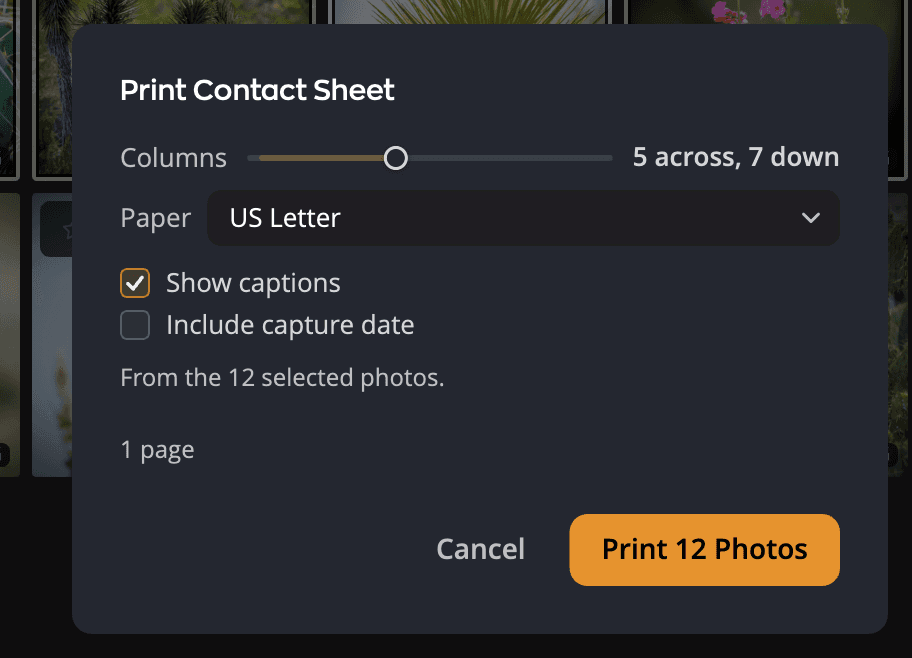
Imprimir una hoja de contactos
- Selecciona las fotos que quieres. Para imprimir todas las fotos de la vista, no selecciones nada.
- Elige Archivo > Hoja de contactos….
- Configura las columnas, el papel y los pies de foto. El cuadro de diálogo muestra cuántas páginas resultan.
- Haz clic en Imprimir 12 fotos.
- En el cuadro de diálogo de impresión del sistema, elige una impresora e imprime.
Flow recuerda tus opciones para la siguiente hoja, incluso cuando cancelas.
| # | Control | Rango (predeterminado) | Qué hace |
|---|---|---|---|
| 1 | Columnas | De 3 a 8 (5) | Cuántas fotos caben a lo ancho de cada página. El indicador muestra la cuadrícula, como “5 de ancho, 7 de alto”. |
| 2 | Papel | Carta (EE. UU.), A4, Oficio (EE. UU.) (el tamaño de tu región) | El papel para el que se compone la hoja. |
| 3 | Mostrar los pies de foto | Activado o desactivado (activado) | Imprime el nombre de archivo de cada foto debajo de ella. |
| 4 | Incluir la fecha de captura | Activado o desactivado (desactivado) | Agrega la fecha de captura como segunda línea. Necesita Mostrar los pies de foto. |
| 5 | Línea de origen | Dice qué fotos se imprimen. | |
| 6 | Número de páginas | Cuántas páginas ocupa la hoja. Con HTML, lo que contiene la carpeta. | |
| 7 | Cancelar | Cierra el cuadro de diálogo, o detiene una hoja que se está preparando. | |
| 8 | Imprimir 12 fotos | Prepara la hoja y abre el cuadro de diálogo de impresión. Con PDF o HTML, guarda la hoja en su lugar. |
El papel empieza como Carta (EE. UU.) en Estados Unidos, Canadá y los demás países que lo usan, y como A4 en todos los demás lugares. Elige el papel aquí y no en el cuadro de diálogo de impresión, porque Flow compone la cuadrícula para este tamaño.
Guardar un PDF o una página web
Para guardar la hoja como archivo en lugar de imprimirla, elige PDF o HTML en la fila Salida de la parte superior del cuadro de diálogo. El botón dice entonces Guardar 12 fotos como PDF… o Guardar 12 fotos como HTML…. Flow pregunta primero dónde guardar y luego prepara la hoja. Cuando termina, un mensaje nombra el archivo o la carpeta, con un botón que lo muestra en el Finder o el Explorador de archivos.
- PDF guarda las páginas como un solo archivo PDF, compuesto en el papel que elegiste.
- HTML guarda una carpeta con una página
index.htmly una carpeta de miniaturas, para abrir en un navegador web. Una página web no tiene papel, así que Papel aparece atenuado, y el número de páginas dice Guarda una carpeta: index.html y una carpeta thumbnails. Papel se aplica a Imprimir y PDF.
Los dos archivos indican que sus imágenes están en sRGB. Así, un navegador web, un lector de PDF o una impresora muestra los colores tal como Flow quería que se vieran, en lugar de adivinarlos. Las imágenes en sí no cambian.
Salida empieza en Imprimir. Después, el cuadro de diálogo se abre en la salida que usaste la última vez.
Qué se imprime
- Con fotos seleccionadas, la hoja imprime la selección, en el orden de la cuadrícula. La línea de origen dice “De las 12 fotos seleccionadas.”
- Sin nada seleccionado, imprime todas las fotos que muestra la cuadrícula, en el orden actual, con tus filtros aplicados. La línea de origen dice “De todas las fotos de esta vista. No hay nada seleccionado.”
No hay límite de número de fotos. Las imágenes son las miniaturas que Flow ya muestra, así que una foto sin miniatura se imprime como un marco vacío con su pie de foto. Las hojas de contactos también funcionan en tu fototeca de Fotos de Apple.
La fila Marca de agua bajo los controles del cuadro de diálogo elige la marca que imprime la hoja: una marca de agua o Ninguna. En cada foto (la primera vez) graba la marca en cada foto. En toda la página la coloca sobre la página entera: la parte que cae sobre cada foto se graba en esa foto, y la parte que cae sobre el papel es una imagen aparte que un editor de PDF puede quitar. Editar… abre la ventana Marcas de agua, que también abre Archivo > Marcas de agua…. Tus marcas de agua se comparten con Radiant Photo y Radiant Raw. Si una marca deja algo fuera, la fila lo dice, y el mensaje después de imprimir o guardar un PDF cuenta las fotos o páginas. Consulta Marcas de agua.
Con HTML, la fila Marca de agua aparece atenuada: la página web usa las miniaturas sin marca.
Consejo
Para hacer un PDF en lugar de papel, elige PDF en Salida.
Mientras se prepara la hoja
Después de hacer clic en Imprimir 12 fotos, Flow dibuja las páginas antes de que se abra el cuadro de diálogo de impresión. Una hoja PDF o HTML se prepara de la misma forma después de elegir dónde guardarla. El botón cuenta el progreso, por ejemplo “Preparando 200 de 1200…”. Haz clic en Cancelar para detenerla.
Mientras se prepara la hoja, Esc no cierra el cuadro de diálogo; usa Cancelar. Cuando el cuadro de diálogo de impresión está abierto, cancela allí. Flow cierra el cuadro de diálogo sin mensaje, porque sabes que cancelaste.
Hoja de contactos… aparece atenuado mientras se prepara otra hoja.
Si la hoja no se imprime
| Mensaje | Qué significa |
|---|---|
| “Abre una carpeta o selecciona fotos primero.” | El comando aparece atenuado: todavía no hay nada que imprimir. |
| “No se pudieron leer todas las fotos seleccionadas, así que no se imprimió nada.” | Flow no pudo leer toda la selección. Nunca imprime la carpeta en su lugar. Inténtalo de nuevo. |
| “Las miniaturas nuevas están en pausa: a este disco le falta espacio libre. Las fotos sin miniatura se imprimen como marcos vacíos.” | Libera espacio en el disco para que Flow pueda crear las miniaturas que faltan. |
| “No se pudo imprimir la hoja de contactos.” | Algo salió mal al preparar o imprimir. Inténtalo de nuevo. |
| “No se pudo guardar la hoja de contactos.” | No se pudo guardar una hoja PDF o HTML, por ejemplo porque el disco está lleno. Inténtalo de nuevo o elige otro lugar. |
| “Este ordenador no puede imprimir hojas de contactos.” | Flow no pudo acceder a la impresión del sistema. |