
Bu çeviri makine tarafından yapıldı ve henüz gözden geçirilmedi.
Bu sayfadaki ekran resimleri uygulamayı İngilizce gösterir.
Kontakt baskı yazdırma
Kontakt baskı, fotoğraflarınızı dosya adlarıyla birlikte küçük resimlerden oluşan bir ızgara olarak yazdırır. Bir çekimin provasını kâğıt üzerinde görmek için kullanın ya da PDF veya web sayfası olarak kaydedin. Dosya > Kontakt Baskı… komutunu seçin.
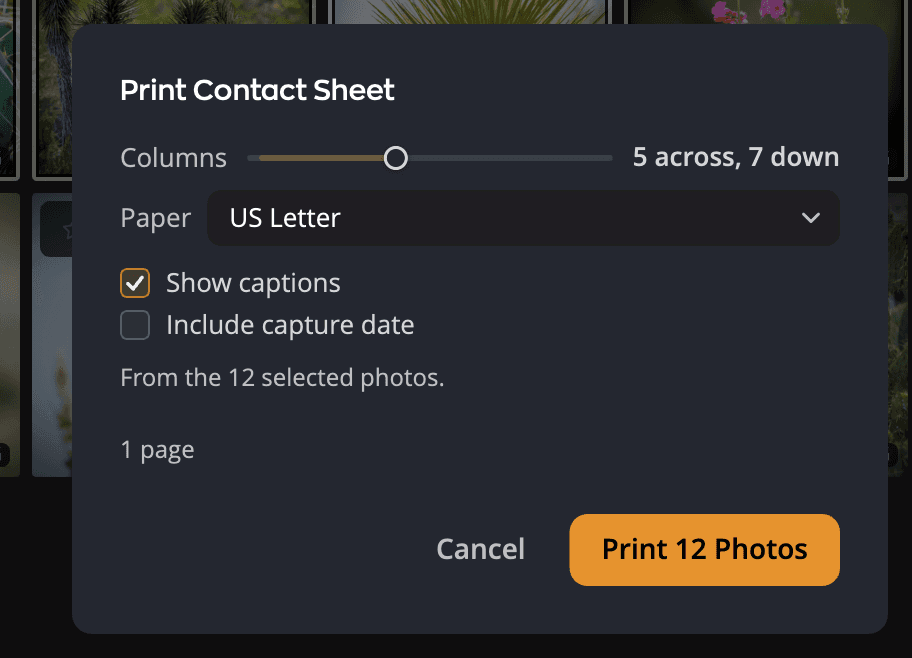
Kontakt baskı yazdırma
- İstediğiniz fotoğrafları seçin. Görünümdeki her fotoğrafı yazdırmak için hiçbir şey seçmeyin.
- Dosya > Kontakt Baskı… komutunu seçin.
- Sütunları, kâğıdı ve açıklamaları ayarlayın. İletişim kutusu bunun kaç sayfa tuttuğunu gösterir.
- 12 Fotoğraf Yazdır düğmesine tıklayın.
- Sistemin yazdırma iletişim kutusunda bir yazıcı seçin ve yazdırın.
Flow seçimlerinizi, iptal etseniz bile bir sonraki baskı için hatırlar.
| # | Denetim | Aralık (varsayılan) | Ne işe yarar |
|---|---|---|---|
| 1 | Sütunlar | 3 ile 8 arası (5) | Her sayfada yan yana kaç fotoğraf olduğu. Gösterge ızgarayı gösterir; örneğin “yan yana 5, alt alta 7”. |
| 2 | Kâğıt | ABD Letter, A4, ABD Legal (bölgenizin boyutu) | Baskının yerleştirildiği kâğıt. |
| 3 | Açıklamaları göster | Açık ya da kapalı (açık) | Her fotoğrafın dosya adını altına yazdırır. |
| 4 | Çekim tarihini ekle | Açık ya da kapalı (kapalı) | Çekim tarihini ikinci satır olarak ekler. Açıklamaları göster gerektirir. |
| 5 | Kaynak satırı | Hangi fotoğrafların yazdırılacağını söyler. | |
| 6 | Sayfa sayısı | Baskının kaç sayfa tuttuğu. HTML ile klasörün ne içerdiği. | |
| 7 | Vazgeç | İletişim kutusunu kapatır ya da hazırlanmakta olan bir baskıyı durdurur. | |
| 8 | 12 Fotoğraf Yazdır | Baskıyı hazırlar ve yazdırma iletişim kutusunu açar. PDF ya da HTML ile bunun yerine baskıyı kaydeder. |
Kâğıt, Amerika Birleşik Devletleri’nde, Kanada’da ve onu kullanan diğer ülkelerde US Letter, diğer her yerde A4 olarak başlar. Kâğıdı yazdırma iletişim kutusunda değil burada seçin, çünkü Flow ızgarayı bu boyuta göre yerleştirir.
PDF ya da web sayfası kaydetme
Baskıyı yazdırmak yerine dosya olarak kaydetmek için iletişim kutusunun en üstündeki Çıktı satırında PDF ya da HTML seçeneğini seçin. Düğmede bu durumda 12 Fotoğrafı PDF Olarak Kaydet… ya da 12 Fotoğrafı HTML Olarak Kaydet… yazar. Flow önce nereye kaydedeceğini sorar, ardından baskıyı hazırlar. İş bittiğinde bir ileti dosyanın ya da klasörün adını verir ve onu Finder’da ya da Dosya Gezgini’nde gösteren bir düğme sunar.
- PDF sayfaları, seçtiğiniz kâğıda yerleştirilmiş tek bir PDF dosyası olarak kaydeder.
- HTML bir web tarayıcısında açmak için
index.htmlsayfası ve bir küçük resim klasörü içeren bir klasör kaydeder. Bir web sayfasının kâğıdı yoktur; bu yüzden Kâğıt soluktur ve sayfa sayısında şu yazar: Bir klasör kaydeder: index.html ve bir thumbnails klasörü. Kâğıt, Yazdır ve PDF için geçerlidir.
İki dosya da resimlerinin sRGB’de olduğunu belirtir. Böylece bir web tarayıcısı, PDF okuyucu ya da yazıcı renkleri tahmin etmek yerine Flow’un amaçladığı gibi gösterir. Resimlerin kendisi değiştirilmez.
Çıktı, Yazdır üzerinde başlar. Bundan sonra iletişim kutusu en son kullandığınız çıktıyla açılır.
Neler yazdırılır
- Fotoğraflar seçiliyken baskı seçimi ızgara sırasıyla yazdırır. Kaynak satırında “Seçili 12 fotoğraftan.” yazar.
- Hiçbir şey seçili değilken ızgaranın gösterdiği her fotoğrafı, geçerli sıralama düzeninde ve süzgeçleriniz uygulanmış olarak yazdırır. Kaynak satırında “Bu görünümdeki her fotoğraftan. Hiçbir şey seçili değil.” yazar.
Fotoğraf sayısında bir sınır yoktur. Resimler Flow’un zaten gösterdiği küçük resimlerdir; bu yüzden küçük resmi olmayan bir fotoğraf, açıklamasıyla birlikte boş bir çerçeve olarak yazdırılır. Kontakt baskılar Apple Fotoğraflar arşivinizde de çalışır.
İletişim kutusunun denetimlerinin altındaki Filigran satırı, baskının basacağı işareti seçer: bir filigran ya da Yok. Her fotoğrafta (ilk seferde) işareti her fotoğrafa işler. Tüm sayfada onu sayfanın tamamına yerleştirir: her fotoğrafın üzerindeki kısmı o fotoğrafa işlenir, kâğıdın üzerindeki kısmı ise bir PDF düzenleyicisinin kaldırabileceği ayrı bir görüntüdür. Düzenle…, Dosya > Filigranlar… komutunun da açtığı Filigranlar penceresini açar. Filigranlarınız Radiant Photo ve Radiant Raw ile paylaşılır. Bir işaret bir şeyi dışarıda bırakırsa satır bunu söyler ve yazdırma ya da PDF kaydetme sonrasındaki ileti fotoğrafları ya da sayfaları sayar. Bkz. Filigranlar.
HTML ile Filigran satırı soluktur: web sayfası küçük resimleri işaretsiz kullanır.
İpucu
Kâğıt yerine PDF oluşturmak için Çıktı altında PDF seçeneğini seçin.
Baskı hazırlanırken
12 Fotoğraf Yazdır düğmesine tıkladıktan sonra Flow, yazdırma iletişim kutusu açılmadan önce sayfaları çizer. PDF ya da HTML baskı da nereye kaydedeceğinizi seçtikten sonra aynı şekilde hazırlanır. Düğme ilerlemeyi sayar; örneğin “1.200 fotoğraftan 200 tanesi hazırlanıyor…”. Durdurmak için Vazgeç düğmesine tıklayın.
Baskı hazırlanırken Esc iletişim kutusunu kapatmaz; Vazgeç düğmesini kullanın. Yazdırma iletişim kutusu açıldıktan sonra bunun yerine orada iptal edin. Flow iletişim kutusunu ileti göstermeden kapatır, çünkü iptal ettiğinizi bilirsiniz.
Başka bir baskı hazırlanırken Kontakt Baskı… soluktur.
Baskı yazdırılmazsa
| İleti | Anlamı |
|---|---|
| “Önce bir klasör açın ya da fotoğraf seçin.” | Komut soluktur: henüz yazdırılacak bir şey yok. |
| “Seçili fotoğrafların hepsi okunamadı, bu yüzden hiçbir şey yazdırılmadı.” | Flow seçimin tamamını okuyamadı. Bunun yerine klasörü asla yazdırmaz. Yeniden deneyin. |
| “Yeni küçük resimler duraklatıldı: bu diskte boş alan az. Küçük resmi olmayan fotoğraflar boş çerçeve olarak yazdırılır.” | Flow’un eksik küçük resimleri oluşturabilmesi için diskte yer açın. |
| “Kontakt baskı yazdırılamadı.” | Hazırlama ya da yazdırma sırasında bir sorun çıktı. Yeniden deneyin. |
| “Kontakt baskı kaydedilemedi.” | Bir PDF ya da HTML baskı kaydedilemedi; örneğin disk dolu olduğu için. Yeniden deneyin ya da başka bir yer seçin. |
| “Bu bilgisayar kontakt baskı yazdıramıyor.” | Flow sistemin yazdırma hizmetine ulaşamadı. |