
Esta tradução foi feita automaticamente e ainda não foi revisada.
As capturas de tela desta página mostram o app em inglês.
Imprimir uma folha de contato
Uma folha de contato imprime suas fotos como uma grade de imagens pequenas com os nomes de arquivo. Use para revisar uma sessão em papel, ou salve como PDF ou página da web. Escolha Arquivo > Folha de contato….
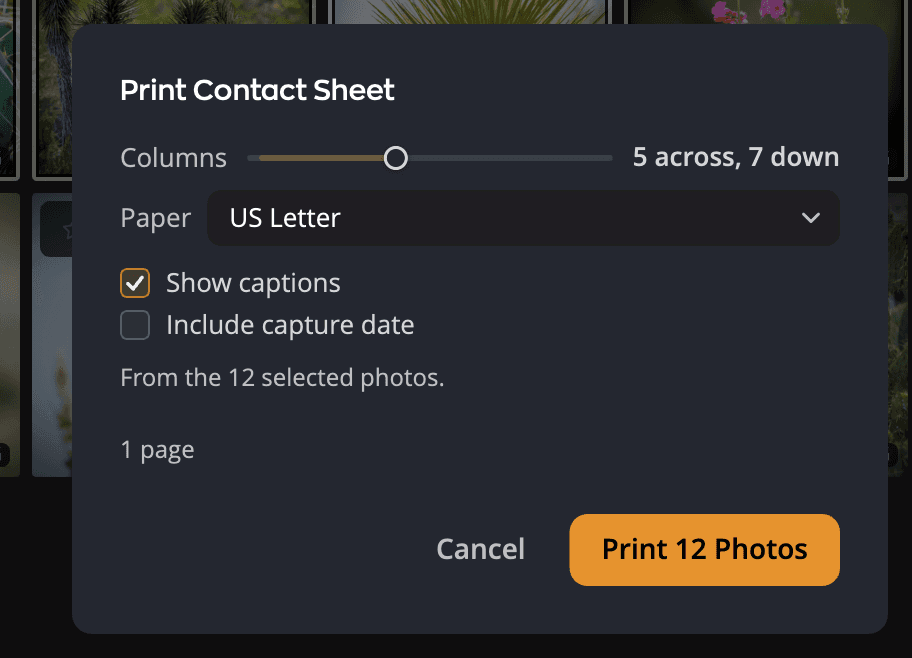
Imprimir uma folha de contato
- Selecione as fotos que você quer. Para imprimir todas as fotos à vista, não selecione nada.
- Escolha Arquivo > Folha de contato….
- Defina as colunas, o papel e as legendas. A caixa de diálogo mostra quantas páginas isso dá.
- Clique em Imprimir 12 fotos.
- Na caixa de diálogo de impressão do sistema, escolha uma impressora e imprima.
O Flow lembra suas escolhas para a próxima folha, mesmo quando você cancela.
| # | Controle | Intervalo (padrão) | O que faz |
|---|---|---|---|
| 1 | Colunas | 3 a 8 (5) | Quantas fotos em cada linha da página. A leitura mostra a grade, como “5 de largura, 7 de altura”. |
| 2 | Papel | Carta (EUA), A4, Ofício (EUA) (o tamanho da sua região) | O papel para o qual a folha é diagramada. |
| 3 | Mostrar legendas | Ativado ou desativado (ativado) | Imprime o nome de arquivo de cada foto abaixo dela. |
| 4 | Incluir a data de captura | Ativado ou desativado (desativado) | Acrescenta a data de captura como segunda linha. Precisa de Mostrar legendas. |
| 5 | Linha de origem | Diz quais fotos serão impressas. | |
| 6 | Contagem de páginas | Quantas páginas a folha ocupa. Com HTML, o que a pasta contém. | |
| 7 | Cancelar | Fecha a caixa de diálogo ou interrompe uma folha que está sendo preparada. | |
| 8 | Imprimir 12 fotos | Prepara a folha e abre a caixa de diálogo de impressão. Com PDF ou HTML, salva a folha em vez disso. |
O papel começa como Carta (EUA) nos Estados Unidos, no Canadá e nos outros países que o usam, e A4 em todos os outros lugares. Escolha o papel aqui e não na caixa de diálogo de impressão, porque o Flow diagrama a grade para esse tamanho.
Salvar um PDF ou uma página da web
Para salvar a folha como arquivo em vez de imprimi-la, escolha PDF ou HTML na linha Saída no alto da caixa de diálogo. O botão passa a mostrar Salvar 12 fotos como PDF… ou Salvar 12 fotos como HTML…. O Flow pergunta onde salvar primeiro e depois prepara a folha. Quando termina, uma mensagem indica o arquivo ou a pasta, com um botão que o mostra no Finder ou no Explorador de Arquivos.
- PDF salva as páginas em um único arquivo PDF, diagramado no papel que você escolheu.
- HTML salva uma pasta com uma página
index.htmle uma pasta de miniaturas, para abrir em um navegador da web. Uma página da web não tem papel, então Papel fica atenuado, e a contagem de páginas diz Salva uma pasta: index.html e uma pasta thumbnails. Papel se aplica a Imprimir e PDF.
Os dois arquivos informam que suas imagens estão em sRGB. Assim, um navegador da web, um leitor de PDF ou uma impressora mostra as cores como o Flow as planejou, em vez de adivinhar. As imagens em si não são alteradas.
Saída começa em Imprimir. Depois disso, a caixa de diálogo abre na saída que você usou por último.
O que é impresso
- Com fotos selecionadas, a folha imprime a seleção, na ordem da grade. A linha de origem diz “Das 12 fotos selecionadas.”
- Sem nada selecionado, ela imprime todas as fotos que a grade está mostrando, na ordenação atual, com os seus filtros aplicados. A linha de origem diz “De todas as fotos desta visualização. Nada está selecionado.”
Não há limite para o número de fotos. As imagens são as miniaturas que o Flow já mostra, então uma foto sem miniatura é impressa como um quadro vazio com a legenda. As folhas de contato também funcionam na sua Fototeca do app Fotos.
A linha Marca d'água abaixo dos controles da caixa de diálogo escolhe a marca que a folha imprime: uma marca d'água ou Nenhum. Em cada foto (na primeira vez) grava a marca em cada foto. Na página inteira a coloca na página como um todo: a parte sobre cada foto é gravada nessa foto, e a parte sobre o papel é uma imagem separada que um editor de PDF pode remover. Editar… abre a janela Marcas d'água, que Arquivo > Marcas d'água… também abre. Suas marcas d'água são compartilhadas com o Radiant Photo e o Radiant Raw. Se uma marca deixar algo de fora, a linha avisa, e a mensagem depois de imprimir ou salvar um PDF conta as fotos ou páginas. Veja Marcas d'água.
Com HTML, a linha Marca d'água fica atenuada: a página da web usa as miniaturas sem marca.
Dica
Para fazer um PDF em vez de papel, escolha PDF em Saída.
Enquanto a folha é preparada
Depois que você clica em Imprimir 12 fotos, o Flow desenha as páginas antes que a caixa de diálogo de impressão se abra. Uma folha em PDF ou HTML é preparada da mesma forma depois que você escolhe onde salvar. O botão conta o andamento, por exemplo “Preparando 200 de 1.200…”. Clique em Cancelar para parar.
Enquanto a folha está sendo preparada, Esc não fecha a caixa de diálogo; use Cancelar. Quando a caixa de diálogo de impressão estiver aberta, cancele nela. O Flow fecha a caixa de diálogo sem mensagem, porque você sabe que cancelou.
Folha de contato… fica esmaecido enquanto outra folha está sendo preparada.
Se a folha não for impressa
| Mensagem | O que quer dizer |
|---|---|
| “Abra uma pasta ou selecione fotos primeiro.” | O comando fica esmaecido: ainda não há nada para imprimir. |
| “Não foi possível ler todas as fotos selecionadas, então nada foi impresso.” | O Flow não conseguiu ler a seleção inteira. Ele nunca imprime a pasta no lugar dela. Tente de novo. |
| “As novas miniaturas estão em pausa: este disco está com pouco espaço livre. Fotos sem miniatura são impressas como quadros vazios.” | Libere espaço em disco para que o Flow possa criar as miniaturas que faltam. |
| “Não foi possível imprimir a folha de contato.” | Algo deu errado ao preparar ou imprimir. Tente de novo. |
| “Não foi possível salvar a folha de contato.” | Não foi possível salvar uma folha em PDF ou HTML, por exemplo porque o disco está cheio. Tente de novo ou escolha outro lugar. |
| “Este computador não consegue imprimir folhas de contato.” | O Flow não conseguiu acessar o sistema de impressão. |