
এই অনুবাদটি মেশিনে করা হয়েছে এবং এখনও পর্যালোচনা করা হয়নি।
এই পৃষ্ঠার স্ক্রিনশটে অ্যাপটি ইংরেজিতে দেখানো হয়েছে।
কন্টাক্ট শিট প্রিন্ট করা
কন্টাক্ট শিট আপনার ছবিগুলিকে ছোট ছোট ছবির একটি গ্রিড হিসেবে, ফাইলের নামসহ প্রিন্ট করে। কাগজে একটি শুট যাচাই করতে এটি ব্যবহার করুন, অথবা PDF বা ওয়েব পৃষ্ঠা হিসেবে সংরক্ষণ করুন। ফাইল > কন্টাক্ট শিট… বেছে নিন।
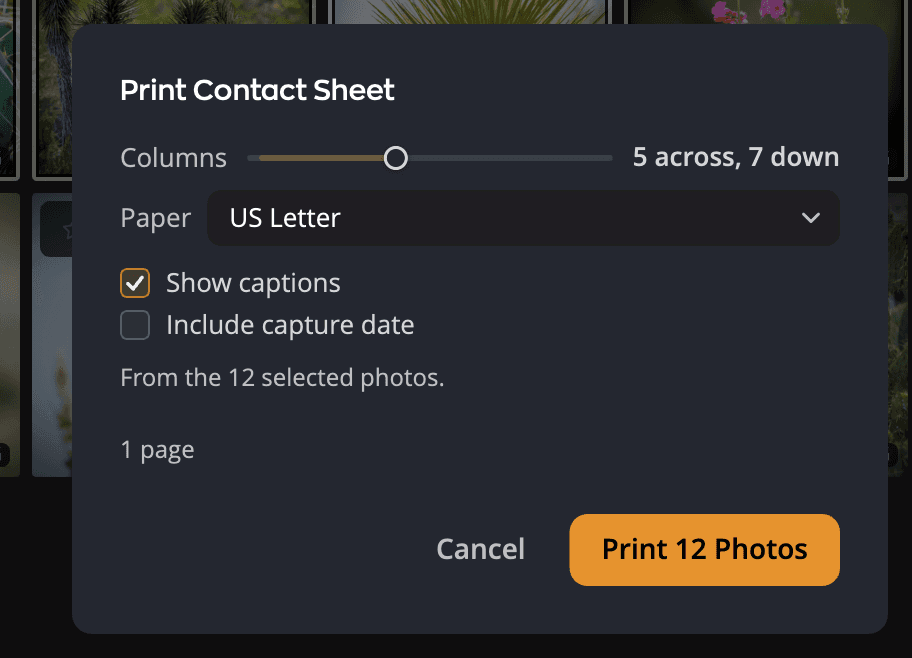
একটি কন্টাক্ট শিট প্রিন্ট করুন
- যে ছবিগুলি চান সেগুলি নির্বাচন করুন। ভিউয়ের প্রতিটি ছবি প্রিন্ট করতে কিছুই নির্বাচন করবেন না।
- ফাইল > কন্টাক্ট শিট… বেছে নিন।
- কলাম, কাগজ ও ক্যাপশন সেট করুন। ডায়ালগ দেখায় তাতে কত পৃষ্ঠা হয়।
- 12টি ছবি প্রিন্ট করুন-এ ক্লিক করুন।
- সিস্টেমের প্রিন্ট ডায়ালগে একটি প্রিন্টার বেছে নিয়ে প্রিন্ট করুন।
পরের শিটের জন্য Flow আপনার পছন্দগুলি মনে রাখে, আপনি বাতিল করলেও।
| # | নিয়ন্ত্রণ | পরিসর (ডিফল্ট) | এটি কী করে |
|---|---|---|---|
| 1 | কলাম | 3 থেকে 8 (5) | প্রতিটি পৃষ্ঠায় আড়াআড়ি কতগুলি ছবি। রিডআউট গ্রিডটি দেখায়, যেমন “5 আড়াআড়ি, 7 খাড়া”। |
| 2 | কাগজ | ইউএস লেটার, A4, ইউএস লিগ্যাল (আপনার অঞ্চলের আকার) | যে কাগজের জন্য শিটটি সাজানো হয়। |
| 3 | ক্যাপশন দেখান | চালু বা বন্ধ (চালু) | প্রতিটি ছবির নিচে তার ফাইলের নাম প্রিন্ট করে। |
| 4 | ছবি তোলার তারিখ অন্তর্ভুক্ত করুন | চালু বা বন্ধ (বন্ধ) | দ্বিতীয় লাইন হিসেবে ছবি তোলার তারিখ যোগ করে। ক্যাপশন দেখান চালু থাকতে হয়। |
| 5 | উৎসের লাইন | কোন ছবিগুলি প্রিন্ট হবে তা জানায়। | |
| 6 | পৃষ্ঠা সংখ্যা | শিটটিতে কত পৃষ্ঠা লাগে। HTML হলে, ফোল্ডারে কী থাকে। | |
| 7 | বাতিল করুন | ডায়ালগ বন্ধ করে, অথবা প্রস্তুত হতে থাকা শিট থামায়। | |
| 8 | 12টি ছবি প্রিন্ট করুন | শিটটি প্রস্তুত করে এবং প্রিন্ট ডায়ালগ খোলে। PDF বা HTML হলে তার বদলে শিটটি সংরক্ষণ করে। |
যুক্তরাষ্ট্র, কানাডা এবং যেসব দেশ US Letter ব্যবহার করে সেখানে কাগজ US Letter দিয়ে শুরু হয়, আর বাকি সব জায়গায় A4 দিয়ে। প্রিন্ট ডায়ালগের বদলে এখানেই কাগজ বেছে নিন, কারণ Flow এই আকারের জন্যই গ্রিড সাজায়।
PDF বা ওয়েব পৃষ্ঠা সংরক্ষণ করুন
প্রিন্ট না করে শিটটিকে ফাইল হিসেবে সংরক্ষণ করতে, ডায়ালগের উপরের আউটপুট সারিতে PDF বা HTML বেছে নিন। তখন বোতামে লেখা থাকে 12টি ছবি PDF হিসেবে সংরক্ষণ করুন… বা 12টি ছবি HTML হিসেবে সংরক্ষণ করুন…। Flow আগে জিজ্ঞাসা করে কোথায় সংরক্ষণ করবে, তারপর শিটটি প্রস্তুত করে। শেষ হলে একটি বার্তায় ফাইল বা ফোল্ডারের নাম থাকে, সঙ্গে একটি বোতাম যা সেটি Finder বা File Explorer-এ দেখায়।
- PDF পৃষ্ঠাগুলিকে একটি PDF ফাইল হিসেবে সংরক্ষণ করে, আপনার বেছে নেওয়া কাগজে সাজিয়ে।
- HTML একটি
index.htmlপৃষ্ঠা ও থাম্বনেইলের একটি ফোল্ডারসহ একটি ফোল্ডার সংরক্ষণ করে, ওয়েব ব্রাউজারে খোলার জন্য। ওয়েব পৃষ্ঠার কোনো কাগজ নেই, তাই কাগজ নিষ্প্রভ থাকে, এবং পৃষ্ঠা সংখ্যার জায়গায় লেখা থাকে একটি ফোল্ডার সংরক্ষণ করে: index.html ও একটি thumbnails ফোল্ডার। কাগজ শুধু প্রিন্ট ও PDF-এ প্রযোজ্য।
দুটি ফাইলই জানায় যে তাদের ছবিগুলি sRGB-তে। তখন ওয়েব ব্রাউজার, PDF রিডার বা প্রিন্টার অনুমান না করে Flow যেমন চেয়েছে তেমন রঙ দেখায়। ছবিগুলি নিজে বদলানো হয় না।
আউটপুট শুরু হয় প্রিন্ট দিয়ে। এরপর থেকে ডায়ালগ আপনার শেষ ব্যবহার করা আউটপুটে খোলে।
কী প্রিন্ট হয়
- ছবি নির্বাচিত থাকলে, শিটটি নির্বাচিত ছবিগুলি গ্রিডের ক্রমে প্রিন্ট করে। উৎসের লাইনে লেখা থাকে “নির্বাচিত 12টি ছবি থেকে।”
- কিছুই নির্বাচিত না থাকলে, গ্রিড যে সব ছবি দেখাচ্ছে সবগুলি প্রিন্ট করে, বর্তমান সাজানোর ক্রমে, আপনার ফিল্টার প্রয়োগ করে। উৎসের লাইনে লেখা থাকে “এই ভিউয়ের সব ছবি থেকে। কিছুই নির্বাচিত নেই।”
ছবির সংখ্যার কোনো সীমা নেই। ছবিগুলি হলো Flow আগে থেকেই যে থাম্বনেইল দেখায় সেগুলি, তাই থাম্বনেইল ছাড়া একটি ছবি তার ক্যাপশনসহ একটি খালি ফ্রেম হিসেবে প্রিন্ট হয়। কন্টাক্ট শিট আপনার Apple Photos লাইব্রেরিতেও কাজ করে।
ডায়ালগের নিয়ন্ত্রণগুলির নিচের ওয়াটারমার্ক সারি বেছে নেয় শিটে কোন চিহ্ন প্রিন্ট হবে: একটি ওয়াটারমার্ক বা কোনোটিই নয়। প্রতিটি ছবিতে (প্রথমবার) চিহ্নটি প্রতিটি ছবিতে স্থায়ীভাবে বসিয়ে দেয়। পুরো পৃষ্ঠা জুড়ে এটিকে পুরো পৃষ্ঠার উপর বসায়: প্রতিটি ছবির উপরের অংশ সেই ছবিতে স্থায়ীভাবে বসে, আর কাগজের উপরের অংশ একটি আলাদা ছবি যা PDF এডিটর সরিয়ে দিতে পারে। সম্পাদনা করুন… ওয়াটারমার্ক উইন্ডো খোলে, যা ফাইল > ওয়াটারমার্ক…-ও খোলে। আপনার ওয়াটারমার্কগুলি Radiant Photo ও Radiant Raw অ্যাপের সঙ্গে ভাগ করা। কোনো চিহ্ন কিছু বাদ দিলে সারিতে তা লেখা থাকে, এবং প্রিন্ট বা PDF সংরক্ষণের পরের বার্তা ছবি বা পৃষ্ঠাগুলি গোনে। দেখুন ওয়াটারমার্ক।
HTML হলে ওয়াটারমার্ক সারি নিষ্প্রভ থাকে: ওয়েব পৃষ্ঠা চিহ্ন ছাড়াই থাম্বনেইল ব্যবহার করে।
টিপ
কাগজের বদলে PDF বানাতে আউটপুট-এর অধীনে PDF বেছে নিন।
শিট প্রস্তুত হওয়ার সময়
12টি ছবি প্রিন্ট করুন-এ ক্লিক করার পরে, প্রিন্ট ডায়ালগ খোলার আগে Flow পৃষ্ঠাগুলি আঁকে। PDF বা HTML শিট কোথায় সংরক্ষণ করবেন তা বেছে নেওয়ার পরে একইভাবে প্রস্তুত হয়। বোতামটি অগ্রগতি গোনে, যেমন “1,200টির মধ্যে 200টি প্রস্তুত হচ্ছে…”। থামাতে বাতিল করুন-এ ক্লিক করুন।
শিট প্রস্তুত হওয়ার সময় Esc ডায়ালগ বন্ধ করে না; বাতিল করুন ব্যবহার করুন। প্রিন্ট ডায়ালগ খোলা হয়ে গেলে সেখানেই বাতিল করুন। Flow কোনো বার্তা ছাড়াই ডায়ালগ বন্ধ করে, কারণ আপনি জানেন যে আপনি বাতিল করেছেন।
আরেকটি শিট প্রস্তুত হওয়ার সময় কন্টাক্ট শিট… ধূসর থাকে।
শিট প্রিন্ট না হলে
| বার্তা | এর অর্থ |
|---|---|
| “আগে একটি ফোল্ডার খুলুন বা ছবি নির্বাচন করুন।” | কমান্ডটি ধূসর: এখনও প্রিন্ট করার কিছু নেই। |
| “নির্বাচিত সব ছবি পড়া যায়নি, তাই কিছুই প্রিন্ট করা হয়নি।” | Flow পুরো নির্বাচন পড়তে পারেনি। এটি কখনো তার বদলে ফোল্ডারটি প্রিন্ট করে না। আবার চেষ্টা করুন। |
| “নতুন থাম্বনেইল তৈরি আপাতত বন্ধ আছে: এই ডিস্কে খালি জায়গা কম। থাম্বনেইল ছাড়া ছবিগুলি খালি ফ্রেম হিসেবে প্রিন্ট হবে।” | ডিস্কে জায়গা খালি করুন, যাতে Flow অনুপস্থিত থাম্বনেইলগুলি তৈরি করতে পারে। |
| “কন্টাক্ট শিট প্রিন্ট করা যায়নি।” | প্রস্তুত বা প্রিন্ট করার সময় কিছু ভুল হয়েছে। আবার চেষ্টা করুন। |
| “কন্টাক্ট শিট সংরক্ষণ করা যায়নি।” | PDF বা HTML শিট সংরক্ষণ করা যায়নি, যেমন ডিস্ক ভরে গেছে বলে। আবার চেষ্টা করুন বা অন্য জায়গা বেছে নিন। |
| “এই কম্পিউটার কন্টাক্ট শিট প্রিন্ট করতে পারে না।” | Flow সিস্টেমের প্রিন্টিং-এ পৌঁছাতে পারেনি। |