
এই অনুবাদটি মেশিনে করা হয়েছে এবং এখনও পর্যালোচনা করা হয়নি।
এই পৃষ্ঠার স্ক্রিনশটে অ্যাপটি ইংরেজিতে দেখানো হয়েছে।
সফট প্রুফিং ও গ্যামাট সতর্কতা
সফট প্রুফিং স্ক্রিনে দেখায় আপনার ছবিটি একটি সরু কালার স্পেসে কেমন দেখাবে। সেটি হতে পারে একটি প্রিন্টার ও কাগজ, বা ওয়েবের sRGB। গ্যামাট সতর্কতা সেই রঙগুলোর ওপর রঙ চাপায় যেগুলো টিকবে না। প্রুফিং চালু করুন প্রদর্শন > সফট প্রুফিং দিয়ে; কীসের বিপরীতে প্রুফ করবেন তা বেছে নিন সেটিংস > রঙ-এ।
| আপনি যা দেখেন | এর অর্থ |
|---|---|
| কিছু পিক্সেলের ওপর ধূসর | প্রুফ গ্যামাট সতর্কতা: প্রুফ প্রোফাইল এই রঙগুলো ফুটিয়ে তুলতে পারে না। |
| প্রুফ | হিস্টোগ্রাম ও স্কোপগুলো প্রুফ করা ছবিটি মাপছে। |
| ক্যানভাসের স্ট্যাটাস | প্রুফিং চলার সময় একটি প্রিন্টার আইকনের পাশে আপনার কাজের স্পেস, তারপর প্রুফিং চলাকালে 8-বিট ক্যানভাস। |
একটি ছবি সফট প্রুফ করুন
- সেটিংস > রঙ-এ, সফট প্রুফিং-এর নিচে গন্তব্য বেছে নিন।
- ⇧S চাপুন, অথবা প্রদর্শন > সফট প্রুফিং বেছে নিন।
- স্বাভাবিকভাবে সম্পাদনা করুন। ক্যানভাস, হিস্টোগ্রাম, স্কোপ ও কালার স্যাম্পলার সবই প্রুফ করা ফলাফল দেখায়।
- স্বাভাবিক ভিউতে ফিরতে আবার ⇧S চাপুন।
সফট প্রুফিং শুধু আপনি যা দেখেন তা বদলায়। এটি আপনার সম্পাদনা বা সংরক্ষিত ফাইল বদলায় না। সংরক্ষিত ফাইলের কালার স্পেস সেট হয় সংরক্ষণ ডায়ালগে। দেখুন সংরক্ষণ ডায়ালগ।
প্রুফ করার সময় ক্যানভাস একটি 8-বিট প্রিভিউ দেখায়, তাই প্রুফিং বন্ধ না করা পর্যন্ত উচ্চ মান থেমে থাকে। ক্রপ করার সময়ও গ্যামাট সতর্কতা লুকিয়ে থাকে।
সফট প্রুফিংয়ের সেটিংস
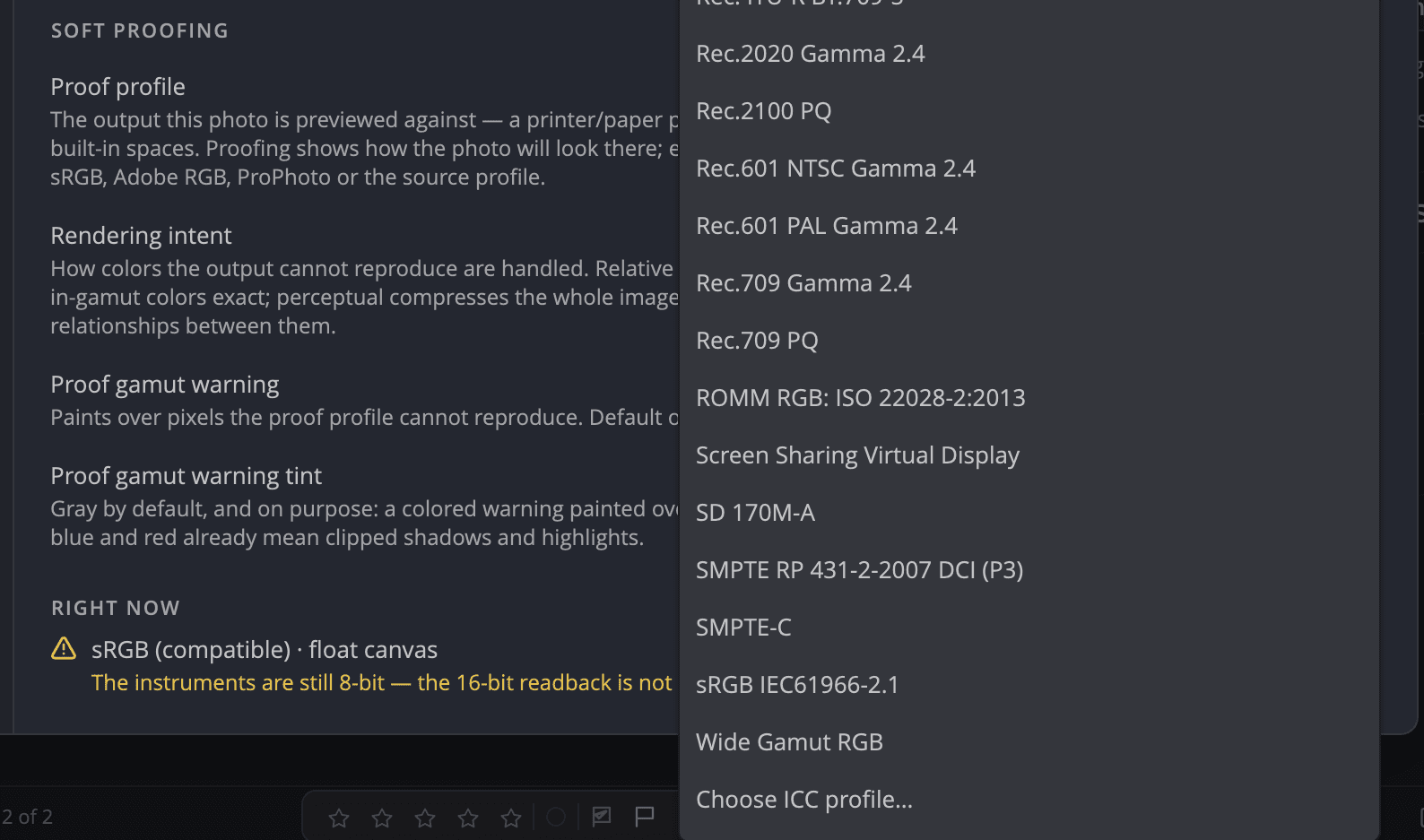
| সেটিং | বিকল্প (ডিফল্ট) | এটি কী করে |
|---|---|---|
| প্রুফ প্রোফাইল | sRGB IEC61966-2.1 (ডিফল্ট), Adobe RGB (1998), Display P3, ProPhoto RGB, আপনার কম্পিউটারে ইনস্টল করা প্রোফাইল, বা ICC প্রোফাইল বেছে নিন… | যে আউটপুটের বিপরীতে ছবির প্রিভিউ দেখানো হয়, যেমন একটি প্রিন্টার ও কাগজের প্রোফাইল। |
| রেন্ডারিং ইন্টেন্ট | পারসেপচুয়াল, রিলেটিভ কলোরিমেট্রিক (ডিফল্ট), স্যাচুরেশন, অ্যাবসলিউট কলোরিমেট্রিক | গন্তব্যের বাইরের রঙগুলো কীভাবে সামলানো হয়। রিলেটিভ গ্যামাটের ভেতরের রঙগুলো হুবহু রাখে; পারসেপচুয়াল রঙের পারস্পরিক সম্পর্ক রাখতে পুরো ছবিকে সংকুচিত করে। |
| প্রুফ গ্যামাট সতর্কতা | চালু (ডিফল্ট) বা বন্ধ | প্রুফ প্রোফাইল যে পিক্সেলগুলো ফুটিয়ে তুলতে পারে না, সেগুলোর ওপর রঙ চাপায়। |
| প্রুফ গ্যামাট সতর্কতার টিন্ট | ধূসর (ডিফল্ট), সাদা, কালো, ম্যাজেন্টা, সায়ান | সতর্কতার রঙ। ধূসর যেকোনো রঙের সমস্যার ওপর পড়া যায়। |
Radiant Photo যে প্রোফাইল ব্যবহার করতে পারে না, তা একটি কারণসহ প্রত্যাখ্যাত হয়, যেমন ক্ষতিগ্রস্ত ফাইল বা RGB নয় এমন প্রোফাইল। বেছে নেওয়া কোনো প্রোফাইল পরে সরিয়ে ফেলা হলে, প্রুফিং sRGB-তে ফিরে যায় এবং তা জানায়।
নোট
Windows-এ, চারটি অন্তর্নির্মিত স্পেসের একটিতে প্রুফ করুন। ICC প্রোফাইলে প্রুফিং এখনো Windows-এ পাওয়া যায় না।
প্রুফিং ছাড়া গ্যামাট সতর্কতা
প্রদর্শন > ওভারলে > গ্যামাট সতর্কতা (⇧⌘Y, Windows-এ Ctrl+Shift+Y) একটি ভিন্ন প্রশ্নের উত্তর দেয়। এটি আপনার সম্পাদনার সেই রঙগুলোতে আভা দেয়, যেগুলো ক্যানভাস, বা আপনার বেছে নেওয়া এক্সপোর্ট কালার স্পেস দেখাতে পারে না। Display P3 বা ProPhoto RGB-এর মতো প্রশস্ত কালার স্পেসে কাজ করার সময় এটি ব্যবহার করুন।
- এটি ডিফল্টভাবে বন্ধ থাকে, কারণ প্রতিবার ছবি আপডেট হলে এতে বাড়তি প্রসেসিং লাগে।
- আপনি বন্ধ না করা পর্যন্ত ছবি বদলালেও এটি চালু থাকে।
- সফট প্রুফ করার সময় এটি পাওয়া যায় না, কারণ প্রুফের নিজস্ব সতর্কতা আছে।
হিস্টোগ্রামের গ্যামাটের বাইরের সতর্কতা দেখান সুইচ ও তার গ্যামাটের বাইরে সংখ্যা একই পিক্সেলগুলো গোনে। দেখুন হিস্টোগ্রাম ও স্কোপ।
টিপ
প্রিন্টের জন্য প্রুফ করছেন? প্রিন্টার ও কাগজের প্রোফাইল বেছে নিন, তারপর পারসেপচুয়াল ও রিলেটিভ কলোরিমেট্রিক দুটিই চেষ্টা করুন। যেটিতে ধূসর সতর্কতা গুরুত্বপূর্ণ অংশ সবচেয়ে কম ঢাকে, সেটি রাখুন।