
Deze vertaling is automatisch gemaakt en nog niet nagekeken.
De schermafbeeldingen op deze pagina tonen de app in het Engels.
Proefweergave en kleuromvangwaarschuwing
Proefweergave toont op het scherm hoe je foto eruit zal zien in een kleinere kleurruimte. Dat kan een printer met papier zijn, of de sRGB van het web. Een kleuromvangwaarschuwing kleurt de kleuren over die het niet halen. Zet de proefweergave aan met Weergave > Proefweergave; kies in Instellingen > Kleur waartegen je proeft.
| Wat je ziet | Wat het betekent |
|---|---|
| Grijs over sommige pixels | De kleuromvangwaarschuwing van de proef: deze kleuren kunnen niet worden weergegeven met het proefprofiel. |
| Proef | Het histogram en de scopen meten de geproefde foto. |
| Canvasstatus | Je werkkleurruimte gevolgd door 8-bits canvas tijdens proefweergave, naast een printerpictogram, zolang de proefweergave loopt. |
Een foto in proefweergave bekijken
- Kies de bestemming in Instellingen > Kleur, onder Proefweergave.
- Druk op ⇧S, of kies Weergave > Proefweergave.
- Bewerk zoals gewoonlijk. Het canvas, het histogram, de scopen en het Kleurmonster tonen allemaal het geproefde resultaat.
- Druk opnieuw op ⇧S om terug te gaan naar de normale weergave.
Proefweergave verandert alleen wat je ziet. Ze verandert je bewerking of het bestand dat je bewaart niet. De kleurruimte van een bewaard bestand stel je in het bewaarvenster in. Zie Het bewaarvenster.
Tijdens de proefweergave toont het canvas een 8-bits voorvertoning, dus Hoge kwaliteit pauzeert tot je de proefweergave uitzet. De kleuromvangwaarschuwing verdwijnt ook zolang je uitsnijdt.
Instellingen voor proefweergave
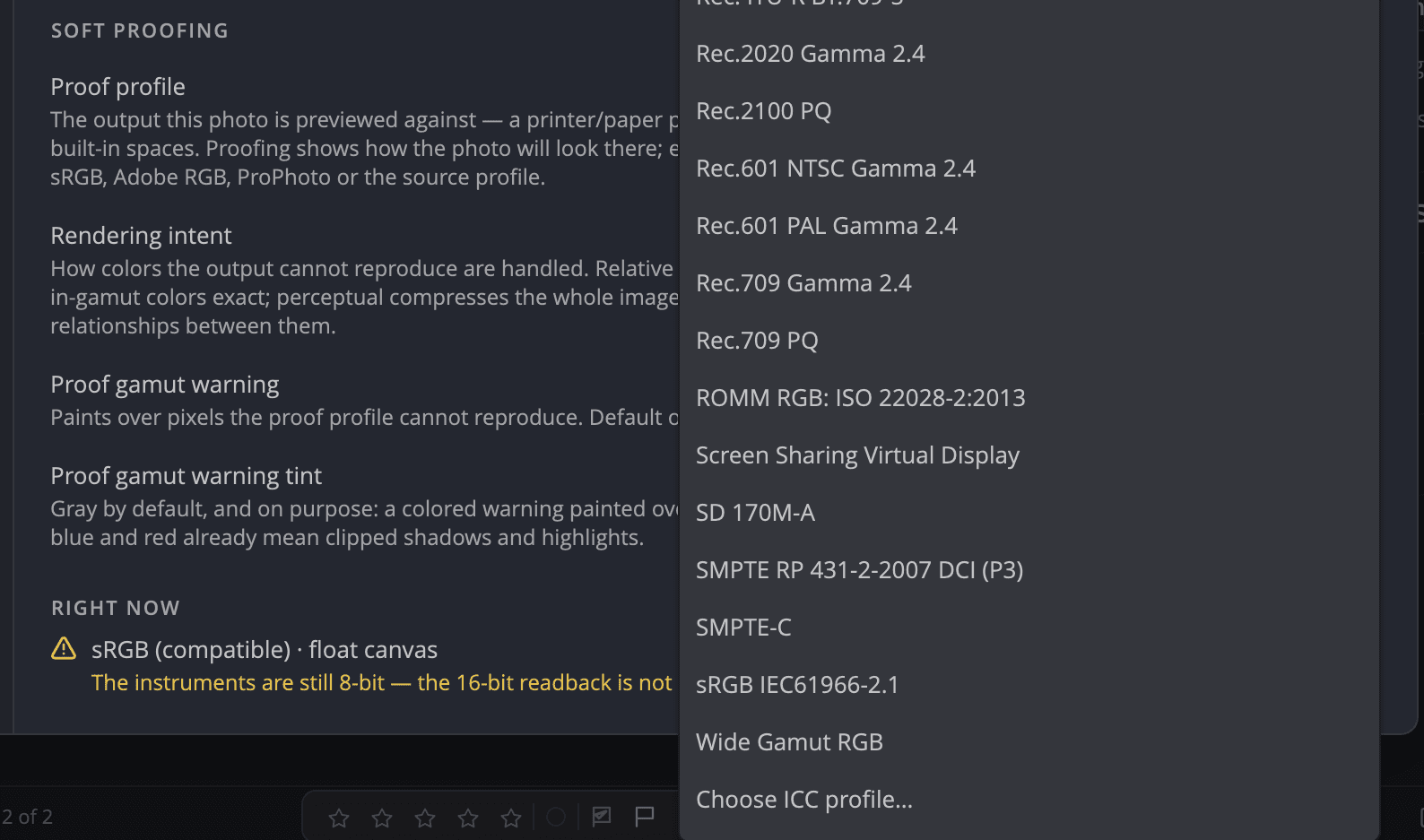
| Instelling | Keuzes (standaard) | Wat het doet |
|---|---|---|
| Proefprofiel | sRGB IEC61966-2.1 (standaard), Adobe RGB (1998), Display P3, ProPhoto RGB, de profielen die op je computer zijn geïnstalleerd, of Kies ICC-profiel… | De uitvoer waartegen de foto wordt bekeken, zoals een profiel voor printer en papier. |
| Weergave-intentie | Perceptueel, Relatief colorimetrisch (standaard), Verzadiging, Absoluut colorimetrisch | Hoe kleuren buiten de bestemming worden behandeld. Relatief houdt kleuren binnen de kleuromvang exact; Perceptueel comprimeert de hele foto om de verhoudingen tussen kleuren te behouden. |
| Kleuromvangwaarschuwing van de proef | Aan (standaard) of uit | Kleurt pixels over die het proefprofiel niet kan weergeven. |
| Tint van de kleuromvangwaarschuwing van de proef | Grijs (standaard), Wit, Zwart, Magenta, Cyaan | De kleur van de waarschuwing. Grijs blijft leesbaar boven elk kleurprobleem. |
Een profiel dat Radiant Photo niet kan gebruiken, wordt met een reden geweigerd, zoals een beschadigd bestand of een profiel dat geen RGB is. Wordt een gekozen profiel later verwijderd, dan valt de proefweergave terug op sRGB en meldt ze dat.
Opmerking
Proef op Windows tegen een van de vier ingebouwde kleurruimten. Proeven tegen een ICC-profiel is op Windows nog niet beschikbaar.
Kleuromvangwaarschuwing zonder proefweergave
Weergave > Overlays > Kleuromvangwaarschuwing (⇧⌘Y, Ctrl+Shift+Y op Windows) beantwoordt een andere vraag. Het kleurt de kleuren in je bewerking die het canvas, of de exportkleurruimte die je hebt gekozen, niet kan tonen. Gebruik het als je in een brede kleurruimte werkt, zoals Display P3 of ProPhoto RGB.
- Het staat standaard uit, omdat het extra rekenwerk kost telkens als de foto wordt bijgewerkt.
- Het blijft aan als je tussen foto’s wisselt, tot je het uitzet.
- Het is niet beschikbaar tijdens de proefweergave, omdat de proef een eigen waarschuwing heeft.
De schakelaar Waarschuwing buiten kleuromvang tonen van het histogram en het getal Buiten de kleuromvang tellen dezelfde pixels. Zie Histogram en scopen.
Tip
Proef je voor print? Kies het profiel voor printer en papier en probeer dan zowel Perceptueel als Relatief colorimetrisch. Houd de keuze waarbij de grijze waarschuwing het minst bedekt van wat ertoe doet.