
To tłumaczenie zostało wykonane maszynowo i nie zostało jeszcze sprawdzone.
Zrzuty ekranu na tej stronie pokazują aplikację po angielsku.
Próba ekranowa i ostrzeżenie o gamucie
Próba ekranowa pokazuje na ekranie, jak twoje zdjęcie będzie wyglądać w węższej przestrzeni kolorów. Może to być drukarka i papier albo sRGB internetu. Ostrzeżenie o gamucie zaznacza kolory, których nie da się odtworzyć. Włącz próbę poleceniem Widok > Próba ekranowa; cel próby wybierz w Ustawienia > Kolor.
| Co widzisz | Co to oznacza |
|---|---|
| Szary kolor na niektórych pikselach | Ostrzeżenie o gamucie próby: profil próby nie może odtworzyć tych kolorów. |
| Próba | Histogram i analizatory mierzą zdjęcie w próbie ekranowej. |
| Stan płótna | Twoja przestrzeń robocza, a po niej płótno 8-bitowe podczas próby ekranowej, obok ikony drukarki, gdy działa próba. |
Próba ekranowa zdjęcia
- Wybierz cel w Ustawienia > Kolor, w sekcji Próba ekranowa.
- Naciśnij ⇧S albo wybierz Widok > Próba ekranowa.
- Edytuj jak zwykle. Płótno, histogram, analizatory i Próbnik kolorów pokazują wynik próby.
- Naciśnij ponownie ⇧S, aby wrócić do zwykłego widoku.
Próba ekranowa zmienia tylko to, co widzisz. Nie zmienia twojej edycji ani zachowywanego pliku. Przestrzeń kolorów zachowanego pliku ustawiasz w oknie dialogowym Zachowaj. Zobacz Okno dialogowe Zachowaj.
Podczas próby płótno pokazuje podgląd 8-bitowy, więc Wysoka wierność jest wstrzymane, dopóki nie wyłączysz próby. Ostrzeżenie o gamucie znika też podczas kadrowania.
Ustawienia próby ekranowej
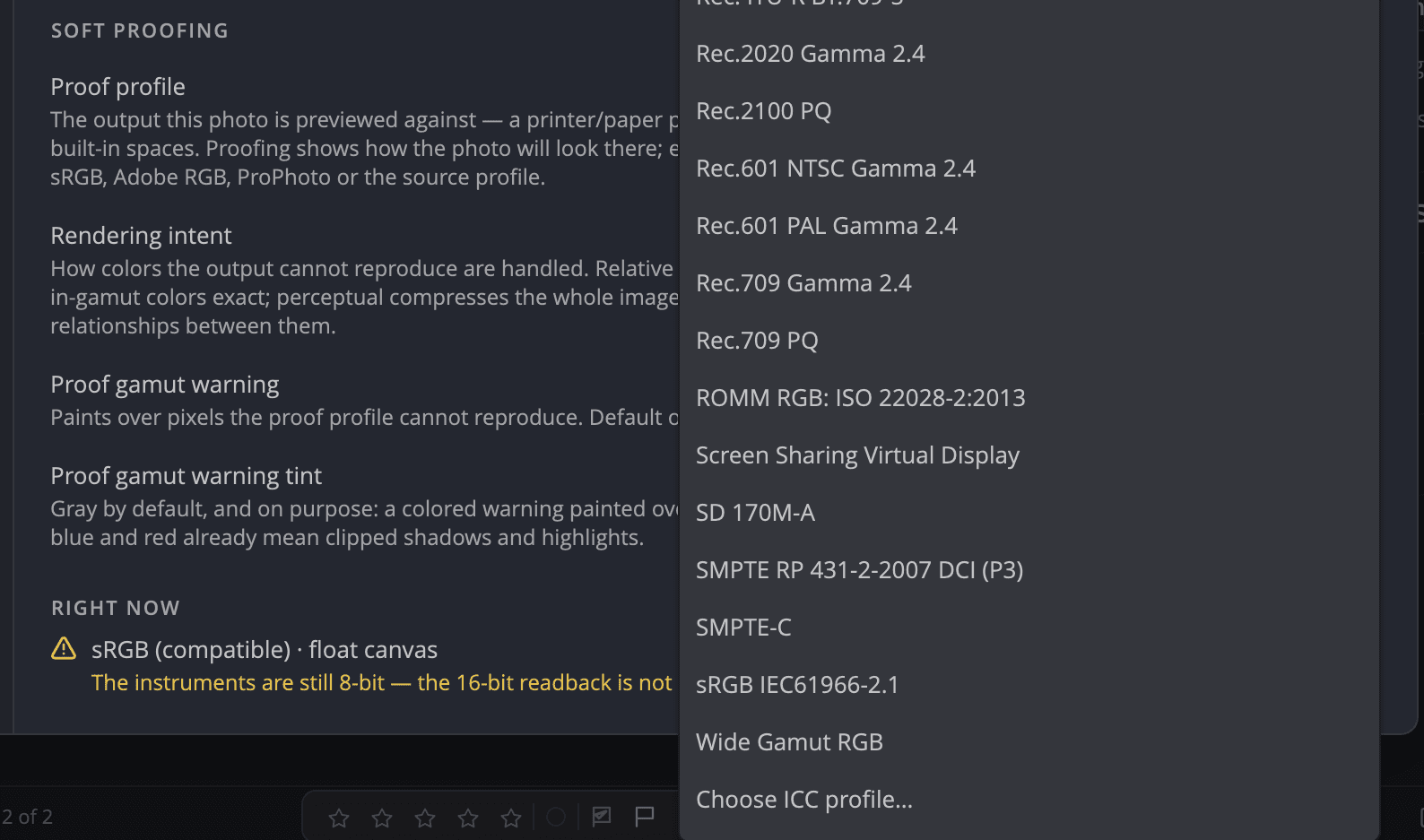
| Ustawienie | Opcje (domyślnie) | Działanie |
|---|---|---|
| Profil próby | sRGB IEC61966-2.1 (domyślnie), Adobe RGB (1998), Display P3, ProPhoto RGB, profile zainstalowane na twoim komputerze lub Wskaż profil ICC… | Wyjście, względem którego wyświetlany jest podgląd zdjęcia, na przykład profil drukarki i papieru. |
| Metoda konwersji | Percepcyjny, Kolorymetryczny względny (domyślnie), Nasycenie, Kolorymetryczny absolutny | Co dzieje się z kolorami spoza celu. Kolorymetryczny względny zachowuje dokładnie kolory mieszczące się w gamucie; Percepcyjny kompresuje całe zdjęcie, aby zachować relacje między kolorami. |
| Ostrzeżenie o gamucie próby | Wł. (domyślnie) lub wył. | Zaznacza piksele, których profil próby nie może odtworzyć. |
| Zabarwienie ostrzeżenia o gamucie próby | Szary (domyślny), Biały, Czarny, Magenta, Cyjan | Kolor ostrzeżenia. Szary pozostaje czytelny przy każdym problemie z kolorem. |
Profil, którego Radiant Photo nie może użyć, jest odrzucany z podaniem przyczyny, na przykład uszkodzonego pliku lub profilu innego niż RGB. Jeśli wybrany profil zostanie później usunięty, próba wraca do sRGB i o tym informuje.
Uwaga
W systemie Windows wykonuj próbę względem jednej z czterech wbudowanych przestrzeni. Próba względem profilu ICC nie jest jeszcze dostępna w systemie Windows.
Ostrzeżenie o gamucie bez próby
Widok > Nakładki > Ostrzeżenie o gamucie (⇧⌘Y, w systemie Windows Ctrl+Shift+Y) odpowiada na inne pytanie. Zabarwia kolory twojej edycji, których nie może pokazać płótno ani wybrana przestrzeń kolorów eksportu. Używaj go, gdy pracujesz w szerokiej przestrzeni kolorów, takiej jak Display P3 lub ProPhoto RGB.
- Jest domyślnie wyłączone, bo przy każdej aktualizacji zdjęcia wymaga dodatkowego przetwarzania.
- Pozostaje włączone podczas przechodzenia między zdjęciami, dopóki go nie wyłączysz.
- Jest niedostępne podczas próby ekranowej, bo próba ma własne ostrzeżenie.
Przełącznik Pokaż ostrzeżenie o wyjściu z gamutu histogramu i jego wartość Poza gamutem liczą te same piksele. Zobacz Histogram i analizatory.
Wskazówka
Próba do druku? Wybierz profil drukarki i papieru, a potem wypróbuj zarówno Percepcyjny, jak i Kolorymetryczny względny. Wybierz ten, przy którym szare ostrzeżenie zakrywa najmniej tego, co ważne.