
Esta traducción es automática y aún no se ha revisado.
Las capturas de pantalla de esta página muestran la app en inglés.
Prueba en pantalla y aviso de gama
La prueba en pantalla te muestra cómo se verá tu foto en un espacio de color más reducido. Puede ser una impresora y un papel, o el sRGB de la web. Un aviso de gama pinta encima de los colores que no se podrán reproducir. Activa la prueba con Visualización > Prueba en pantalla; elige contra qué hacer la prueba en Ajustes > Color.
| Lo que ves | Lo que significa |
|---|---|
| Gris sobre algunos píxeles | El aviso de gama de la prueba: el perfil de prueba no puede reproducir estos colores. |
| Prueba | El histograma y los scopes están midiendo la foto en prueba. |
| Estado del lienzo | Tu espacio de trabajo seguido de lienzo de 8 bits durante la prueba, junto a un icono de impresora, mientras la prueba está en marcha. |
Hacer la prueba en pantalla de una foto
- Elige el destino en Ajustes > Color, en Prueba en pantalla.
- Presiona ⇧S, o elige Visualización > Prueba en pantalla.
- Edita como siempre. El lienzo, el histograma, los scopes y el Muestreador de color muestran el resultado de la prueba.
- Presiona ⇧S de nuevo para volver a la vista normal.
La prueba en pantalla solo cambia lo que ves. No cambia tu edición ni el archivo que guardas. El espacio de color de un archivo guardado se define en el cuadro de diálogo Guardar. Consulta El diálogo Guardar.
Mientras haces la prueba, el lienzo muestra una vista previa de 8 bits, así que Alta fidelidad se pausa hasta que desactives la prueba. El aviso de gama también se oculta mientras recortas.
Ajustes de la prueba en pantalla
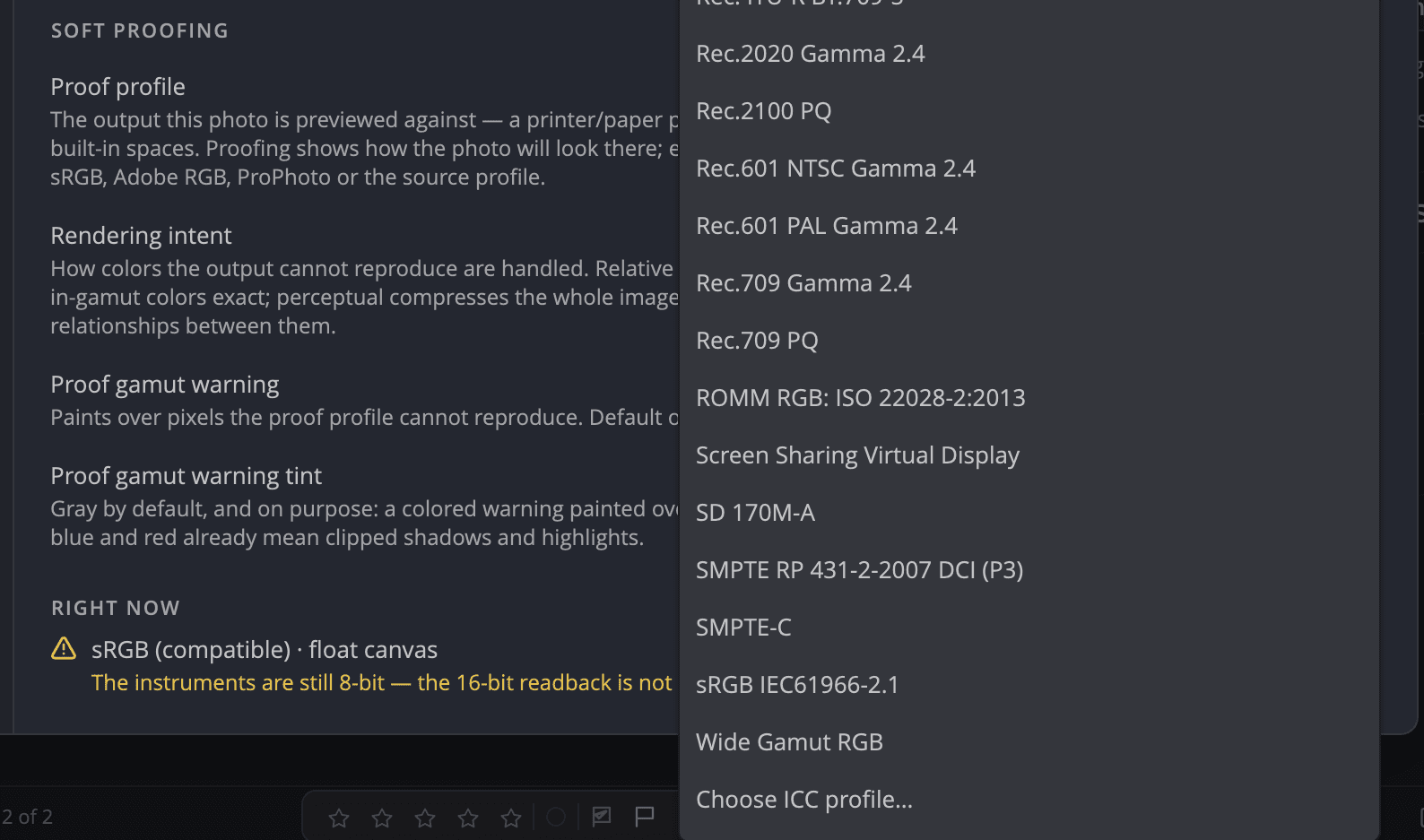
| Ajuste | Opciones (predeterminado) | Función |
|---|---|---|
| Perfil de prueba | sRGB IEC61966-2.1 (predeterminado), Adobe RGB (1998), Display P3, ProPhoto RGB, los perfiles instalados en tu equipo, o Elegir perfil ICC… | La salida con la que se previsualiza la foto, como un perfil de impresora y papel. |
| Propósito de conversión | Perceptual, Colorimétrico relativo (predeterminado), Saturación, Colorimétrico absoluto | Cómo se tratan los colores que quedan fuera del destino. Relativo mantiene exactos los colores dentro de la gama; Perceptual comprime toda la foto para conservar las relaciones entre colores. |
| Aviso de gama de la prueba | Activado (predeterminado) o desactivado | Pinta encima de los píxeles que el perfil de prueba no puede reproducir. |
| Tinte del aviso de gama de la prueba | Gris (predeterminado), Blanco, Negro, Magenta, Cian | El color del aviso. El gris se sigue leyendo bien sobre cualquier problema de color. |
Radiant Photo rechaza un perfil que no puede usar e indica el motivo, como un archivo dañado o un perfil que no es RGB. Si más tarde se quita un perfil elegido, la prueba vuelve a sRGB y lo indica.
Nota
En Windows, haz la prueba con uno de los cuatro espacios integrados. La prueba con un perfil ICC todavía no está disponible en Windows.
Aviso de gama sin prueba en pantalla
Visualización > Superposiciones > Aviso de gama (⇧⌘Y, Ctrl+Shift+Y en Windows) responde a otra pregunta. Tiñe los colores de tu edición que el lienzo, o el espacio de color de exportación que elegiste, no puede mostrar. Úsalo cuando trabajes en un espacio de color amplio, como Display P3 o ProPhoto RGB.
- Está desactivado de forma predeterminada, porque exige procesamiento adicional cada vez que la foto se actualiza.
- Sigue activado al pasar de una foto a otra hasta que lo desactives.
- No está disponible mientras haces la prueba en pantalla, porque la prueba trae su propio aviso.
El interruptor Mostrar el aviso de fuera de gama del histograma y su cifra Fuera de gama cuentan los mismos píxeles. Consulta Histograma y scopes.
Consejo
¿Haces la prueba para imprimir? Elige el perfil de la impresora y el papel, y luego prueba tanto Perceptual como Colorimétrico relativo. Quédate con el que haga que el aviso gris cubra menos lo importante.