
Terjemahan ini dibuat oleh mesin dan belum ditinjau.
Tangkapan layar di halaman ini memperlihatkan aplikasi dalam bahasa Inggris.
Uji cetak layar dan peringatan gamut
Uji cetak layar menampilkan di layar bagaimana foto Anda akan terlihat dalam ruang warna yang lebih sempit. Itu bisa berupa printer dan kertas, atau sRGB untuk web. Peringatan gamut menandai warna-warna yang tidak akan terwakili. Nyalakan uji cetak dengan Tampilan > Uji Cetak Layar; pilih acuan uji cetaknya di Pengaturan > Warna.
| Yang Anda lihat | Artinya |
|---|---|
| Abu-abu di atas sebagian piksel | Peringatan gamut uji cetak: warna-warna ini tidak dapat direproduksi oleh profil uji cetak. |
| Uji Cetak | Histogram dan scope sedang mengukur foto yang diuji cetak. |
| Status kanvas | Ruang kerja warna Anda diikuti kanvas 8-bit saat uji cetak, di samping ikon printer, selama uji cetak berjalan. |
Menguji cetak layar sebuah foto
- Pilih tujuannya di Pengaturan > Warna, di bawah Uji cetak layar.
- Tekan ⇧S, atau pilih Tampilan > Uji Cetak Layar.
- Edit seperti biasa. Kanvas, histogram, scope, dan Color Sampler semuanya menampilkan hasil uji cetak.
- Tekan ⇧S lagi untuk kembali ke tampilan normal.
Uji cetak layar hanya mengubah apa yang Anda lihat. Uji cetak layar tidak mengubah hasil edit Anda atau file yang Anda simpan. Ruang warna file yang disimpan ditetapkan di dialog Simpan. Lihat Dialog Simpan.
Selama uji cetak, kanvas menampilkan pratinjau 8-bit, jadi Fidelitas tinggi dijeda sampai Anda mematikan uji cetak. Peringatan gamut juga tersembunyi selama Anda memangkas.
Pengaturan uji cetak layar
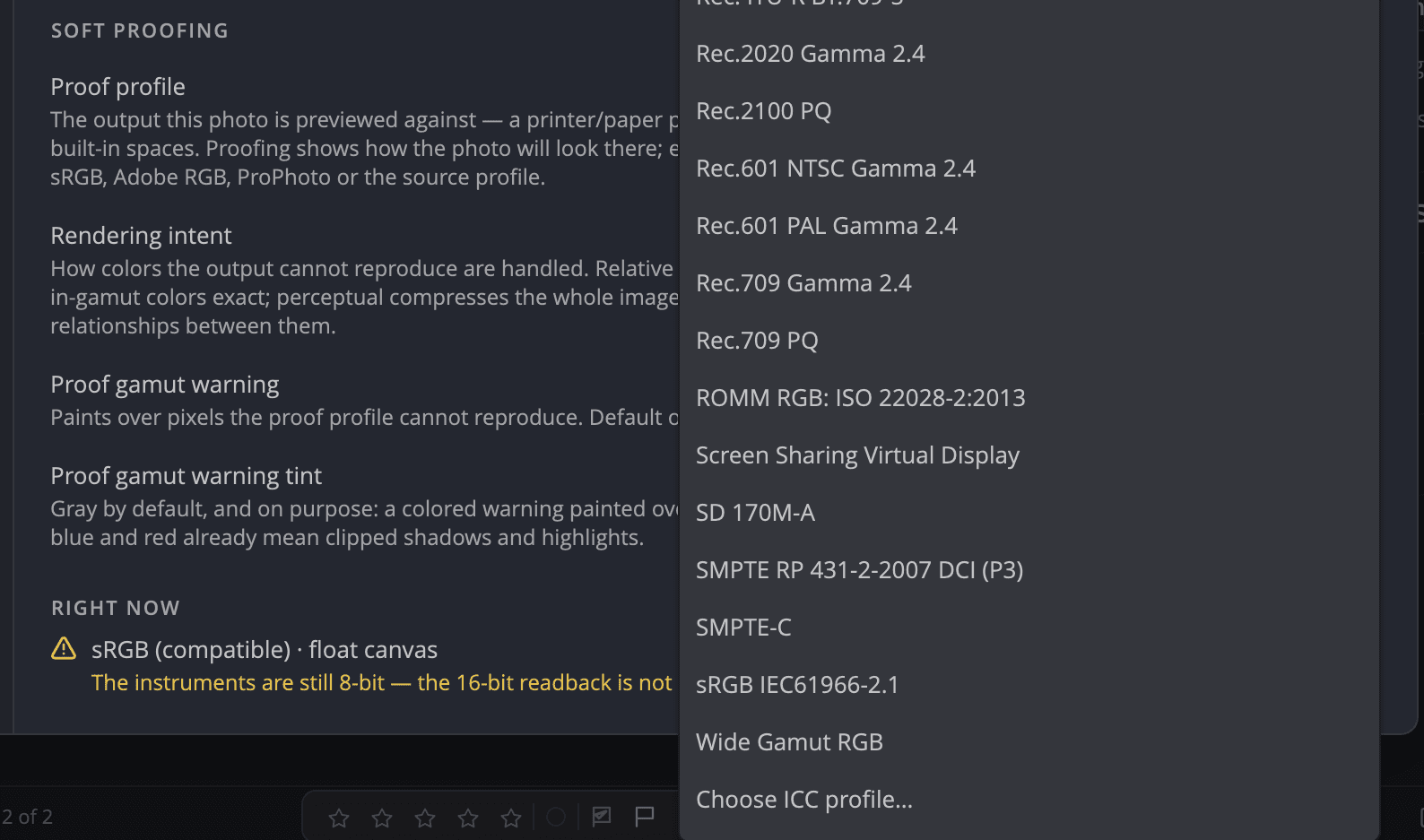
| Pengaturan | Pilihan (bawaan) | Fungsinya |
|---|---|---|
| Profil uji cetak | sRGB IEC61966-2.1 (bawaan), Adobe RGB (1998), Display P3, ProPhoto RGB, profil yang terpasang di komputer Anda, atau Pilih profil ICC… | Keluaran yang menjadi acuan pratinjau foto, misalnya profil printer dan kertas. |
| Maksud rendering | Perseptual, Kolorimetrik Relatif (bawaan), Saturasi, Kolorimetrik Absolut | Cara menangani warna di luar tujuan. Relatif mempertahankan warna dalam gamut secara persis; Perseptual memampatkan seluruh foto untuk menjaga hubungan antarwarna. |
| Peringatan gamut uji cetak | Nyala (bawaan) atau mati | Menandai piksel yang tidak dapat direproduksi profil uji cetak. |
| Warna peringatan gamut uji cetak | Abu-abu (bawaan), Putih, Hitam, Magenta, Sian | Warna peringatan. Abu-abu tetap terbaca di atas masalah warna apa pun. |
Profil yang tidak dapat digunakan Radiant Photo ditolak disertai alasannya, misalnya file yang rusak atau profil yang bukan RGB. Jika profil yang dipilih kemudian dihapus, uji cetak kembali ke sRGB dan memberitahukannya.
Catatan
Di Windows, lakukan uji cetak ke salah satu dari empat ruang warna bawaan. Uji cetak ke profil ICC belum tersedia di Windows.
Peringatan gamut tanpa uji cetak
Tampilan > Hamparan > Peringatan Gamut (⇧⌘Y, Ctrl+Shift+Y di Windows) menjawab pertanyaan yang berbeda. Fitur ini mewarnai warna-warna dalam hasil edit Anda yang tidak dapat ditampilkan oleh kanvas, atau oleh ruang warna ekspor yang Anda pilih. Gunakan saat Anda bekerja dalam ruang warna yang lebar seperti Display P3 atau ProPhoto RGB.
- Fitur ini mati secara bawaan, karena memerlukan pemrosesan tambahan setiap kali foto diperbarui.
- Fitur ini tetap menyala saat Anda berpindah antarfoto sampai Anda mematikannya.
- Fitur ini tidak tersedia selama Anda menguji cetak layar, karena uji cetak membawa peringatannya sendiri.
Sakelar Tampilkan peringatan di luar gamut pada histogram dan angka Di luar gamut miliknya menghitung piksel yang sama. Lihat Histogram dan scope.
Tips
Menguji cetak untuk dicetak? Pilih profil printer dan kertas, lalu coba Perseptual dan Kolorimetrik Relatif. Pertahankan yang peringatan abu-abunya paling sedikit menutupi bagian yang penting.