
Această traducere a fost realizată automat și nu a fost încă verificată.
Capturile de ecran de pe această pagină arată aplicația în engleză.
Proba digitală și avertismentul de gamă de culori
Proba digitală arată pe ecran cum va arăta fotografia într-un spațiu de culoare mai restrâns. Poate fi o imprimantă și o hârtie sau spațiul sRGB al webului. Un avertisment de gamă de culori acoperă culorile care nu pot fi redate. Activați proba cu Vizualizare > Probă digitală; alegeți față de ce se face proba în Configurări > Culoare.
| Ce vedeți | Ce înseamnă |
|---|---|
| Gri peste unii pixeli | Avertismentul de gamă al probei: aceste culori nu pot fi reproduse de profilul de probă. |
| Probă | Histograma și instrumentele de analiză măsoară fotografia în probă. |
| Starea pânzei | Spațiul de lucru urmat de pânză de 8 biți în timpul probei, lângă o pictogramă de imprimantă, cât timp proba rulează. |
Faceți proba digitală a unei fotografii
- Alegeți destinația în Configurări > Culoare, la Probă digitală.
- Apăsați ⇧S sau alegeți Vizualizare > Probă digitală.
- Editați ca de obicei. Pânza, histograma, instrumentele de analiză și Eșantionatorul de culoare arată toate rezultatul probei.
- Apăsați din nou ⇧S pentru a reveni la vizualizarea normală.
Proba digitală schimbă doar ce vedeți. Nu vă schimbă editarea și nici fișierul salvat. Spațiul de culoare al unui fișier salvat se stabilește în dialogul Salvează. Consultați Dialogul Salvează.
Cât timp faceți proba, pânza arată o previzualizare pe 8 biți, așa că Fidelitate înaltă se întrerupe până dezactivați proba. Avertismentul de gamă se ascunde și cât timp încadrați.
Configurările probei digitale
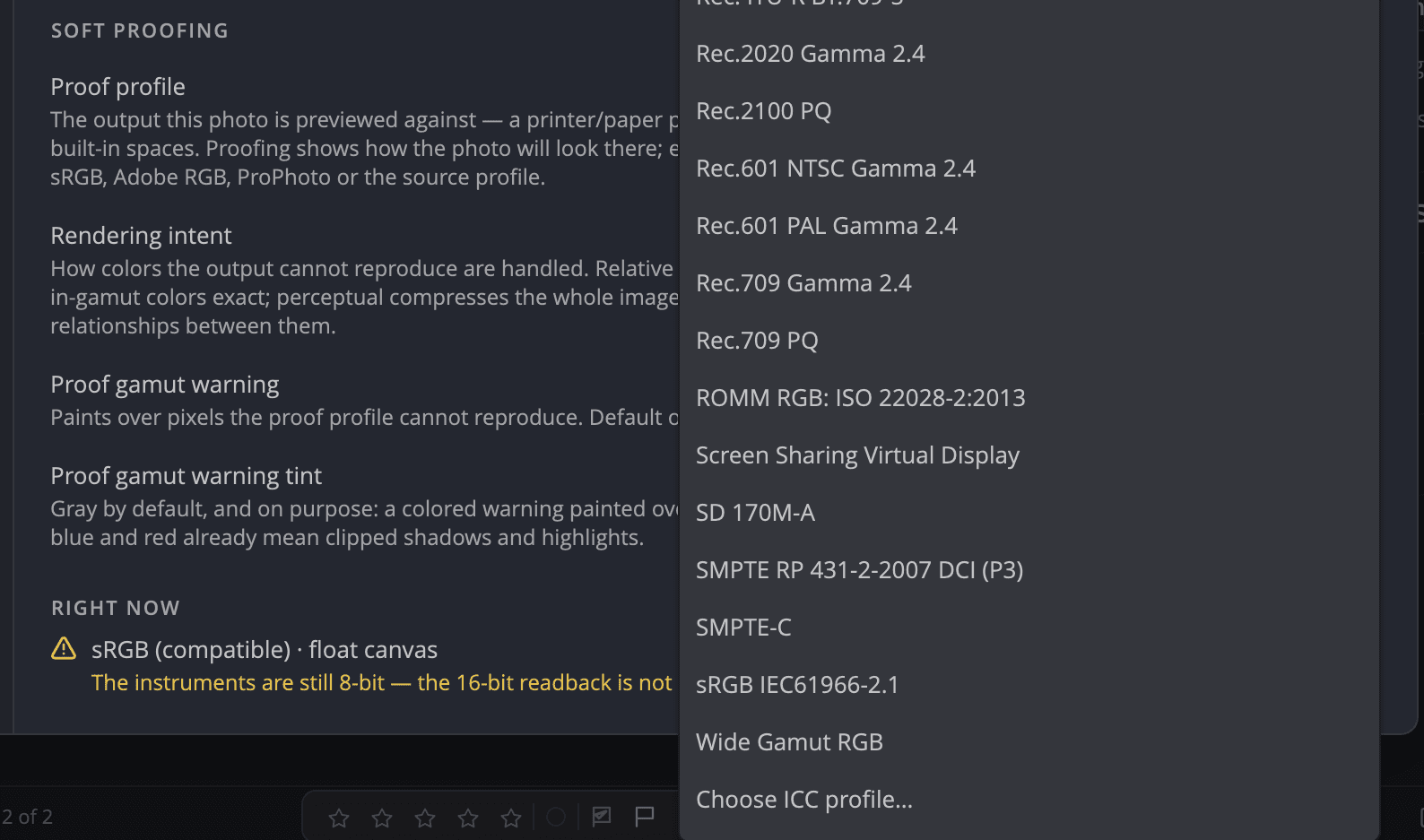
| Setare | Opțiuni (implicit) | Ce face |
|---|---|---|
| Profil de probă | sRGB IEC61966-2.1 (implicit), Adobe RGB (1998), Display P3, ProPhoto RGB, profilurile instalate pe computer sau Alege profil ICC… | Ieșirea față de care se previzualizează fotografia, de exemplu un profil de imprimantă și hârtie. |
| Intenție de redare | Perceptual, Colorimetric relativ (implicit), Saturație, Colorimetric absolut | Cum sunt tratate culorile din afara destinației. Relativ păstrează exacte culorile din gamă; Perceptual comprimă întreaga fotografie pentru a păstra relațiile dintre culori. |
| Avertisment de gamă de culori al probei | Activat (implicit) sau dezactivat | Acoperă pixelii pe care profilul de probă nu îi poate reproduce. |
| Nuanța avertismentului de gamă al probei | Gri (implicit), Alb, Negru, Magenta, Cian | Culoarea avertismentului. Griul rămâne lizibil peste orice problemă de culoare. |
Un profil pe care Radiant Photo nu îl poate folosi este refuzat cu un motiv, de exemplu un fișier deteriorat sau un profil care nu este RGB. Dacă un profil ales este eliminat ulterior, proba revine la sRGB și vă anunță.
Notă
Pe Windows, faceți proba față de unul dintre cele patru spații integrate. Proba față de un profil ICC nu este încă disponibilă pe Windows.
Avertismentul de gamă fără probă
Vizualizare > Suprapuneri > Avertisment de gamă de culori (⇧⌘Y, Ctrl+Shift+Y pe Windows) răspunde la o altă întrebare. Colorează culorile din editare pe care pânza sau spațiul de culoare de export ales nu le pot afișa. Folosiți-l când lucrați într-un spațiu de culoare larg, cum ar fi Display P3 sau ProPhoto RGB.
- Este dezactivat implicit, pentru că cere procesare suplimentară de fiecare dată când fotografia se actualizează.
- Rămâne activ când treceți de la o fotografie la alta, până îl dezactivați.
- Nu este disponibil cât timp faceți proba digitală, pentru că proba are propriul avertisment.
Comutatorul Arată avertismentul de ieșire din gamă al histogramei și cifra În afara gamei numără aceiași pixeli. Consultați Histograma și instrumentele de analiză.
Sfat
Faceți proba pentru tipar? Alegeți profilul imprimantei și al hârtiei, apoi încercați atât Perceptual, cât și Colorimetric relativ. Păstrați-l pe cel la care avertismentul gri acoperă cel mai puțin din ce contează.