
Questa traduzione è automatica e non è ancora stata revisionata.
Le istantanee schermo in questa pagina mostrano l’app in inglese.
Prova colore a schermo e avviso gamut
La prova colore a schermo mostra come apparirà la tua foto in uno spazio colore più ristretto. Può essere una stampante con la sua carta, oppure l’sRGB del web. Un avviso gamut colora i colori che non ci rientrano. Attiva la prova con Vista > Prova colore a schermo; scegli rispetto a cosa fare la prova in Impostazioni > Colore.
| Cosa vedi | Cosa significa |
|---|---|
| Grigio sopra alcuni pixel | L’avviso gamut della prova: questi colori non possono essere riprodotti dal profilo di prova. |
| Prova | L’istogramma e gli scope stanno misurando la foto in prova. |
| Stato della tela | Il tuo spazio di lavoro seguito da tela a 8 bit durante la prova colore, accanto a un’icona di stampante, mentre la prova è in corso. |
Fare la prova colore di una foto
- Scegli la destinazione in Impostazioni > Colore, sotto Prova colore a schermo.
- Premi ⇧S, oppure scegli Vista > Prova colore a schermo.
- Modifica come al solito. La tela, l’istogramma, gli scope e il Campionatore di colore mostrano tutti il risultato in prova.
- Premi di nuovo ⇧S per tornare alla vista normale.
La prova colore a schermo cambia solo ciò che vedi. Non cambia la tua modifica né il file che salvi. Lo spazio colore di un file salvato si imposta nella finestra Salva. Vedi La finestra Salva.
Durante la prova, la tela mostra un’anteprima a 8 bit, quindi Alta fedeltà resta in pausa finché non disattivi la prova. Anche l’avviso gamut si nasconde mentre ritagli.
Impostazioni della prova colore a schermo
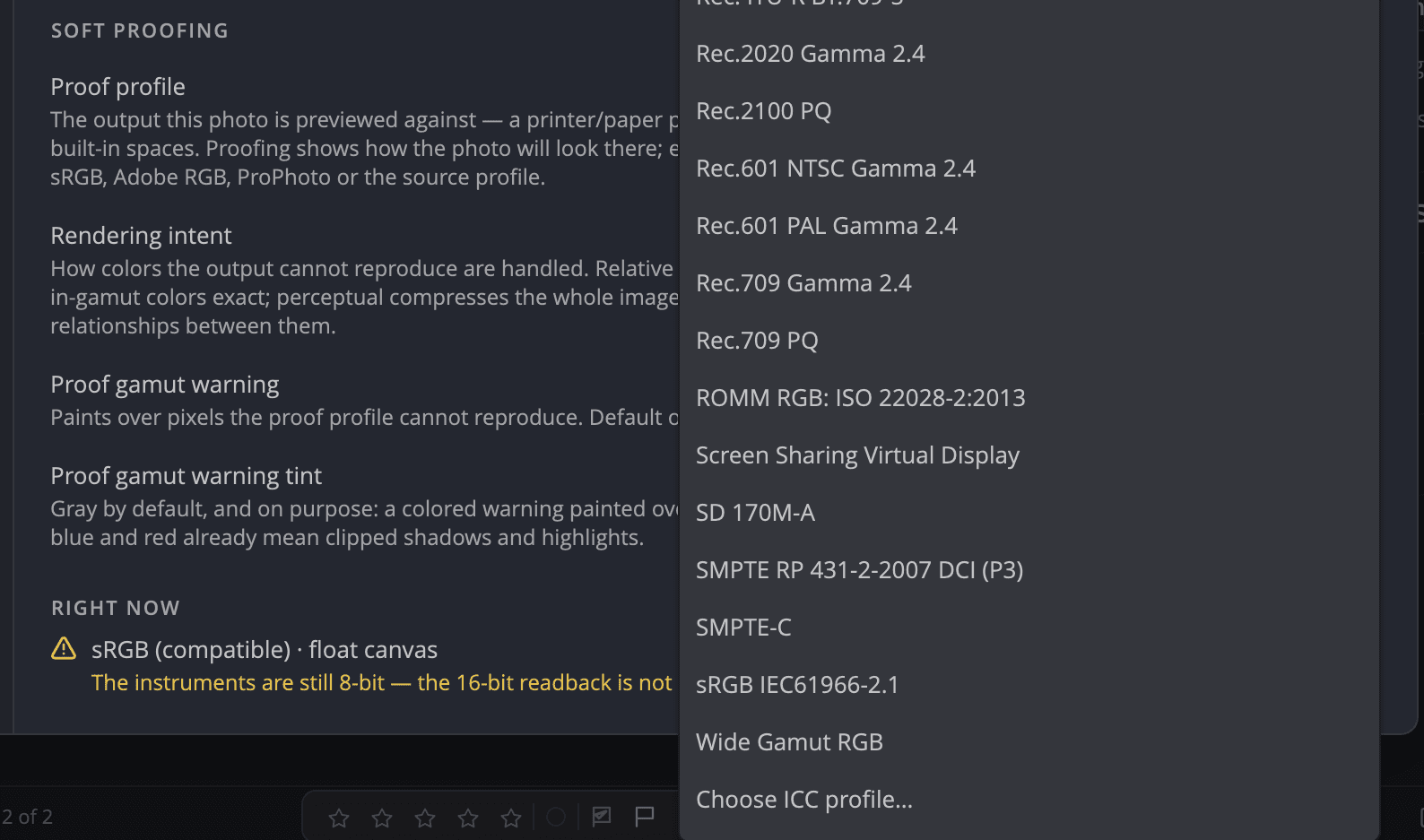
| Impostazione | Scelte (predefinito) | Cosa fa |
|---|---|---|
| Profilo di prova | sRGB IEC61966-2.1 (predefinito), Adobe RGB (1998), Display P3, ProPhoto RGB, i profili installati sul tuo computer, oppure Scegli profilo ICC… | L’uscita rispetto a cui viene mostrata l’anteprima della foto, per esempio un profilo di stampante e carta. |
| Intento di rendering | Percettivo, Colorimetrico relativo (predefinito), Saturazione, Colorimetrico assoluto | Come vengono gestiti i colori fuori dalla destinazione. Relativo mantiene esatti i colori nel gamut; Percettivo comprime l’intera foto per mantenere i rapporti tra i colori. |
| Avviso gamut della prova | Attivo (predefinito) o disattivo | Colora i pixel che il profilo di prova non può riprodurre. |
| Tinta dell’avviso gamut della prova | Grigio (predefinito), Bianco, Nero, Magenta, Ciano | Il colore dell’avviso. Il grigio resta leggibile sopra qualsiasi problema di colore. |
Un profilo che Radiant Photo non può usare viene rifiutato con un motivo, per esempio un file danneggiato o un profilo che non è RGB. Se un profilo scelto viene poi rimosso, la prova torna a sRGB e lo segnala.
Nota
Su Windows, fai la prova rispetto a uno dei quattro spazi integrati. La prova rispetto a un profilo ICC non è ancora disponibile su Windows.
Avviso gamut senza prova colore
Vista > Sovrapposizioni > Avviso gamut (⇧⌘Y, Ctrl+Shift+Y su Windows) risponde a una domanda diversa. Colora i colori della tua modifica che la tela, o lo spazio colore di esportazione che hai scelto, non possono mostrare. Usalo quando lavori in uno spazio colore ampio come Display P3 o ProPhoto RGB.
- È disattivato per impostazione predefinita, perché richiede un’elaborazione in più ogni volta che la foto si aggiorna.
- Resta attivo mentre passi da una foto all’altra, finché non lo disattivi.
- Non è disponibile durante la prova colore a schermo, perché la prova ha il suo avviso.
L’interruttore Mostra l’avviso fuori gamut dell’istogramma e il suo valore Fuori gamut contano gli stessi pixel. Vedi Istogramma e scope.
Suggerimento
Fai la prova per la stampa? Scegli il profilo di stampante e carta, poi prova sia Percettivo sia Colorimetrico relativo. Tieni quello in cui l’avviso grigio copre meno ciò che conta.