
Cette traduction a été réalisée automatiquement et n’a pas encore été révisée.
Les captures d’écran de cette page montrent l’application en anglais.
Épreuvage à l’écran et avertissement de gamut
L’épreuvage à l’écran montre comment votre photo apparaîtra dans un espace colorimétrique plus restreint. Il peut s’agir d’une imprimante et d’un papier, ou du sRGB du Web. Un avertissement de gamut recouvre les couleurs qui ne passeront pas. Activez l’épreuvage avec Présentation > Épreuvage à l’écran; choisissez la cible de l’épreuve dans Réglages > Couleur.
| Ce que vous voyez | Ce que cela signifie |
|---|---|
| Du gris sur certains pixels | L’avertissement de gamut de l’épreuve : le profil d’épreuve ne peut pas reproduire ces couleurs. |
| Épreuve | L’histogramme et les outils de mesure analysent la photo épreuvée. |
| État du canevas | Votre espace de travail suivi de canevas 8 bits pendant l’épreuvage, à côté d’une icône d’imprimante, tant que l’épreuvage est actif. |
Épreuver une photo à l’écran
- Choisissez la destination dans Réglages > Couleur, sous Épreuvage à l’écran.
- Appuyez sur ⇧S, ou choisissez Présentation > Épreuvage à l’écran.
- Retouchez comme d’habitude. Le canevas, l’histogramme, les outils de mesure et l’Échantillonneur de couleur affichent tous le résultat épreuvé.
- Appuyez de nouveau sur ⇧S pour revenir à l’affichage normal.
L’épreuvage à l’écran ne change que ce que vous voyez. Il ne change ni votre retouche ni le fichier que vous enregistrez. L’espace colorimétrique d’un fichier enregistré se règle dans la zone de dialogue Enregistrer. Voir La zone de dialogue Enregistrer.
Pendant l’épreuvage, le canevas affiche un aperçu 8 bits : Haute fidélité est donc suspendu jusqu’à ce que vous désactiviez l’épreuvage. L’avertissement de gamut se masque aussi pendant que vous recadrez.
Réglages de l’épreuvage à l’écran
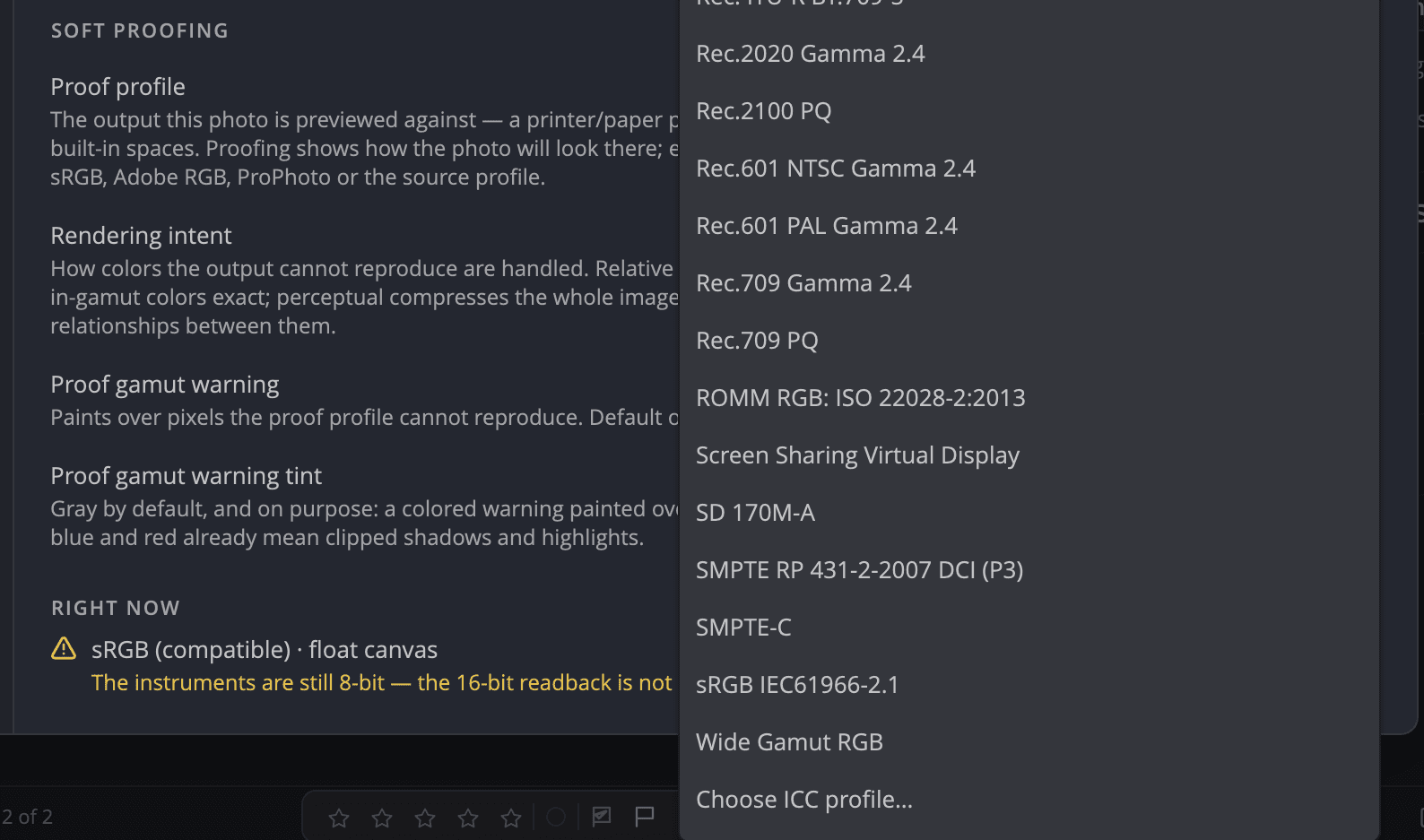
| Réglage | Choix (par défaut) | Ce qu’il fait |
|---|---|---|
| Profil d’épreuve | sRGB IEC61966-2.1 (par défaut), Adobe RGB (1998), Display P3, ProPhoto RGB, les profils installés sur votre ordinateur, ou Choisir un profil ICC… | La sortie par rapport à laquelle la photo est prévisualisée, comme un profil d’imprimante et de papier. |
| Mode de rendu | Perceptif, Colorimétrique relatif (par défaut), Saturation, Colorimétrique absolu | Le traitement des couleurs hors de la destination. Colorimétrique relatif garde exactes les couleurs dans le gamut; Perceptif comprime toute la photo pour garder les rapports entre les couleurs. |
| Avertissement de gamut de l’épreuve | Activé (par défaut) ou désactivé | Recouvre les pixels que le profil d’épreuve ne peut pas reproduire. |
| Teinte de l’avertissement de gamut de l’épreuve | Gris (par défaut), Blanc, Noir, Magenta, Cyan | La couleur de l’avertissement. Le gris reste lisible sur n’importe quel problème de couleur. |
Un profil que Radiant Photo ne peut pas utiliser est refusé, avec une raison, par exemple un fichier endommagé ou un profil qui n’est pas RGB. Si un profil choisi est supprimé par la suite, l’épreuvage revient au sRGB et vous le signale.
Remarque
Sous Windows, épreuvez vers l’un des quatre espaces intégrés. L’épreuvage vers un profil ICC n’est pas encore offert sous Windows.
Avertissement de gamut sans épreuvage
Présentation > Surcouches > Avertissement de gamut (⇧⌘Y, Ctrl+Shift+Y sous Windows) répond à une autre question. Il teinte les couleurs de votre retouche que le canevas, ou l’espace colorimétrique d’exportation choisi, ne peut pas afficher. Utilisez-le quand vous travaillez dans un espace colorimétrique étendu comme Display P3 ou ProPhoto RGB.
- Il est désactivé par défaut, car il demande un traitement supplémentaire chaque fois que la photo se met à jour.
- Il reste activé quand vous passez d’une photo à l’autre, jusqu’à ce que vous le désactiviez.
- Il n’est pas accessible pendant l’épreuvage à l’écran, car l’épreuve apporte son propre avertissement.
L’interrupteur Afficher l’avertissement hors gamut de l’histogramme et sa valeur Hors gamut comptent les mêmes pixels. Voir Histogramme et outils de mesure.
Conseil
Vous épreuvez pour l’impression? Choisissez le profil de l’imprimante et du papier, puis essayez à la fois Perceptif et Colorimétrique relatif. Gardez celui où l’avertissement gris couvre le moins ce qui compte.