
Ez a fordítás gépi fordítás, és még nem lektorálták.
Az ezen az oldalon látható képernyőfotókon az alkalmazás angolul jelenik meg.
Képernyős próbanyomat és gamutfigyelmeztetés
A képernyős próbanyomat megmutatja, hogyan fog kinézni a fotó egy szűkebb színtérben. Ez lehet egy nyomtató és papír, vagy a web sRGB színtere. A gamutfigyelmeztetés átfesti azokat a színeket, amelyek nem férnek bele. A próbanyomatot a Megjelenítés > Képernyős próbanyomat paranccsal kapcsolhatja be; azt, hogy mihez készüljön a próbanyomat, a Beállítások > Szín részen választhatja ki.
| Mit lát | Mit jelent |
|---|---|
| Szürke egyes képpontokon | A próbanyomat gamutfigyelmeztetése: ezeket a színeket a próbanyomat-profil nem tudja visszaadni. |
| Próbanyomat | A hisztogram és az analizátorok a próbanyomatot mérik. |
| A vászon állapota | A munkaszíntér neve, utána 8 bites vászon próbanyomat közben, egy nyomtató ikon mellett, amíg a próbanyomat fut. |
Képernyős próbanyomat készítése
- Válassza ki a célt a Beállítások > Szín részen, a Képernyős próbanyomat alatt.
- Nyomja meg a ⇧S billentyűkombinációt, vagy válassza a Megjelenítés > Képernyős próbanyomat parancsot.
- Szerkesszen a szokásos módon. A vászon, a hisztogram, az analizátorok és a Színmintavevő mind a próbanyomat eredményét mutatja.
- A normál nézethez való visszatéréshez nyomja meg újra a ⇧S billentyűkombinációt.
A képernyős próbanyomat csak azt változtatja meg, amit lát. Nem változtatja meg a szerkesztést vagy a mentett fájlt. A mentett fájl színterét a Mentés párbeszédpanelen állíthatja be. Lásd: A Mentés párbeszédpanel.
Próbanyomat közben a vászon 8 bites előnézetet mutat, ezért a Nagy hűség szünetel, amíg ki nem kapcsolja a próbanyomatot. A gamutfigyelmeztetés vágás közben is elrejtőzik.
A képernyős próbanyomat beállításai
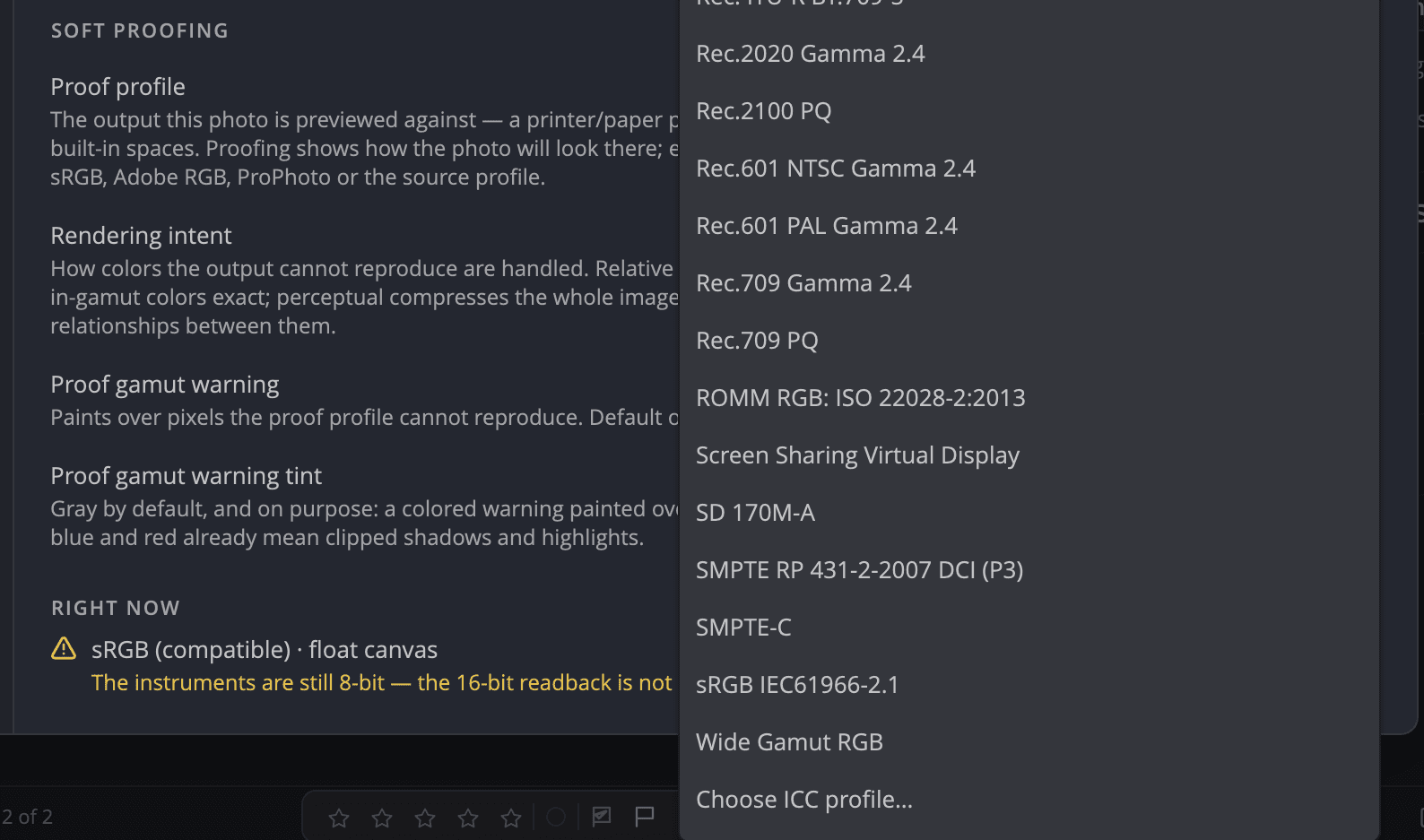
| Beállítás | Lehetőségek (alapértelmezett) | Mire szolgál |
|---|---|---|
| Próbanyomat-profil | sRGB IEC61966-2.1 (alapértelmezett), Adobe RGB (1998), Display P3, ProPhoto RGB, a számítógépére telepített profilok vagy a ICC-profil választása… | A kimenet, amelyhez a fotó előnézete készül, például egy nyomtató- és papírprofil. |
| Renderelési szándék | Észlelési, Relatív kolorimetriás (alapértelmezett), Telítettség, Abszolút kolorimetriás | Hogyan kezeli a célon kívül eső színeket. A Relatív a gamuton belüli színeket pontosan megtartja; az Észlelési az egész fotót tömöríti a színviszonyok megőrzéséhez. |
| Próbanyomat-gamutfigyelmeztetés | Be (alapértelmezett) vagy ki | Átfesti azokat a képpontokat, amelyeket a próbanyomat-profil nem tud visszaadni. |
| A próbanyomat-gamutfigyelmeztetés színezése | Szürke (alapértelmezett), Fehér, Fekete, Magenta, Cián | A figyelmeztetés színe. A szürke bármilyen színprobléma felett olvasható marad. |
Azt a profilt, amelyet a Radiant Photo nem tud használni, indoklással elutasítja, például ha a fájl sérült, vagy a profil nem RGB. Ha egy kiválasztott profilt később eltávolítanak, a próbanyomat visszavált sRGB-re, és ezt jelzi is.
Megjegyzés
Windows rendszeren a négy beépített színtér valamelyikére készítsen próbanyomatot. ICC-profilra Windows rendszeren még nem lehet próbanyomatot készíteni.
Gamutfigyelmeztetés próbanyomat nélkül
A Megjelenítés > Átfedések > Gamutfigyelmeztetés (⇧⌘Y, Windows rendszeren Ctrl+Shift+Y) más kérdésre ad választ. Azokat a színeket színezi meg a szerkesztésben, amelyeket a vászon vagy a választott exportálási színtér nem tud megjeleníteni. Akkor használja, ha széles színtérben, például Display P3 vagy ProPhoto RGB színtérben dolgozik.
- Alapértelmezés szerint ki van kapcsolva, mert a fotó minden frissítésekor többletfeldolgozással jár.
- Bekapcsolva marad, amikor fotók között vált, amíg ki nem kapcsolja.
- Képernyős próbanyomat közben nem érhető el, mert a próbanyomatnak saját figyelmeztetése van.
A hisztogram Gamuton kívüli figyelmeztetés megjelenítése kapcsolója és Gamuton kívül értéke ugyanazokat a képpontokat számolja. Lásd: Hisztogram és analizátorok.
Tipp
Nyomtatáshoz készít próbanyomatot? Válassza ki a nyomtató- és papírprofilt, majd próbálja ki az Észlelési és a Relatív kolorimetriás beállítást is. Azt tartsa meg, amelyiknél a szürke figyelmeztetés a legkevesebbet takarja el abból, ami fontos.