
Den här översättningen är maskinöversatt och har ännu inte granskats.
Skärmavbilderna på den här sidan visar appen på engelska.
Remsan med godkända
Remsan med godkända listar dina godkända bilder i en rad under rutnätet, så att du kan se vad du har behållit medan du fortsätter gallra. Den visar de godkända bland bilderna som rutnätet visar, i rutnätets ordning. Slå på den genom att välja Innehåll > Remsa med godkända eller trycka på ⌃⌘D (Ctrl+Shift+D i Windows).
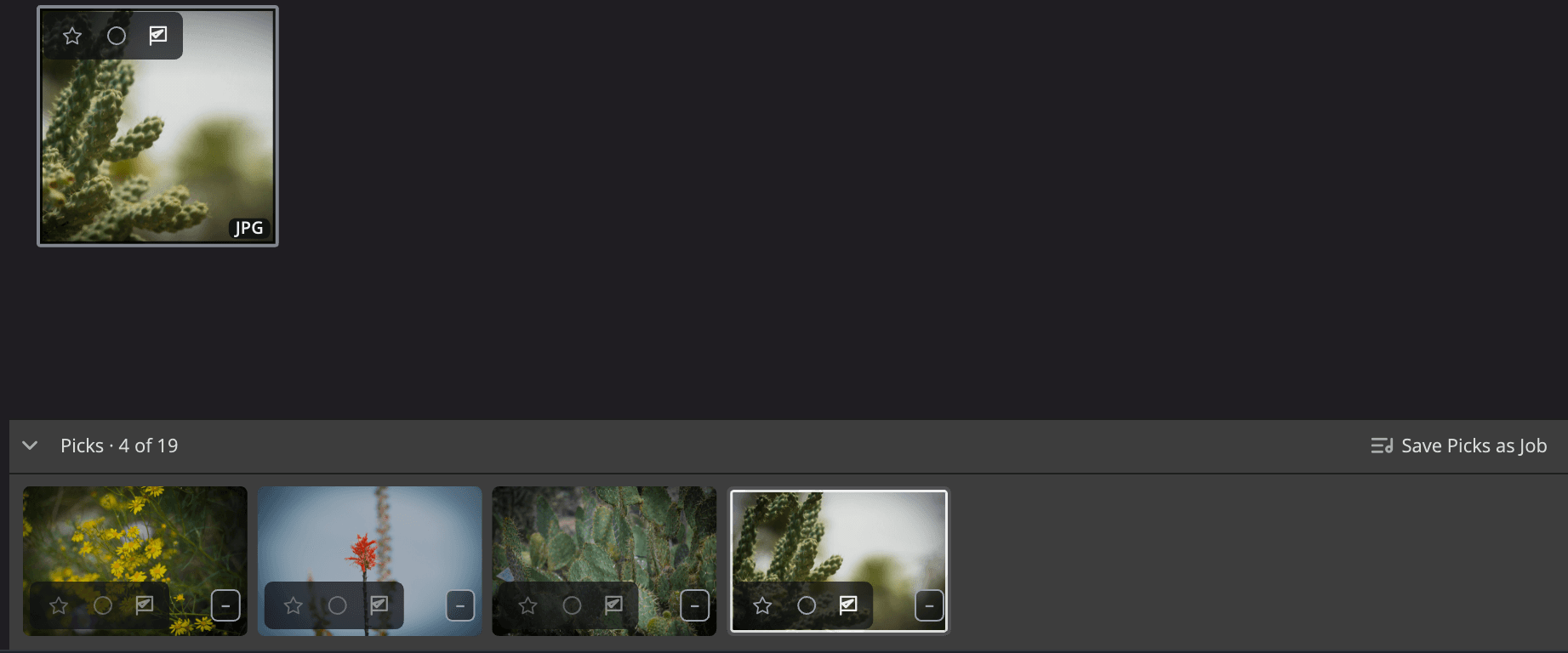
| # | Reglage | Funktion |
|---|---|---|
| 1 | Fällpil | Fäller ihop remsan till en tunn skena. |
| 2 | Kvitto | Räknar dina godkända bilder mot bilderna i rutnätet, till exempel Godkända · 12 av 340. |
| 3 | Spara godkända som Job | Sparar alla godkända bilder i remsan som ett nytt Job. |
| 4 | Rutor | En ruta per godkänd bild. Klicka på en för att markera den. |
| 5 | Markerad ruta | Bilden som är markerad i rutnätet är framhävd här också. |
Slå på den
Välj Innehåll > Remsa med godkända, eller tryck på ⌃⌘D (Ctrl+Shift+D i Windows). Gör samma sak igen för att stänga av den.
Remsan är avstängd tills du slår på den, och Flow kommer ihåg ditt val. Den ligger längst ned i rutnätet, ovanför det nedre fältet, och rutnätet blir lägre för att ge plats. Ingenting annat flyttas.
Remsan ändras bara när du säger till. En ny godkänd bild, ett filter eller en tom mapp öppnar, stänger eller ändrar aldrig storlek på den.
Vad den listar
Remsan listar bilderna som du har flaggat som Godkänn (tryck på P), från den mapp och de filter som rutnätet visar, i rutnätets ordning. När du godkänner en bild eller tar bort godkännandet hinner remsan ikapp ett ögonblick senare.
Kvittot säger vad du tittar på:
| Kvitto | Betydelse |
|---|---|
| Godkända · N av M | N godkända bland de M bilderna i rutnätet. |
| Inga godkända än | Ingenting i rutnätet är flaggat Godkänd. |
| Dina filter döljer de godkända | Dina filter utesluter godkända bilder, till exempel ett flaggfilter inställt på Avvisad. |
Remsan visar upp till 5 000 godkända bilder. Kvittot räknar ändå alla.
Arbeta i remsan
Remsan och rutnätet delar en markering. Klicka på en ruta så markeras samma bild i rutnätet.
| Åtgärd | Funktion |
|---|---|
| Klick | Markerar den godkända bilden. |
| ⌘-klick (Ctrl-klick i Windows) | Lägger till den godkända bilden i markeringen, eller tar bort den. |
| ⇧-klick | Markerar de godkända bilderna mellan den framhävda och den här, och inga bilder däremellan. |
| ← → | Går till föregående eller nästa godkända bild. |
| Home / End | Går till den första eller sista godkända bilden. |
| ⌘A (Ctrl+A i Windows) | Markerar alla godkända bilder i remsan. |
| Högerklick (⌃-klick på en Mac) | Öppnar högerklicksmenyn för markeringen. En godkänd bild utanför markeringen blir markeringen. |
| Retur (Enter i Windows) | Öppnar markeringen i appen som knappen Öppna anger. |
De vanliga märkningstangenterna fungerar också i remsan: stjärnor, P, X och U, färgetiketter och mellanslag för Överblick. Ta bort godkännandet för en bild med U så försvinner den från remsan.
Fäll ihop remsan
Klicka på fällpilen för att fälla ihop remsan till en tunn skena. Klicka på skenan för att öppna remsan igen, rullad till där du lämnade den.
Göm paneler och filmremsa gömmer remsan tillsammans med de andra panelerna. Tryck på det igen så kommer remsan tillbaka som den var.
Dra ut godkända bilder
Dra rutor från remsan till en annan app för att kopiera dem dit, på samma sätt som du drar bilder från rutnätet.
För att dra alla godkända bilder på en gång fäller du ihop remsan och drar sedan skenan. Flow drar upp till 1 000 bilder åt gången och säger till när några utelämnas, till exempel Drar de första 1 000 av 1 250 godkända bilderna.
Spara dina godkända bilder som ett Job
Klicka på Spara godkända som Job i remsans rubrik, eller välj Bild > Spara godkända som Job. Ge Jobbet ett namn och klicka på Skapa. Flow lägger till alla godkända bilder i remsan, inte bara de markerade.
Knappen är nedtonad när remsan inte har några godkända bilder. Se Jobs.
Där den inte erbjuds
Innehåll > Remsa med godkända är nedtonat, och säger varför, på de här ställena:
- I Enskild bild (stilen Scen) och i Jämför, som har en egen filmremsa: Den här vyn har en egen filmremsa.
- I Bilder: Bilder i Bilder-appen kan inte godkännas här.
- I Aperture-bibliotek och Lightroom Classic-kataloger: Den här katalogen kan inte visa en separat lista över godkända.