
Questa traduzione è automatica e non è ancora stata revisionata.
Le istantanee schermo in questa pagina mostrano l’app in inglese.
I cursori Sviluppo e Gradazione colore
I cursori Sviluppo e Gradazione colore regolano l’intera modifica con un solo movimento. Sono pensati per un passaggio finale: un po’ di più o un po’ di meno di ciò che Radiant Photo ha già fatto. Li trovi a destra nella barra degli strumenti superiore.

| # | Controllo | Intervallo | Cosa fa |
|---|---|---|---|
| 1 | Sviluppo | da 0 a 200 (predefinito 100) | Rafforza o attenua insieme le correzioni automatiche |
| 2 | Valore di Sviluppo | La posizione attuale. 100 significa nessuna modifica. | |
| 3 | Gradazione colore | da 0 a 200 | L’intensità del Look applicato |
| 4 | Valore di Gradazione colore | Lo stesso numero di Intensità nel pannello Gradazione colore |
Sviluppo
Trascina Sviluppo a sinistra per attenuare la modifica, o a destra per rafforzarla. A 0, le correzioni che controlla svaniscono completamente. A 200, alcune raggiungono la loro intensità piena, come Migliora. Altre arrivano solo in parte, ciascuna di una quantità propria. Fai doppio clic sul cursore per riportarlo a 100.
Sviluppo muove insieme queste correzioni:
- Migliora in Modifica intelligente
- Gli strumenti automatici di Tono
- Gli strumenti di Colore, compresi Viraggio del cielo e Viraggio del fogliame
- La correzione Tonalità pelle
- Nitidezza e Riduzione del rumore in Dettagli
Non muove Effetti, gli strumenti per il ritratto, Colore in Modifica intelligente, il Look, né i cursori di Strumenti di finitura.
Sopra 100, gli strumenti che possono spostare i colori restano dove sono. Solo il lato dell’attenuazione li muove. Così pelle e cieli non assumono un colore strano quando spingi molto.
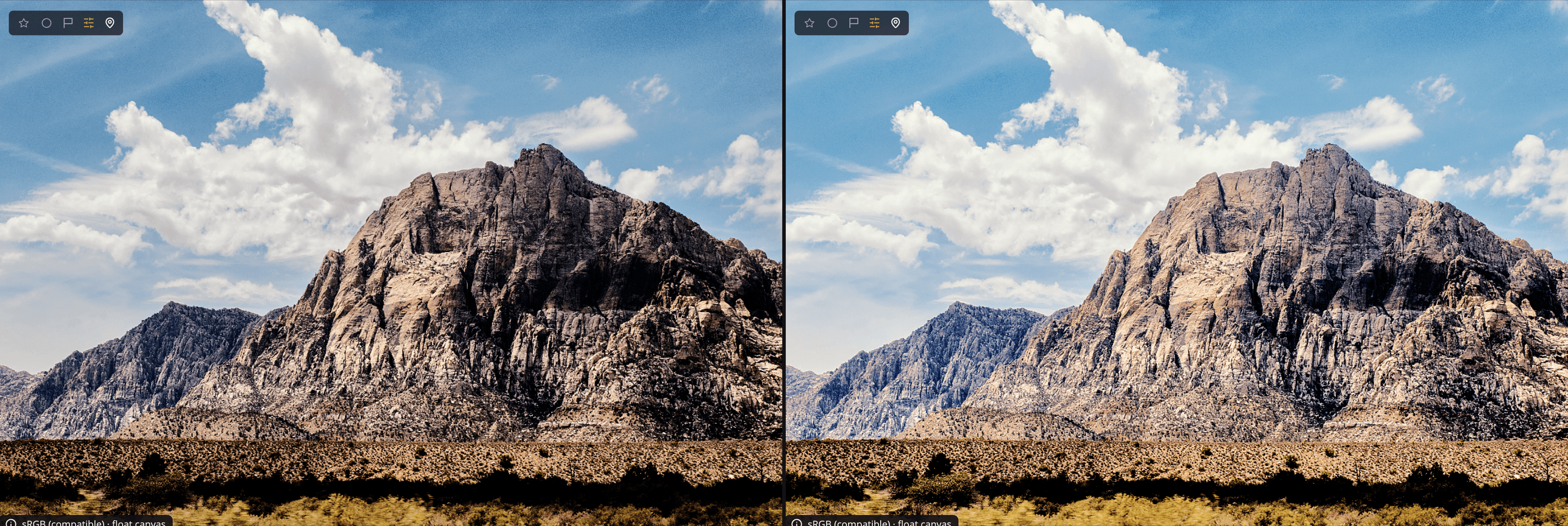
Quando modifichi uno strumento a mano
Se cambi uno strumento dopo aver mosso Sviluppo, il cursore resta dov’è. Quella posizione diventa il nuovo punto di partenza, quindi muovere Sviluppo da lì regola la tua nuova modifica. Le estremità non cambiano: 0 attenua sempre del tutto, e 200 è sempre l’impostazione più forte.
Rendere il cursore più delicato
In Impostazioni > Generali, Cursore Sviluppo ha un’impostazione Delicatezza da 1,0 a 3,0 (predefinito 1,8). Valori più alti addolciscono la parte centrale del cursore per un controllo più fine. Le estremità restano uguali.
Gradazione colore
Gradazione colore compare solo mentre alla foto è applicato un Look. Imposta l’intensità del Look, lo stesso valore di Intensità nel pannello Gradazione colore.
- Un Look parte da 75. Un Look in bianco e nero parte da 100.
- Trascina a sinistra per indebolire il Look, o a destra per rafforzarlo, fino a 200.
- Fai doppio clic sul cursore per tornare all’intensità iniziale del Look.
Quando la finestra si restringe, Gradazione colore scompare per primo. Sviluppo resta sempre.
Suggerimento
Imposta la foto come ti piace, poi usa Sviluppo per ultimo. Tieni premuta la barra spaziatrice per confrontare con l’originale mentre procedi.