
คำแปลนี้แปลโดยเครื่องและยังไม่ได้รับการตรวจทาน
ภาพหน้าจอในหน้านี้แสดงแอปเป็นภาษาอังกฤษ
แถบเลื่อนล้างภาพและเกรดสี
แถบเลื่อน ล้างภาพ และ การเกรดสี ปรับระดับการแก้ไขทั้งหมดของคุณได้ในครั้งเดียว ออกแบบมาสำหรับการปรับรอบสุดท้าย คือเพิ่มหรือลดสิ่งที่ Radiant Photo ทำไว้แล้วเล็กน้อย คุณจะพบแถบเลื่อนเหล่านี้ทางขวาของแถบเครื่องมือ ด้านบน

| # | ตัวควบคุม | ช่วง | หน้าที่ |
|---|---|---|---|
| 1 | ล้างภาพ | 0 ถึง 200 (ค่าเริ่มต้น 100) | เพิ่มหรือลดการแก้ไขอัตโนมัติไปพร้อมกัน |
| 2 | ค่าของล้างภาพ | ตำแหน่งปัจจุบัน 100 หมายถึงไม่มีการเปลี่ยนแปลง | |
| 3 | การเกรดสี | 0 ถึง 200 | ความเข้มของ Look ที่ใช้อยู่ |
| 4 | ค่าของการเกรดสี | ตัวเลขเดียวกับ ความเข้ม ในแผง การเกรดสี |
ล้างภาพ
ลาก ล้างภาพ ไปทางซ้ายเพื่อลดการแก้ไข หรือไปทางขวาเพื่อเพิ่ม ที่ 0 การแก้ไขที่แถบเลื่อนนี้ควบคุมจะจาง หายไปทั้งหมด ที่ 200 บางอย่างจะถึงความแรงเต็ม เช่น ปรับปรุง ส่วนอย่างอื่นจะไปเพียงบางส่วน แต่ละอย่างตาม ปริมาณของตัวเอง ดับเบิลคลิกแถบเลื่อนเพื่อตั้งกลับเป็น 100
ล้างภาพ จะขยับการแก้ไขเหล่านี้ไปพร้อมกัน:
- ปรับปรุง ใน การแก้ไขอัจฉริยะ
- เครื่องมือ โทน แบบอัตโนมัติ
- เครื่องมือ สี รวมถึง การปรับโทนท้องฟ้า และ การปรับโทนใบไม้
- การแก้ไข สีผิว
- การเพิ่มความคมชัด และ การลดนอยส์ ใน รายละเอียด
แถบเลื่อนนี้ไม่ขยับ เอฟเฟกต์ เครื่องมือภาพบุคคล สี ใน การแก้ไขอัจฉริยะ ตัว Look หรือแถบเลื่อนใน เครื่องมือตกแต่งขั้นสุดท้าย
เหนือ 100 เครื่องมือที่อาจทำให้สีเพี้ยนจะอยู่กับที่ มีเพียงฝั่งที่จางลงเท่านั้นที่ขยับเครื่องมือเหล่านี้ ซึ่งช่วยไม่ให้ผิวและ ท้องฟ้ากลายเป็นสีแปลกๆ เมื่อคุณดันแรง
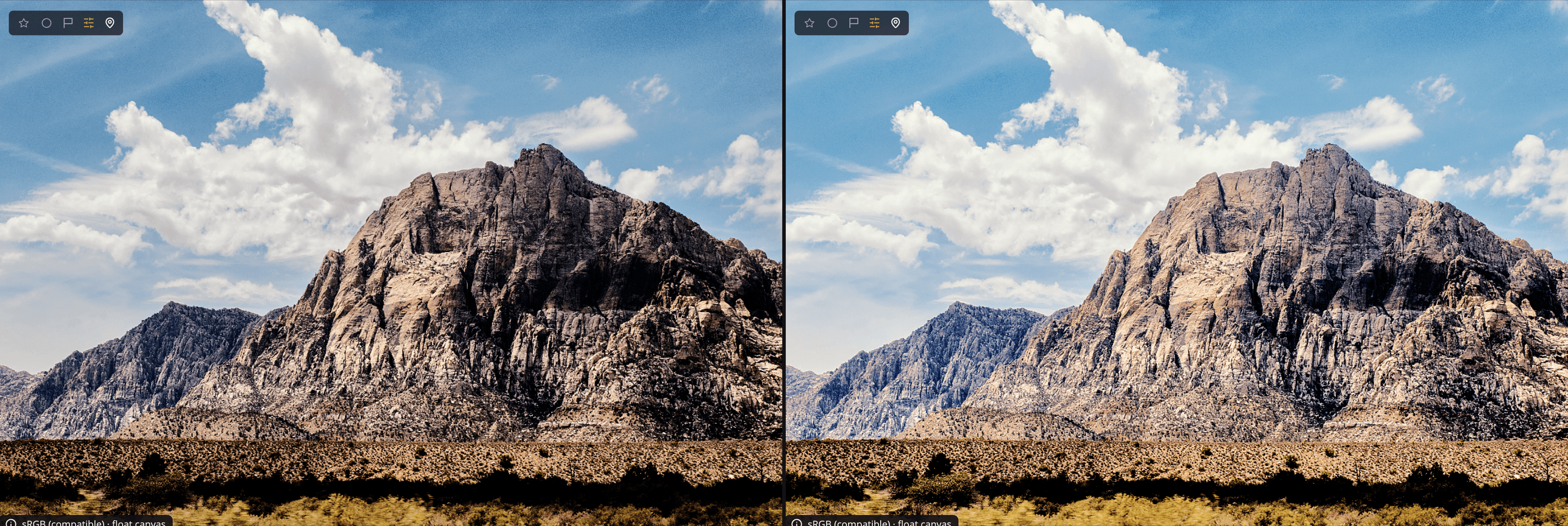
เมื่อคุณแก้ไขเครื่องมือเอง
หากคุณเปลี่ยนเครื่องมือหลังจากเลื่อน ล้างภาพ แล้ว แถบเลื่อนจะอยู่ที่เดิม ตำแหน่งนั้นจะกลายเป็นจุด เริ่มต้นใหม่ การเลื่อน ล้างภาพ จากตรงนั้นจึงปรับระดับการแก้ไขใหม่ของคุณ ส่วนปลายทั้งสองไม่เปลี่ยน คือ 0 จะจาง หมดเสมอ และ 200 คือการตั้งค่าที่แรงที่สุดเสมอ
ทำให้แถบเลื่อนนุ่มนวลขึ้น
ใน การตั้งค่า > ทั่วไป นั้น แถบเลื่อนล้างภาพ มีการตั้งค่า ความนุ่มนวล ตั้งแต่ 1.0 ถึง 3.0 (ค่าเริ่มต้น 1.8) ค่าที่สูงขึ้นทำให้ช่วงกลางของแถบเลื่อนนุ่มนวลขึ้นเพื่อการควบคุมที่ละเอียดขึ้น ส่วนปลายทั้งสองยังคงเดิม
การเกรดสี
การเกรดสี จะปรากฏเฉพาะขณะที่มี Look ใช้กับภาพอยู่ แถบเลื่อนนี้ตั้งความเข้มของ Look ซึ่งเป็นค่าเดียวกับ ความเข้ม ในแผง การเกรดสี
- Look เริ่มที่ 75 ส่วน Look ขาวดำเริ่มที่ 100
- ลากไปทางซ้ายเพื่อลดความเข้มของ Look หรือไปทางขวาเพื่อเพิ่ม สูงสุด 200
- ดับเบิลคลิกแถบเลื่อนเพื่อกลับไปที่ความเข้มเริ่มต้นของ Look
เมื่อหน้าต่างแคบลง การเกรดสี จะถูกพับเก็บก่อน ส่วน ล้างภาพ จะอยู่เสมอ
เคล็ดลับ
ตั้งค่าภาพตามที่คุณชอบ แล้วจึงใช้ ล้างภาพ เป็นอย่างสุดท้าย กด Space ค้างไว้เพื่อเปรียบเทียบกับ ต้นฉบับระหว่างทำงาน