
Цей переклад виконано машинно, і його ще не перевірено.
Знімки екрана на цій сторінці показують програму англійською.
Повзунки «Проявлення» і «Колірне тонування»
Повзунки Проявлення і Колірне тонування змінюють силу всієї обробки одним рухом. Вони призначені для завершального етапу: трохи більше або трохи менше того, що вже зробив Radiant Photo. Ви знайдете їх праворуч на верхній панелі інструментів.

| # | Елемент керування | Діапазон | Що робить |
|---|---|---|---|
| 1 | Проявлення | Від 0 до 200 (типово 100) | Разом посилює або пом’якшує автоматичні корекції |
| 2 | Значення повзунка «Проявлення» | Поточне положення. 100 означає, що нічого не змінено. | |
| 3 | Колірне тонування | Від 0 до 200 | Сила застосованого Look |
| 4 | Значення повзунка «Колірне тонування» | Те саме число, що й Сила на панелі Колірне тонування |
Проявлення
Перетягніть повзунок Проявлення ліворуч, щоб пом’якшити обробку, або праворуч, щоб посилити її. За значення 0 корекції, якими він керує, повністю зникають. За значення 200 деякі з них досягають повної сили, як-от Покращити. Інші проходять лише частину шляху, кожна на свою величину. Двічі клацніть повзунок, щоб повернути його на 100.
Повзунок Проявлення разом змінює такі корекції:
- Покращити на панелі Розумне редагування
- Автоматичні інструменти розділу Тон
- Інструменти розділу Колір, зокрема Тонування неба і Тонування рослинності
- Корекція Тон шкіри
- Підвищення різкості і Зменшення шуму на панелі Деталі
Він не змінює Ефекти, портретні інструменти, Колір на панелі Розумне редагування, Look і повзунки на панелі Інструменти завершальної обробки.
Якщо значення понад 100, інструменти, які можуть зсувати кольори, залишаються на місці. Їх змінює лише та частина шкали, де ефект слабшає. Так шкіра й небо не набувають дивного відтінку, коли ви сильно посилюєте обробку.
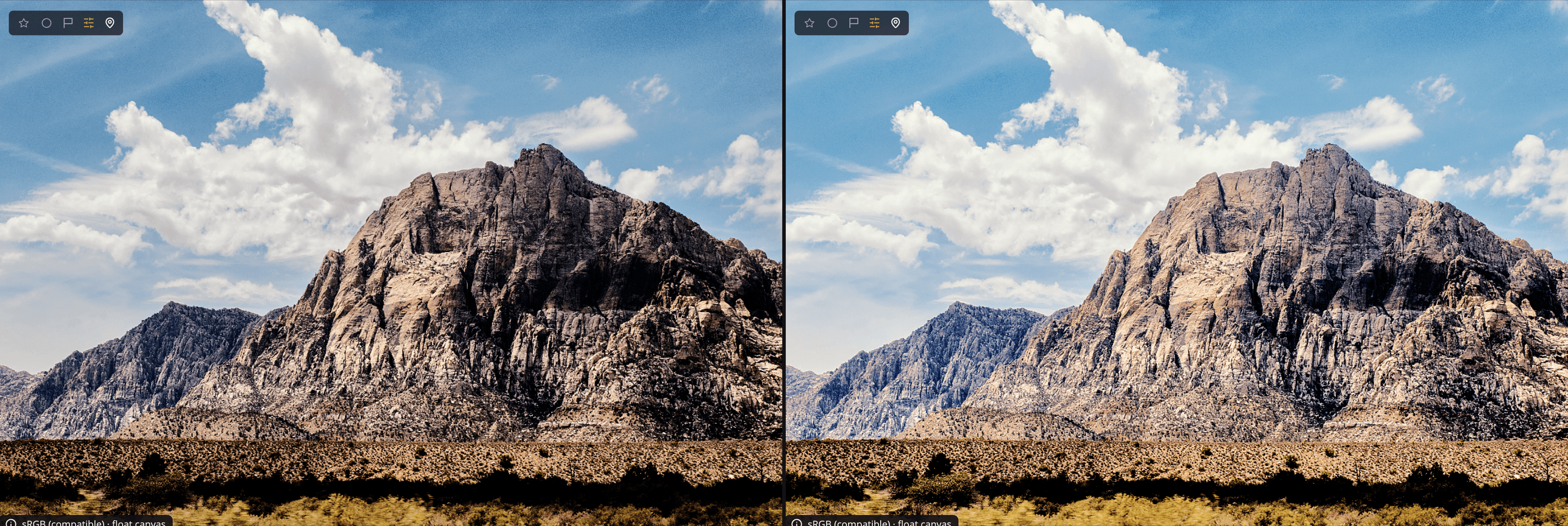
Коли ви змінюєте інструмент вручну
Якщо ви змінюєте інструмент після того, як посунули повзунок Проявлення, повзунок залишається на місці. Це положення стає новою початковою точкою, тож рух повзунка Проявлення звідти масштабує вашу нову обробку. Краї шкали не змінюються: 0 завжди повністю прибирає ефект, а 200 — це завжди найсильніше значення.
Зробіть повзунок м’якшим
У вікні Параметри > Загальні, у розділі Повзунок Проявлення, є параметр М’якість зі значеннями від 1,0 до 3,0 (типово 1,8). Вищі значення пом’якшують середину повзунка для точнішого керування. Краї шкали залишаються тими самими.
Колірне тонування
Повзунок Колірне тонування з’являється, лише коли до фотографії застосовано Look. Він задає силу Look — те саме значення, що й Сила на панелі Колірне тонування.
- Look починається із сили 75. Чорно-білий Look починається зі 100.
- Перетягніть повзунок ліворуч, щоб послабити Look, або праворуч, щоб посилити його, до 200.
- Двічі клацніть повзунок, щоб повернути початкову силу Look.
Коли вікно стає вузьким, повзунок Колірне тонування ховається першим. Повзунок Проявлення залишається завжди.
Порада
Налаштуйте фотографію так, як вам подобається, а повзунок Проявлення використайте наостанок. Щоб порівнювати з оригіналом під час роботи, натискайте й утримуйте клавішу Space.