
Această traducere a fost realizată automat și nu a fost încă verificată.
Capturile de ecran de pe această pagină arată aplicația în engleză.
Glisoarele Developare și Gradare de culoare
Glisoarele Developare și Gradare de culoare scalează întreaga editare dintr-o singură mișcare. Sunt făcute pentru o ultimă trecere: puțin mai mult sau puțin mai puțin din ce a făcut deja Radiant Photo. Le găsiți în dreapta barei de instrumente de sus.

| # | Control | Interval | Ce face |
|---|---|---|---|
| 1 | Developare | 0 – 200 (implicit 100) | Accentuează sau atenuează împreună corecțiile automate |
| 2 | Valoarea Developare | Poziția curentă. 100 înseamnă nicio schimbare. | |
| 3 | Gradare de culoare | 0 – 200 | Intensitatea Look-ului aplicat |
| 4 | Valoarea Gradare de culoare | Același număr ca Intensitate din panoul Gradare de culoare |
Developare
Trageți Developare spre stânga pentru a atenua editarea sau spre dreapta pentru a o accentua. La 0, corecțiile pe care le controlează dispar complet. La 200, unele ajung la intensitatea maximă, cum ar fi Îmbunătățește. Altele merg doar o parte din drum, fiecare cu propria măsură. Faceți dublu clic pe glisor pentru a-l readuce la 100.
Developare mută împreună aceste corecții:
- Îmbunătățește din Editare inteligentă
- Instrumentele automate Ton
- Instrumentele Culoare, inclusiv Tonarea cerului și Tonarea vegetației
- Corecția Ton al pielii
- Accentuare și Reducerea zgomotului din Detalii
Nu mută Efecte, instrumentele de portret, Culoare din Editare inteligentă, Look-ul sau glisoarele din Instrumente de finisare.
Peste 100, instrumentele care pot schimba culorile rămân pe loc. Doar partea de atenuare le mută. Astfel pielea și cerul nu capătă o culoare ciudată când împingeți tare.
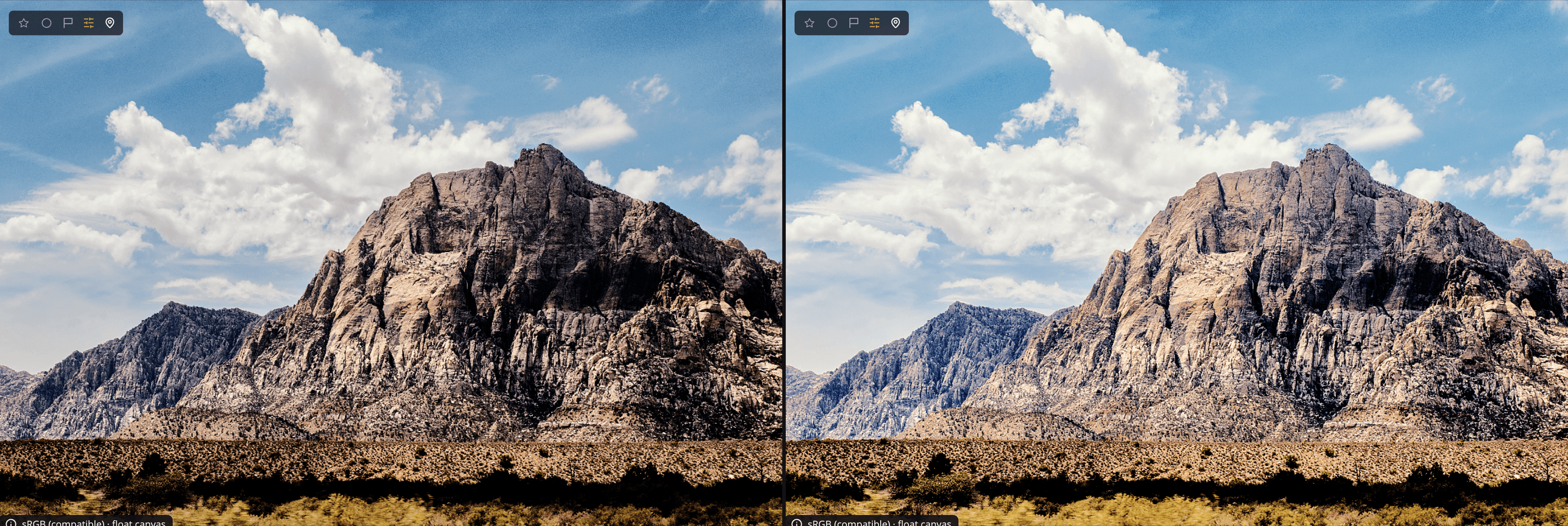
Când editați manual un instrument
Dacă schimbați un instrument după ce ați mutat Developare, glisorul rămâne unde este. Acea poziție devine noul punct de pornire, așa că mutarea glisorului Developare de acolo scalează noua editare. Capetele nu se schimbă: 0 atenuează întotdeauna complet, iar 200 este întotdeauna setarea cea mai puternică.
Faceți glisorul mai blând
În Configurări > General, Glisorul Developare are o setare Finețe de la 1,0 la 3,0 (implicit 1,8). Valorile mai mari îndulcesc mijlocul glisorului pentru un control mai fin. Capetele rămân la fel.
Gradare de culoare
Gradare de culoare apare doar cât timp un Look este aplicat fotografiei. Stabilește intensitatea Look-ului, aceeași valoare ca Intensitate din panoul Gradare de culoare.
- Un Look pornește de la 75. Un Look alb-negru pornește de la 100.
- Trageți spre stânga pentru a slăbi Look-ul sau spre dreapta pentru a-l accentua, până la 200.
- Faceți dublu clic pe glisor pentru a reveni la intensitatea de pornire a Look-ului.
Când fereastra devine îngustă, Gradare de culoare se ascunde primul. Developare rămâne întotdeauna.
Sfat
Aranjați fotografia așa cum vă place, apoi folosiți Developare la final. Țineți apăsată tasta Spațiu pentru a compara pe parcurs cu originalul.