
এই অনুবাদটি মেশিনে করা হয়েছে এবং এখনও পর্যালোচনা করা হয়নি।
এই পৃষ্ঠার স্ক্রিনশটে অ্যাপটি ইংরেজিতে দেখানো হয়েছে।
ডেভেলপ ও কালার গ্রেড স্লাইডার
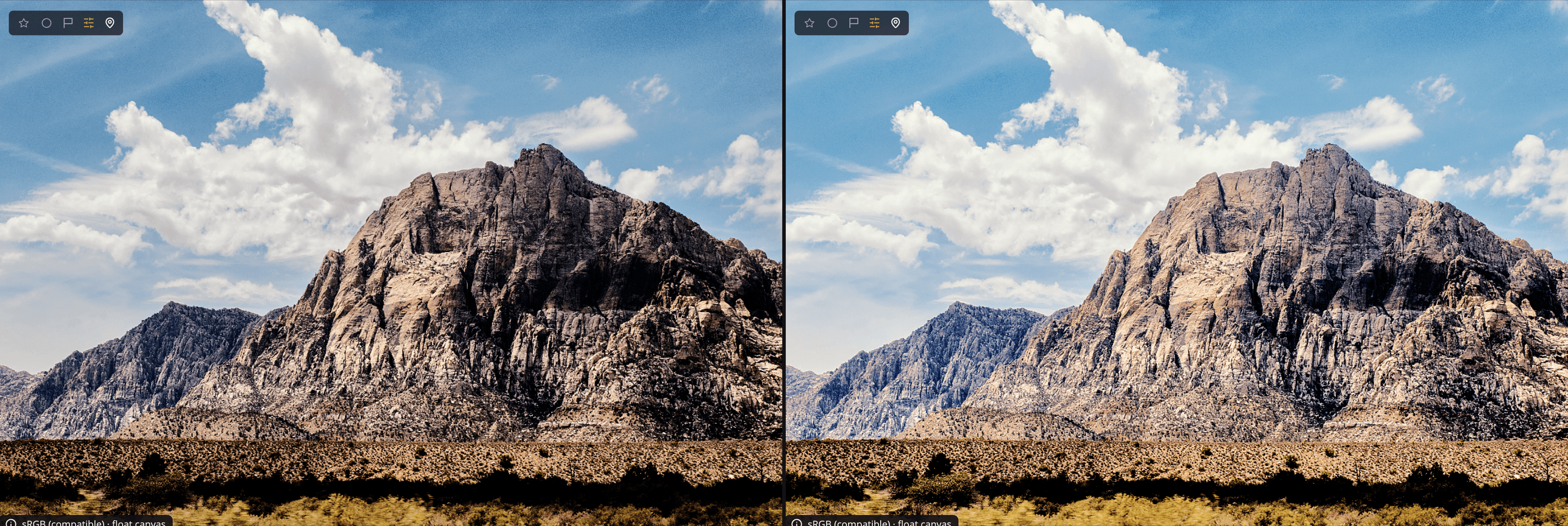
ডেভেলপ ও কালার গ্রেড স্লাইডার এক টানেই আপনার পুরো সম্পাদনা বাড়ায় বা কমায়। এগুলো তৈরি শেষ ধাপের জন্য: Radiant Photo যা আগেই করেছে, তার একটু বেশি বা একটু কম। এগুলো পাবেন ওপরের টুলবারের ডান দিকে।

| # | নিয়ন্ত্রণ | পরিসর | এটি কী করে |
|---|---|---|---|
| 1 | ডেভেলপ | 0 থেকে 200 (ডিফল্ট 100) | স্বয়ংক্রিয় সংশোধনগুলো একসঙ্গে জোরালো বা কোমল করে |
| 2 | ডেভেলপের মান | বর্তমান অবস্থান। 100 মানে কোনো পরিবর্তন নেই। | |
| 3 | কালার গ্রেড | 0 থেকে 200 | প্রয়োগ করা Look কতটা জোরালো |
| 4 | কালার গ্রেডের মান | কালার গ্রেডিং প্যানেলের শক্তি-এর একই সংখ্যা |
ডেভেলপ
সম্পাদনা কোমল করতে ডেভেলপ বাঁয়ে টানুন, বা জোরালো করতে ডানে। 0-তে, এটি যে সংশোধনগুলো নিয়ন্ত্রণ করে সেগুলো পুরোপুরি মিলিয়ে যায়। 200-এ, কিছু সংশোধন তাদের পূর্ণ শক্তিতে পৌঁছায়, যেমন উন্নত করুন। অন্যগুলো শুধু কিছুটা পথ যায়, প্রতিটি তার নিজস্ব মাত্রায়। স্লাইডারটি আবার 100-এ ফেরাতে তাতে ডাবল-ক্লিক করুন।
ডেভেলপ এই সংশোধনগুলো একসঙ্গে সরায়:
- স্মার্ট সম্পাদনা-এর উন্নত করুন
- স্বয়ংক্রিয় টোন টুলগুলো
- রঙ টুলগুলো, আকাশ টোনিং ও পাতা টোনিং সহ
- ত্বকের টোন সংশোধন
- ডিটেইল-এর শার্পেনিং ও নয়েজ রিডাকশন
এটি সরায় না ইফেক্ট, পোর্ট্রেট টুল, স্মার্ট সম্পাদনা-এর রঙ, Look, বা ফিনিশিং টুল-এর স্লাইডারগুলো।
100-এর ওপরে, যে টুলগুলো রঙ সরাতে পারে সেগুলো যেখানে আছে সেখানেই থাকে। শুধু কমানোর দিকটি সেগুলোকে সরায়। এতে জোরে বাড়ালেও ত্বক ও আকাশ অদ্ভুত রঙ ধারণ করে না।
যখন আপনি হাতে কোনো টুল সম্পাদনা করেন
ডেভেলপ সরানোর পরে কোনো টুল বদলালে, স্লাইডারটি যেখানে আছে সেখানেই থাকে। সেই অবস্থানই হয় নতুন শুরুর বিন্দু, ফলে সেখান থেকে ডেভেলপ সরালে আপনার নতুন সম্পাদনা বাড়ে বা কমে। দুই প্রান্ত বদলায় না: 0 সবসময় পুরোপুরি মিলিয়ে দেয়, আর 200 সবসময় সবচেয়ে জোরালো সেটিং।
স্লাইডারটি আরও কোমল করুন
সেটিংস > সাধারণ-এ, ডেভেলপ স্লাইডার-এর একটি মসৃণতা সেটিং আছে, 1.0 থেকে 3.0 (ডিফল্ট 1.8)। বেশি মান সূক্ষ্ম নিয়ন্ত্রণের জন্য স্লাইডারের মাঝের অংশ নরম করে। দুই প্রান্ত একই থাকে।
কালার গ্রেড
কালার গ্রেড দেখা দেয় শুধু তখন, যখন ছবিতে একটি Look প্রয়োগ করা থাকে। এটি Look কতটা জোরালো হবে তা ঠিক করে, কালার গ্রেডিং প্যানেলের শক্তি-এর একই মান।
- একটি Look শুরু হয় 75 থেকে। সাদা-কালো Look শুরু হয় 100 থেকে।
- Look দুর্বল করতে বাঁয়ে টানুন, বা জোরালো করতে ডানে, 200 পর্যন্ত।
- Look শুরুতে যতটা জোরালো ছিল, সেখানে ফিরতে স্লাইডারে ডাবল-ক্লিক করুন।
উইন্ডো সরু হলে, কালার গ্রেড আগে গুটিয়ে যায়। ডেভেলপ সবসময় থাকে।
টিপ
ছবিটি নিজের পছন্দমতো সাজান, তারপর সবশেষে ডেভেলপ ব্যবহার করুন। কাজের মাঝে মূল ফাইলের সঙ্গে তুলনা করতে Space চেপে ধরে রাখুন।