
Esta traducción es automática y aún no se ha revisado.
Las capturas de pantalla de esta página muestran la app en inglés.
Los controles deslizantes Revelar y Gradación de color
Los controles deslizantes Revelar y Gradación de color ajustan toda tu edición con un solo movimiento. Están pensados para un último repaso: un poco más o un poco menos de lo que Radiant Photo ya hizo. Los encontrarás a la derecha de la barra de herramientas superior.

| # | Control | Intervalo | Función |
|---|---|---|---|
| 1 | Revelar | 0 a 200 (predeterminado 100) | Refuerza o suaviza a la vez las correcciones automáticas |
| 2 | Valor de Revelar | La posición actual. 100 significa sin cambios. | |
| 3 | Gradación de color | 0 a 200 | La fuerza del Look aplicado |
| 4 | Valor de Gradación de color | El mismo número que Fuerza en el panel Gradación de color |
Revelar
Arrastra Revelar a la izquierda para suavizar la edición, o a la derecha para reforzarla. En 0, las correcciones que controla desaparecen por completo. En 200, algunas alcanzan su fuerza máxima, como Mejorar. Otras solo avanzan una parte del camino, cada una en su propia medida. Haz doble clic en el control deslizante para volver a ponerlo en 100.
Revelar mueve juntas estas correcciones:
- Mejorar en Edición inteligente
- Las herramientas automáticas de Tono
- Las herramientas de Color, incluidas Tonificación del cielo y Tonificación del follaje
- La corrección de Tono de piel
- Nitidez y Reducción de ruido en Detalles
No mueve Efectos, las herramientas de retrato, Color en Edición inteligente, el Look ni los controles deslizantes de Herramientas de acabado.
Por encima de 100, las herramientas que pueden desplazar los colores se quedan donde están. Solo el lado de atenuación las mueve. Así la piel y los cielos no toman un color extraño cuando fuerzas mucho el ajuste.
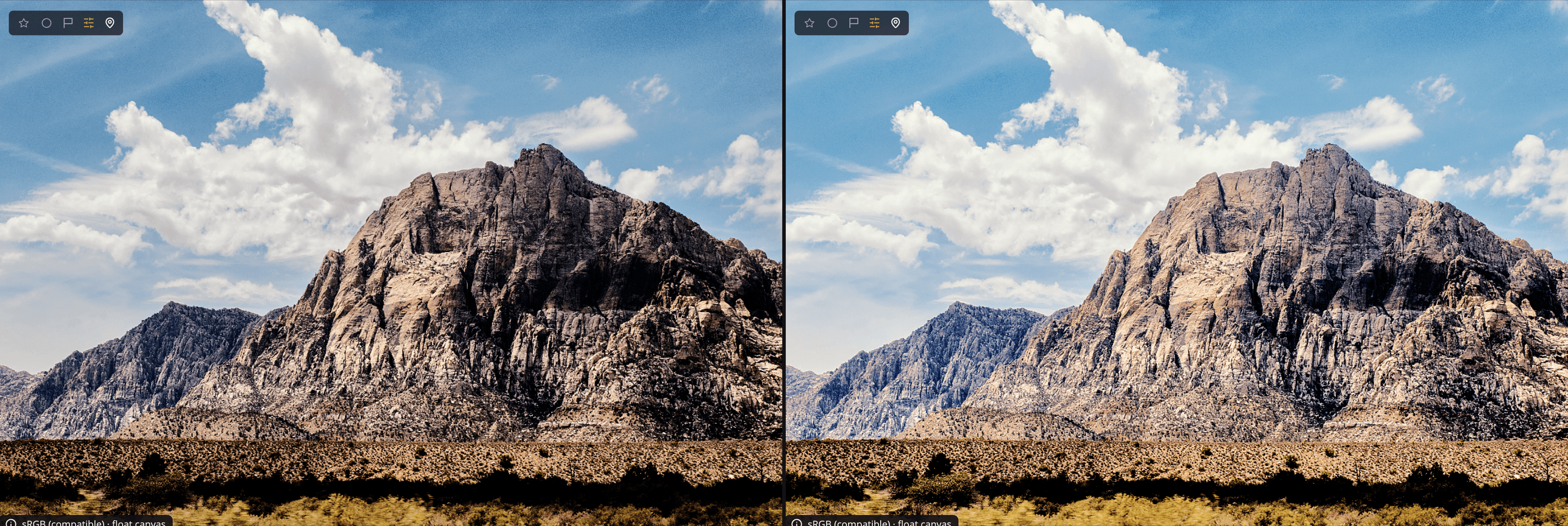
Cuando editas una herramienta a mano
Si cambias una herramienta después de mover Revelar, el control deslizante se queda donde está. Esa posición pasa a ser el nuevo punto de partida, así que al mover Revelar desde ahí se ajusta tu nueva edición. Los extremos no cambian: 0 siempre atenúa por completo, y 200 siempre es el ajuste más fuerte.
Hacer el control deslizante más suave
En Ajustes > General, Control deslizante Revelar tiene un ajuste Suavidad de 1,0 a 3,0 (predeterminado 1,8). Los valores más altos suavizan la zona central del control deslizante para un control más fino. Los extremos no cambian.
Gradación de color
Gradación de color solo aparece mientras hay un Look aplicado a la foto. Define la fuerza del Look, el mismo valor que Fuerza en el panel Gradación de color.
- Un Look empieza en 75. Un Look en blanco y negro empieza en 100.
- Arrastra a la izquierda para debilitar el Look, o a la derecha para reforzarlo, hasta 200.
- Haz doble clic en el control deslizante para volver a la fuerza inicial del Look.
Cuando la ventana se estrecha, Gradación de color es lo primero que se oculta. Revelar siempre se queda.
Consejo
Deja la foto como te guste y usa Revelar al final. Mantén presionada la barra espaciadora para compararla con el original mientras trabajas.