
Diese Übersetzung wurde maschinell erstellt und noch nicht geprüft.
Die Screenshots auf dieser Seite zeigen die App auf Englisch.
Die Regler „Entwickeln“ und „Farbtonung“
Die Regler Entwickeln und Farbtonung skalieren deine gesamte Bearbeitung mit einer einzigen Bewegung. Sie sind für den letzten Durchgang gedacht: ein wenig mehr oder ein wenig weniger von dem, was Radiant Photo bereits gemacht hat. Du findest sie rechts in der oberen Werkzeugleiste.

| # | Bedienelement | Bereich | Funktion |
|---|---|---|---|
| 1 | Entwickeln | 0 bis 200 (Standard 100) | Verstärkt oder schwächt die automatischen Korrekturen gemeinsam ab |
| 2 | Wert von „Entwickeln“ | Die aktuelle Position. 100 bedeutet keine Änderung. | |
| 3 | Farbtonung | 0 bis 200 | Die Stärke des angewendeten Looks |
| 4 | Wert von „Farbtonung“ | Derselbe Wert wie Stärke im Bedienfeld Farbtonung |
Entwickeln
Ziehe Entwickeln nach links, um die Bearbeitung abzuschwächen, oder nach rechts, um sie zu verstärken. Bei 0 verschwinden die Korrekturen, die der Regler steuert, vollständig. Bei 200 erreichen einige ihre volle Stärke, etwa Verbessern. Andere gehen nur einen Teil des Wegs, jede um ihren eigenen Betrag. Doppelklicke auf den Regler, um ihn auf 100 zurückzusetzen.
Entwickeln bewegt diese Korrekturen gemeinsam:
- Verbessern in Intelligente Bearbeitung
- Die automatischen Werkzeuge im Bedienfeld Ton
- Die Werkzeuge im Bedienfeld Farbe, einschließlich Himmel-Tonung und Laub-Tonung
- Die Korrektur im Bedienfeld Hautton
- Schärfen und Rauschreduzierung in Details
Nicht bewegt werden Effekte, die Porträtwerkzeuge, Farbe in Intelligente Bearbeitung, der Look und die Regler unter Nachbearbeitungswerkzeuge.
Über 100 bleiben Werkzeuge, die Farben verschieben können, wo sie sind. Nur die Seite zum Abschwächen bewegt sie. So bekommen Haut und Himmel keinen seltsamen Farbton, wenn du den Regler weit aufziehst.
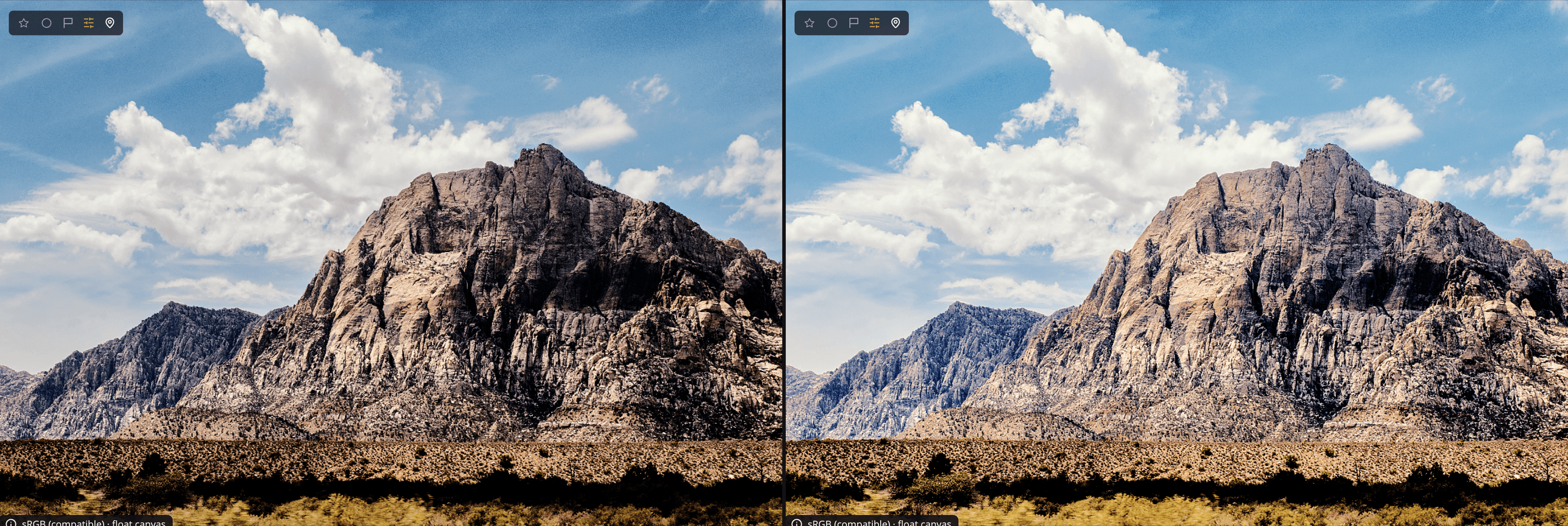
Wenn du ein Werkzeug von Hand änderst
Änderst du ein Werkzeug, nachdem du Entwickeln bewegt hast, bleibt der Regler, wo er ist. Diese Position wird zum neuen Ausgangspunkt. Wenn du Entwickeln von dort aus bewegst, skalierst du also deine neue Bearbeitung. Die Enden ändern sich nicht: 0 blendet immer vollständig aus, und 200 ist immer die stärkste Einstellung.
Den Regler sanfter machen
Unter Einstellungen > Allgemein hat Entwickeln-Regler die Einstellung Sanftheit von 1,0 bis 3,0 (Standard 1,8). Höhere Werte machen die Mitte des Reglers sanfter, für feinere Kontrolle. Die Enden bleiben gleich.
Farbtonung
Farbtonung erscheint nur, solange ein Look auf das Foto angewendet ist. Der Regler legt die Stärke des Looks fest, denselben Wert wie Stärke im Bedienfeld Farbtonung.
- Ein Look beginnt bei 75. Ein Schwarzweiß-Look beginnt bei 100.
- Ziehe nach links, um den Look abzuschwächen, oder nach rechts, um ihn zu verstärken, bis 200.
- Doppelklicke auf den Regler, um zur Ausgangsstärke des Looks zurückzukehren.
Wenn das Fenster schmal wird, verschwindet Farbtonung zuerst. Entwickeln bleibt immer sichtbar.
Tipp
Richte das Foto so ein, wie es dir gefällt, und nutze Entwickeln zuletzt. Halte zwischendurch die Leertaste gedrückt, um mit dem Original zu vergleichen.