
Terjemahan ini dibuat oleh mesin dan belum ditinjau.
Tangkapan layar di halaman ini memperlihatkan aplikasi dalam bahasa Inggris.
Penggeser Olah dan Gradasi Warna
Penggeser Olah dan Gradasi Warna mengatur kekuatan seluruh hasil edit Anda dengan satu gerakan. Keduanya dibuat untuk sentuhan terakhir: sedikit lebih banyak atau sedikit lebih sedikit dari apa yang sudah dikerjakan Radiant Photo. Anda akan menemukannya di sisi kanan bilah alat atas.

| # | Kontrol | Rentang | Fungsinya |
|---|---|---|---|
| 1 | Olah | 0 sampai 200 (bawaan 100) | Memperkuat atau melembutkan koreksi otomatis sekaligus |
| 2 | Nilai Olah | Posisi saat ini. 100 berarti tidak ada perubahan. | |
| 3 | Gradasi Warna | 0 sampai 200 | Kekuatan Look yang diterapkan |
| 4 | Nilai Gradasi Warna | Angka yang sama dengan Kekuatan di panel Gradasi Warna |
Olah
Seret Olah ke kiri untuk melembutkan hasil edit, atau ke kanan untuk memperkuatnya. Pada 0, koreksi yang dikendalikannya memudar sepenuhnya. Pada 200, sebagian koreksi mencapai kekuatan penuhnya, misalnya Sempurnakan. Koreksi lain hanya bergerak sebagian, masing-masing sejauh takarannya sendiri. Klik dua kali penggeser untuk mengembalikannya ke 100.
Olah menggerakkan koreksi berikut bersama-sama:
- Sempurnakan di Pengeditan Cerdas
- Alat Tona otomatis
- Alat Warna, termasuk Penonaan Langit dan Penonaan Dedaunan
- Koreksi Warna Kulit
- Penajaman dan Reduksi Derau di Detail
Penggeser ini tidak menggerakkan Efek, alat potret, Warna di Pengeditan Cerdas, Look, atau penggeser di Alat Sentuhan Akhir.
Di atas 100, alat yang dapat menggeser warna tetap di tempatnya. Hanya sisi pemudaran yang menggerakkannya. Itu mencegah kulit dan langit berubah menjadi warna yang aneh saat Anda menggeser jauh.
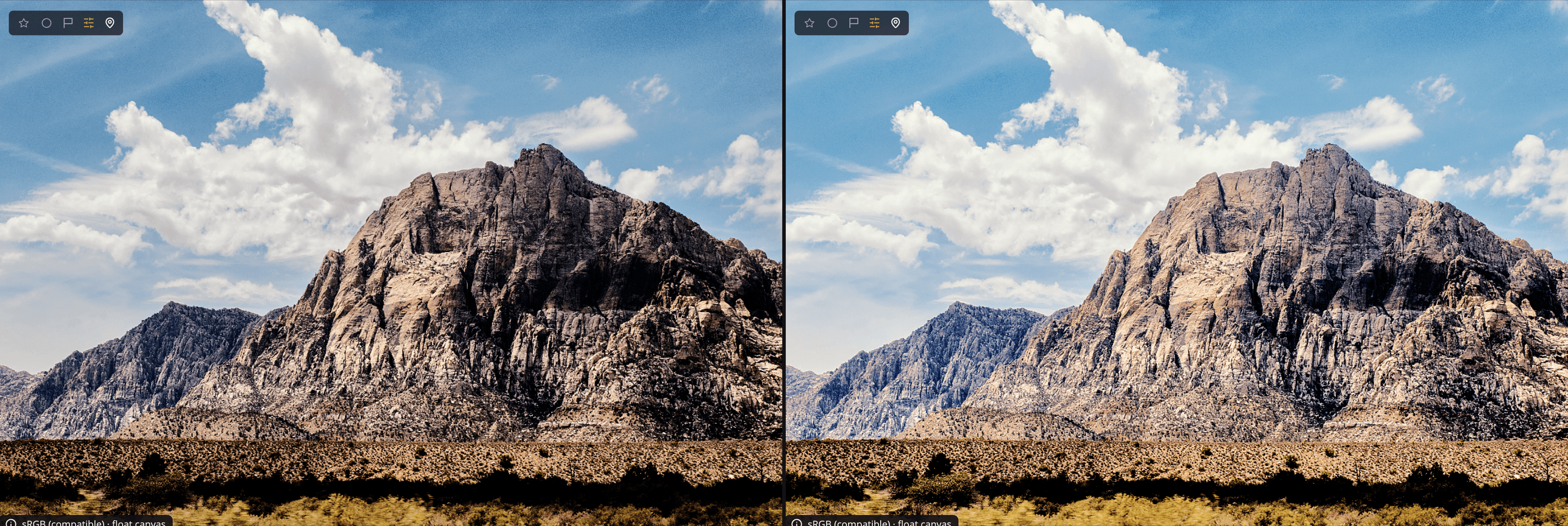
Saat Anda mengedit alat secara manual
Jika Anda mengubah sebuah alat setelah menggeser Olah, penggeser tetap di tempatnya. Posisi itu menjadi titik awal yang baru, sehingga menggeser Olah dari sana mengatur kekuatan hasil edit baru Anda. Ujung-ujungnya tidak berubah: 0 selalu memudarkan sepenuhnya, dan 200 selalu pengaturan terkuat.
Membuat penggeser lebih lembut
Di Pengaturan > Umum, Penggeser Olah memiliki pengaturan Kelembutan dari 1,0 sampai 3,0 (bawaan 1,8). Nilai yang lebih tinggi memperhalus bagian tengah penggeser untuk kendali yang lebih halus. Ujung-ujungnya tetap sama.
Gradasi Warna
Gradasi Warna hanya muncul selama sebuah Look diterapkan pada foto. Penggeser ini menetapkan kekuatan Look, nilai yang sama dengan Kekuatan di panel Gradasi Warna.
- Look dimulai pada 75. Look hitam putih dimulai pada 100.
- Seret ke kiri untuk melemahkan Look, atau ke kanan untuk memperkuatnya, hingga 200.
- Klik dua kali penggeser untuk kembali ke kekuatan awal Look.
Saat jendela menyempit, Gradasi Warna terlipat lebih dulu. Olah selalu tetap ada.
Tips
Atur foto sesuai selera Anda, lalu gunakan Olah terakhir. Tekan dan tahan Space untuk membandingkan dengan foto asli sambil bekerja.