
Denne oversættelse er maskinlavet og er endnu ikke gennemlæst.
Skærmbillederne på denne side viser appen på engelsk.
Strimlen med godkendte
Strimlen med godkendte viser dine godkendte fotos i en række under gitteret, så du kan se, hvad du har beholdt, mens du fortsætter udvælgelsen. Den viser de godkendte blandt de fotos, gitteret viser, i gitterets rækkefølge. Slå den til ved at vælge Oversigt > Strimmel med godkendte eller trykke på ⌃⌘D (Ctrl+Shift+D i Windows).
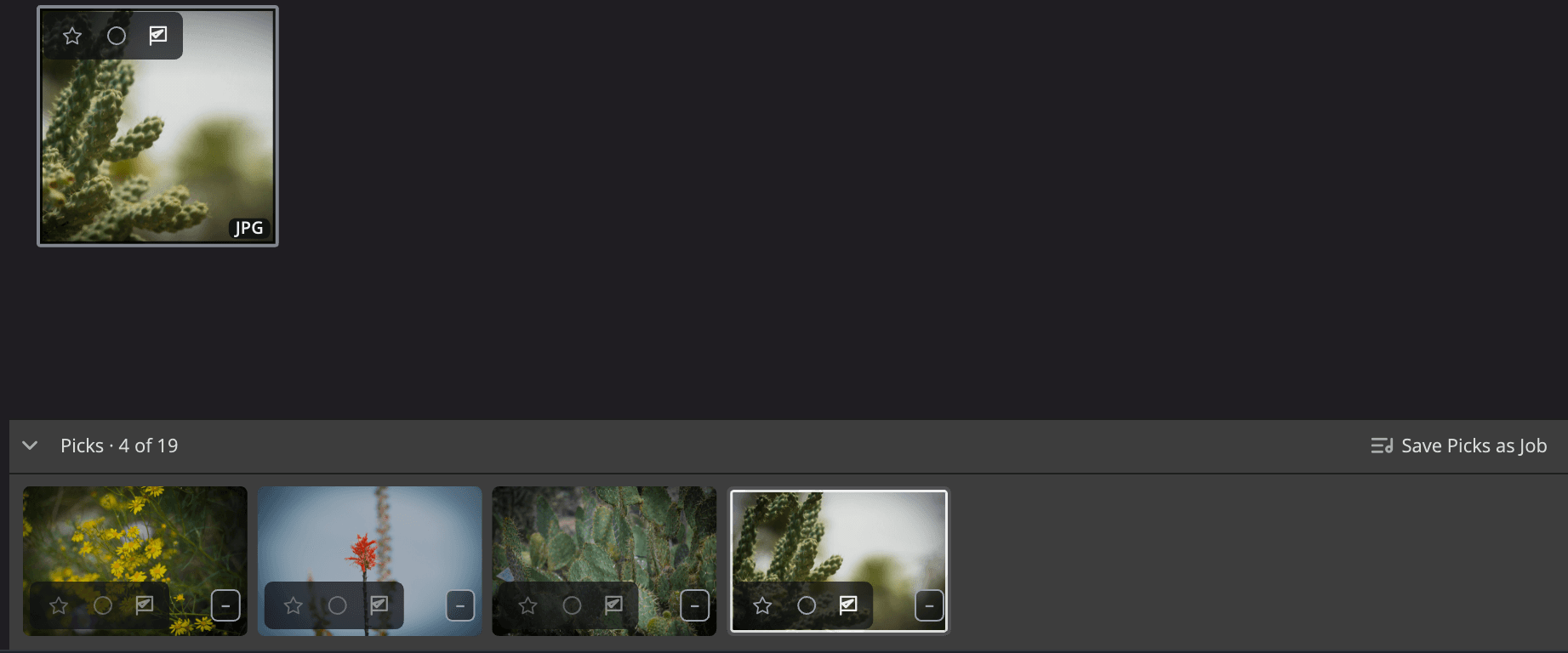
| # | Kontrolelement | Funktion |
|---|---|---|
| 1 | Foldepil | Folder strimlen ned til en tynd panelskinne. |
| 2 | Kvittering | Tæller dine godkendte i forhold til fotoene i gitteret, for eksempel Godkendte · 12 af 340. |
| 3 | Arkiver godkendte som Job | Arkiverer alle godkendte i strimlen som et nyt Job. |
| 4 | Billeder | Ét billede for hvert godkendt foto. Klik på et for at markere det. |
| 5 | Markeret billede | Det foto, der er markeret i gitteret, er også fremhævet her. |
Slå den til
Vælg Oversigt > Strimmel med godkendte, eller tryk på ⌃⌘D (Ctrl+Shift+D i Windows). Gør det samme igen for at slå den fra.
Strimlen er slået fra, indtil du slår den til, og Flow husker dit valg. Den sidder nederst i gitteret, over den nederste bjælke, og gitteret bliver lavere for at give plads. Intet andet flytter sig.
Strimlen ændrer sig kun, når du beder den om det. Et nyt godkendt foto, et filter eller en tom mappe åbner, lukker eller ændrer aldrig størrelsen på den.
Hvad den viser
Strimlen viser de fotos, du har givet flaget Godkend (tryk på P), fra den mappe og de filtre, gitteret viser, i gitterets rækkefølge. Når du godkender et foto eller fjerner godkendelsen, følger strimlen med et øjeblik senere.
Kvitteringen fortæller, hvad du ser på:
| Kvittering | Betydning |
|---|---|
| Godkendte · N af M | N godkendte blandt de M fotos i gitteret. |
| Ingen godkendte endnu | Intet i gitteret har flaget Godkend. |
| Dine filtre skjuler de godkendte | Dine filtre udelader godkendte fotos, for eksempel et flagfilter indstillet til Afvist. |
Strimlen viser op til 5.000 godkendte. Kvitteringen tæller stadig dem alle.
Arbejd i strimlen
Strimlen og gitteret deler én markering. Klik på et billede, så er det samme foto markeret i gitteret.
| Handling | Funktion |
|---|---|
| Klik | Markerer det godkendte foto. |
| ⌘-klik (Ctrl-klik i Windows) | Føjer det godkendte foto til markeringen eller tager det ud af den. |
| ⇧-klik | Markerer de godkendte mellem det fremhævede og dette, og ingen fotos ind imellem. |
| ← → | Går til det forrige eller næste godkendte foto. |
| Home / End | Går til det første eller sidste godkendte foto. |
| ⌘A (Ctrl+A i Windows) | Markerer alle godkendte i strimlen. |
| Højreklik (⌃-klik på en Mac) | Åbner højreklikmenuen for markeringen. Et godkendt foto uden for markeringen bliver markeringen. |
| Return (Enter i Windows) | Åbner markeringen i den app, knappen Åbn nævner. |
De sædvanlige markeringstaster virker også i strimlen: stjerner, P, X og U, farveetiketter og mellemrumstasten for Vis. Fjern godkendelsen af et foto med U, så forlader det strimlen.
Fold strimlen
Klik på foldepilen for at folde strimlen ned til en tynd panelskinne. Klik på panelskinnen for at åbne strimlen igen, rullet hen til det sted, hvor du forlod den.
Skjul paneler og filmstrimmel skjuler strimlen sammen med de andre paneler. Tryk på den igen, så kommer strimlen tilbage, som den var.
Træk godkendte ud
Træk billeder fra strimlen til en anden app for at kopiere dem dertil, på samme måde som du trækker fotos fra gitteret.
Hvis du vil trække alle godkendte på én gang, skal du folde strimlen og derefter trække panelskinnen. Flow trækker op til 1.000 fotos ad gangen og fortæller dig, når nogle bliver udeladt, for eksempel Trækker de første 1.000 af 1.250 godkendte fotos.
Arkiver dine godkendte som et Job
Klik på Arkiver godkendte som Job i strimlens overskrift, eller vælg Foto > Arkiver godkendte som Job. Giv dit Job et navn, og klik på Opret. Flow føjer alle godkendte i strimlen til det, ikke kun de markerede.
Knappen er nedtonet, når strimlen ikke har nogen godkendte. Se Job.
Hvor den ikke tilbydes
Oversigt > Strimmel med godkendte er grå og fortæller hvorfor følgende steder:
- I Enkelt foto (stilen Scene) og i Sammenlign, som har deres egen filmstrimmel: Denne visning har sin egen filmstrimmel.
- I Fotos: Billeder i Fotos kan ikke godkendes her.
- I Aperture-biblioteker og Lightroom Classic-kataloger: Dette katalog kan ikke vise en separat liste over godkendte.