
Cette traduction a été réalisée automatiquement et n’a pas encore été relue.
Les captures d’écran de cette page montrent l’app en anglais.
La Pellicule des retenues
La Pellicule des retenues aligne vos photos retenues sous la grille, pour que vous voyiez ce que vous avez gardé tout en continuant le tri. Elle montre les photos retenues parmi celles que la grille affiche, dans l’ordre de la grille. Pour l’activer, choisissez Présentation > Pellicule des retenues ou appuyez sur ⌃⌘D (Ctrl+Shift+D sous Windows).
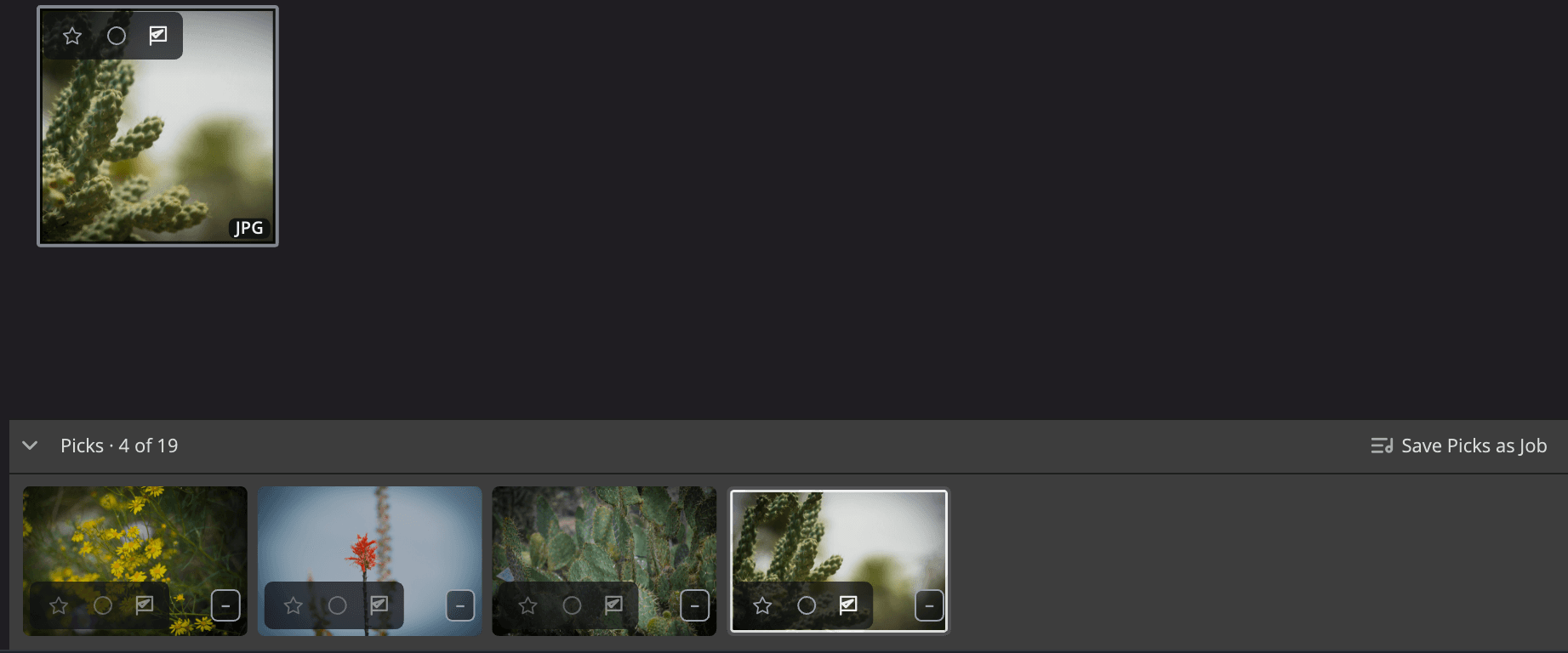
| # | Commande | Ce qu’elle fait |
|---|---|---|
| 1 | Flèche de repli | Replie la pellicule en une fine bande. |
| 2 | Récapitulatif | Compte vos photos retenues par rapport aux photos de la grille, par exemple Retenues · 12 sur 340. |
| 3 | Enregistrer les retenues comme Job | Enregistre toutes les photos retenues de la pellicule comme un nouveau Job. |
| 4 | Vignettes | Une vignette par photo retenue. Cliquez sur l’une d’elles pour la sélectionner. |
| 5 | Vignette sélectionnée | La photo sélectionnée dans la grille est aussi mise en évidence ici. |
L’activer
Choisissez Présentation > Pellicule des retenues, ou appuyez sur ⌃⌘D (Ctrl+Shift+D sous Windows). Refaites la même chose pour la désactiver.
La pellicule est désactivée tant que vous ne l’activez pas, et Flow se souvient de votre choix. Elle se place en bas de la grille, au-dessus de la barre inférieure, et la grille raccourcit pour lui faire de la place. Rien d’autre ne bouge.
La pellicule ne change que quand vous le lui demandez. Une nouvelle photo retenue, un filtre ou un dossier vide ne l’ouvre, ne la ferme ni ne la redimensionne jamais.
Ce qu’elle contient
La pellicule contient les photos que vous avez marquées Retenir (touche P), du dossier et avec les filtres que la grille affiche, dans l’ordre de la grille. Quand vous retenez une photo ou annulez ce choix, la pellicule se met à jour un instant plus tard.
Le récapitulatif indique ce que vous regardez :
| Récapitulatif | Signification |
|---|---|
| Retenues · N sur M | N photos retenues parmi les M photos de la grille. |
| Aucune retenue pour l’instant | Rien dans la grille n’est marqué Retenir. |
| Vos filtres masquent les retenues | Vos filtres excluent les photos retenues, par exemple un filtre de drapeau réglé sur Rejetées. |
La pellicule affiche jusqu’à 5 000 photos retenues. Le récapitulatif les compte toutes quand même.
Travailler dans la pellicule
La pellicule et la grille partagent une même sélection. Cliquez sur une vignette et la même photo est sélectionnée dans la grille.
| Action | Ce qu’elle fait |
|---|---|
| Clic | Sélectionne cette photo retenue. |
| ⌘-clic (Ctrl-clic sous Windows) | Ajoute la photo retenue à la sélection, ou l’en retire. |
| ⇧-clic | Sélectionne les photos retenues entre celle mise en évidence et celle-ci, et aucune photo entre les deux. |
| ← → | Passe à la photo retenue précédente ou suivante. |
| Début / Fin | Va à la première ou à la dernière photo retenue. |
| ⌘A (Ctrl+A sous Windows) | Sélectionne toutes les photos retenues de la pellicule. |
| Clic droit (⌃-clic sur un Mac) | Ouvre le menu contextuel de la sélection. Une photo retenue hors de la sélection devient la sélection. |
| Retour (Entrée sous Windows) | Ouvre la sélection dans l’app que nomme le bouton Ouvrir. |
Les touches de marquage habituelles fonctionnent aussi dans la pellicule : étoiles, P, X et U, étiquettes de couleur, et Espace pour le Coup d’œil. Annulez la retenue d’une photo avec U et elle quitte la pellicule.
Replier la pellicule
Cliquez sur la flèche de repli pour replier la pellicule en une fine bande. Cliquez sur la bande pour rouvrir la pellicule, défilée jusqu’à l’endroit où vous l’aviez laissée.
Masquer les panneaux et la pellicule masque la pellicule avec les autres panneaux. Utilisez-le à nouveau et la pellicule revient telle qu’elle était.
Faire glisser les photos retenues
Faites glisser des vignettes de la pellicule vers une autre app pour les y copier, comme vous faites glisser des photos depuis la grille.
Pour faire glisser toutes les photos retenues d’un coup, repliez la pellicule, puis faites glisser la bande. Flow fait glisser jusqu’à 1 000 photos à la fois et vous prévient quand il en laisse de côté, par exemple Glissement des 1,000 premières des 1,250 photos retenues.
Enregistrer vos photos retenues comme Job
Cliquez sur Enregistrer les retenues comme Job dans l’en-tête de la pellicule, ou choisissez Photo > Enregistrer les retenues comme Job. Nommez le Job et cliquez sur Créer. Flow y ajoute toutes les photos retenues de la pellicule, pas seulement celles qui sont sélectionnées.
Le bouton est grisé quand la pellicule ne contient aucune photo retenue. Voir Jobs.
Où elle n’est pas proposée
Présentation > Pellicule des retenues est grisé, et dit pourquoi, à ces endroits :
- En Photo seule (le style Vitrine) et en Comparaison, qui ont leur propre pellicule : Cette vue a sa propre pellicule.
- Dans Photos d’Apple : Les photos de Photos d’Apple ne peuvent pas être retenues ici.
- Dans les photothèques Aperture et les catalogues Lightroom Classic : Ce catalogue ne peut pas afficher de liste distincte des retenues.