
Esta traducción es automática y aún no se ha revisado.
Las capturas de pantalla de esta página muestran la app en inglés.
La Tira de aprobadas
La Tira de aprobadas muestra tus fotos aprobadas en una fila bajo la cuadrícula, para que veas lo que te has quedado mientras sigues con el descarte. Muestra las aprobadas de entre las fotos que muestra la cuadrícula, en el orden de la cuadrícula. Para activarla, elige Visualización > Tira de aprobadas o pulsa ⌃⌘D (Ctrl+Shift+D en Windows).
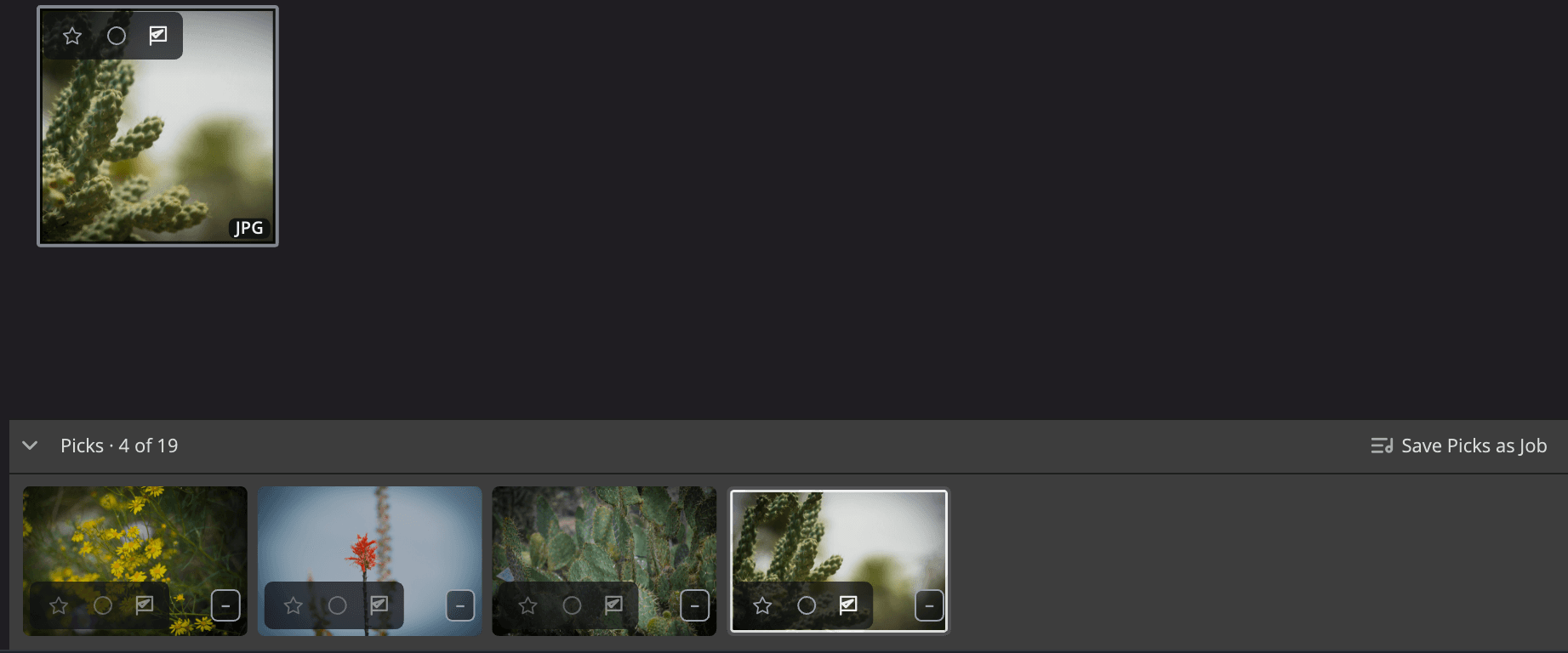
| # | Control | Qué hace |
|---|---|---|
| 1 | Flecha de plegado | Pliega la tira hasta dejarla en una barra fina. |
| 2 | Contador | Cuenta tus aprobadas frente a las fotos de la cuadrícula, por ejemplo Aprobadas · 12 de 340. |
| 3 | Guardar aprobadas como Job | Guarda todas las aprobadas de la tira como un Job nuevo. |
| 4 | Fotogramas | Un fotograma por cada aprobada. Haz clic en uno para seleccionarlo. |
| 5 | Fotograma seleccionado | La foto seleccionada en la cuadrícula también se resalta aquí. |
Activarla
Elige Visualización > Tira de aprobadas, o pulsa ⌃⌘D (Ctrl+Shift+D en Windows). Haz lo mismo otra vez para desactivarla.
La tira está desactivada hasta que la activas, y Flow recuerda tu elección. Se sitúa en la parte inferior de la cuadrícula, encima de la barra inferior, y la cuadrícula se acorta para hacerle sitio. Nada más se mueve.
La tira solo cambia cuando tú se lo indicas. Una nueva aprobada, un filtro o una carpeta vacía nunca la abren, la cierran ni le cambian el tamaño.
Qué muestra
La tira muestra las fotos que marcaste con Aprobar (pulsa P), de la carpeta y los filtros que muestra la cuadrícula, en el orden de la cuadrícula. Cuando apruebas una foto o le quitas la aprobación, la tira se pone al día un momento después.
El contador indica lo que estás viendo:
| Contador | Significado |
|---|---|
| Aprobadas · N de M | N aprobadas entre las M fotos de la cuadrícula. |
| Aún no hay aprobadas | Nada en la cuadrícula está marcado como Aprobar. |
| Tus filtros ocultan las aprobadas | Tus filtros dejan fuera las fotos aprobadas, por ejemplo un filtro de indicador configurado en Rechazadas. |
La tira muestra hasta 5000 aprobadas. El contador las sigue contando todas.
Trabajar en la tira
La tira y la cuadrícula comparten una misma selección. Haz clic en un fotograma y la misma foto queda seleccionada en la cuadrícula.
| Acción | Qué hace |
|---|---|
| Clic | Selecciona esa aprobada. |
| ⌘-clic (Ctrl-clic en Windows) | Agrega la aprobada a la selección, o la quita. |
| ⇧-clic | Selecciona las aprobadas entre la resaltada y esta, y ninguna foto intermedia. |
| ← → | Pasa a la aprobada anterior o siguiente. |
| Home / End | Va a la primera o a la última aprobada. |
| ⌘A (Ctrl+A en Windows) | Selecciona todas las aprobadas de la tira. |
| Clic derecho (⌃-clic en un Mac) | Abre el menú contextual de la selección. Una aprobada fuera de la selección pasa a ser la selección. |
| Return (Enter en Windows) | Abre la selección en la app que indica el botón Abrir. |
Las teclas de marcado habituales también funcionan en la tira: estrellas, P, X y U, etiquetas de color, y la barra espaciadora para la Vista rápida. Si le quitas la aprobación a una foto con U, sale de la tira.
Plegar la tira
Haz clic en la flecha de plegado para plegar la tira hasta dejarla en una barra fina. Haz clic en la barra para volver a abrir la tira, desplazada hasta donde la dejaste.
Ocultar los paneles y la tira de película oculta la tira junto con los demás paneles. Púlsalo otra vez y la tira vuelve tal como estaba.
Arrastrar las aprobadas fuera
Arrastra fotogramas de la tira a otra app para copiarlos allí, igual que arrastras fotos desde la cuadrícula.
Para arrastrar todas las aprobadas a la vez, pliega la tira y arrastra la barra. Flow arrastra hasta 1000 fotos a la vez y te avisa cuando deja algunas fuera, por ejemplo Arrastrando las primeras 1,000 de 1,250 fotos aprobadas.
Guardar tus aprobadas como un Job
Haz clic en Guardar aprobadas como Job en la cabecera de la tira, o elige Foto > Guardar aprobadas como Job. Ponle nombre al Job y haz clic en Crear. Flow le agrega todas las aprobadas de la tira, no solo las seleccionadas.
El botón aparece atenuado cuando la tira no tiene aprobadas. Consulta Jobs.
Dónde no está disponible
Visualización > Tira de aprobadas aparece en gris, e indica el motivo, en estos lugares:
- En Foto individual (el estilo Escenario) y en Comparación, que tienen su propia tira de película: Esta vista tiene su propia tira de película.
- En Fotos de Apple: Las fotos de Fotos de Apple no se pueden aprobar aquí.
- En las fototecas de Aperture y los catálogos de Lightroom Classic: Este catálogo no puede mostrar una lista aparte de aprobadas.