
Bu çeviri makine tarafından yapıldı ve henüz gözden geçirilmedi.
Bu sayfadaki ekran resimleri uygulamayı İngilizce gösterir.
Onaylananlar Şeridi
Onaylananlar Şeridi, onayladığınız fotoğrafları ızgaranın altında bir satırda listeler; böylece ayıklamaya devam ederken neyi sakladığınızı görürsünüz. Izgaranın gösterdiği fotoğraflar arasındaki onaylananları, ızgaranın sırasıyla gösterir. Açmak için Görüntü > Onaylananlar Şeridi komutunu seçin veya ⌃⌘D tuşlarına basın (Windows’ta Ctrl+Shift+D).
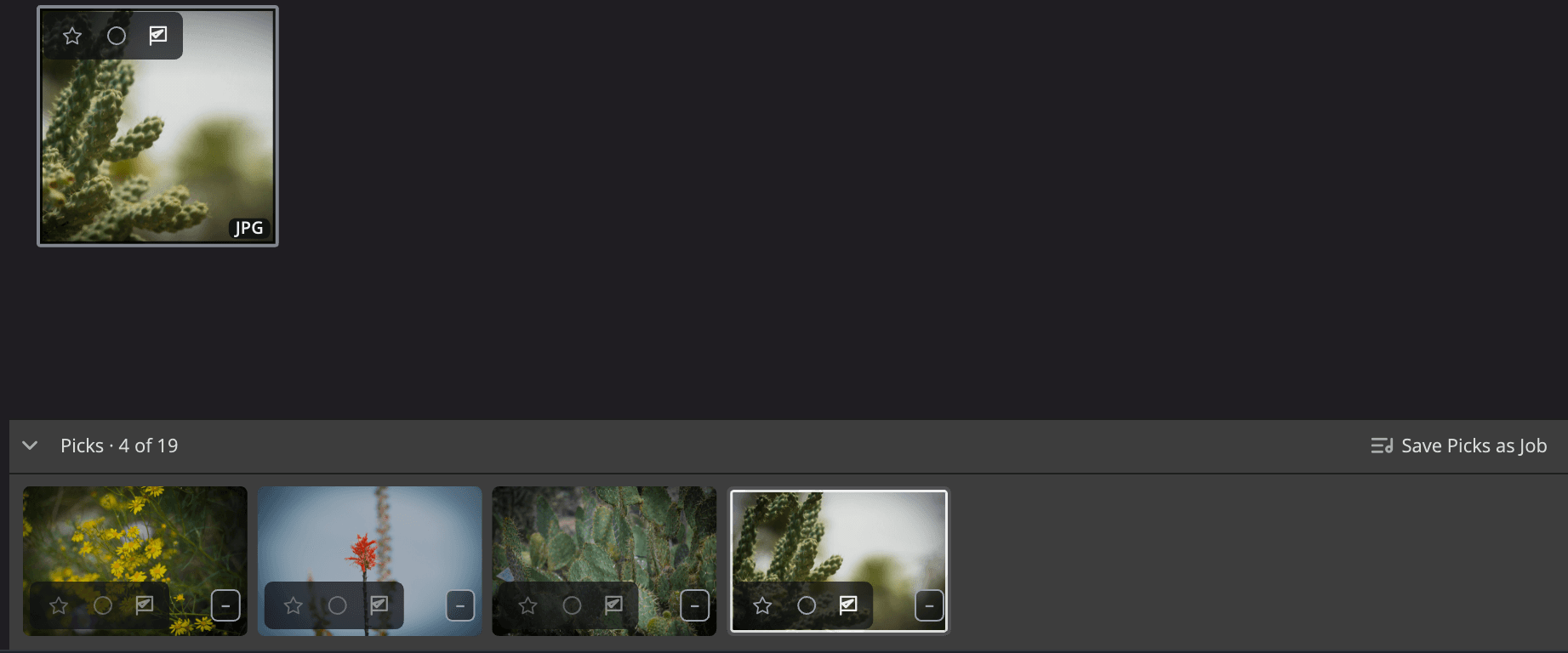
| # | Denetim | Ne işe yarar |
|---|---|---|
| 1 | Katlama oku | Şeridi ince bir çubuğa katlar. |
| 2 | Sayaç | Onaylananlarınızı ızgaradaki fotoğraflara göre sayar, örneğin Onaylananlar · 340 içinden 12. |
| 3 | Onaylananları Job olarak kaydet | Şeritteki tüm onaylananları yeni bir Job olarak kaydeder. |
| 4 | Kareler | Her onaylanan için bir kare. Seçmek için birine tıklayın. |
| 5 | Seçili kare | Izgarada seçili olan fotoğraf burada da vurgulanır. |
Açma
Görüntü > Onaylananlar Şeridi komutunu seçin veya ⌃⌘D tuşlarına basın (Windows’ta Ctrl+Shift+D). Kapatmak için aynısını yeniden yapın.
Siz açana kadar şerit kapalıdır ve Flow seçiminizi hatırlar. Izgaranın altında, alt çubuğun üstünde durur ve yer açmak için ızgara kısalır. Başka hiçbir şey yer değiştirmez.
Şerit yalnızca siz söylediğinizde değişir. Yeni bir onaylama, bir süzgeç veya boş bir klasör onu asla açmaz, kapatmaz ya da yeniden boyutlandırmaz.
Neleri listeler
Şerit, ızgaranın gösterdiği klasör ve süzgeçlerden Onayla bayrağı koyduğunuz (P tuşu) fotoğrafları, ızgaranın sırasıyla listeler. Bir fotoğrafı onayladığınızda veya onayını kaldırdığınızda şerit bir an sonra güncellenir.
Sayaç neye baktığınızı söyler:
| Sayaç | Anlamı |
|---|---|
| Onaylananlar · M içinden N | Izgaradaki M fotoğraf arasında N onaylanan. |
| Henüz onaylanan yok | Izgarada Onayla bayrağı taşıyan hiçbir şey yok. |
| Süzgeçleriniz onaylananları gizliyor | Süzgeçleriniz onaylanan fotoğrafları dışarıda bırakıyor; örneğin Reddedilen olarak ayarlanmış bir bayrak süzgeci. |
Şerit en fazla 5.000 onaylanan gösterir. Sayaç yine de hepsini sayar.
Şeritte çalışma
Şerit ve ızgara tek bir seçimi paylaşır. Bir kareye tıklayın; aynı fotoğraf ızgarada da seçilir.
| Eylem | Ne işe yarar |
|---|---|
| Tıklama | O onaylananı seçer. |
| ⌘-tıklama (Windows’ta Ctrl-tıklama) | Onaylananı seçime ekler ya da seçimden çıkarır. |
| ⇧-tıklama | Vurgulanan ile bu arasında kalan onaylananları seçer; aradaki diğer fotoğrafları seçmez. |
| ← → | Önceki veya sonraki onaylanana geçer. |
| Home / End | İlk veya son onaylanana gider. |
| ⌘A (Windows’ta Ctrl+A) | Şeritteki tüm onaylananları seçer. |
| Sağ tıklama (Mac’te ⌃-tıklama) | Seçim için sağ tıklama menüsünü açar. Seçimin dışındaki bir onaylanan, seçimin kendisi olur. |
| Return (Windows’ta Enter) | Seçimi, Aç düğmesinin adını verdiği uygulamada açar. |
Her zamanki işaretleme tuşları şeritte de çalışır: yıldızlar, P, X ve U, renk etiketleri ve Hızlı Bakış için Boşluk. Bir fotoğrafın onayını U ile kaldırın; fotoğraf şeritten çıkar.
Şeridi katlama
Şeridi ince bir çubuğa katlamak için katlama okuna tıklayın. Şeridi yeniden açmak için çubuğa tıklayın; şerit, bıraktığınız yere kaydırılmış olarak açılır.
Panelleri ve Film Şeridini Gizle şeridi diğer panellerle birlikte gizler. Yeniden bastığınızda şerit eski hâliyle geri gelir.
Onaylananları dışarı sürükleme
Şeritteki kareleri, ızgaradan fotoğraf sürüklediğiniz gibi, oraya kopyalamak için başka bir uygulamaya sürükleyin.
Tüm onaylananları bir kerede sürüklemek için şeridi katlayın, ardından çubuğu sürükleyin. Flow bir seferde en fazla 1.000 fotoğraf sürükler ve bazılarını dışarıda bıraktığında bunu söyler; örneğin Onaylanan 1,250 fotoğrafın ilk 1,000 tanesi sürükleniyor.
Onaylananlarınızı Job olarak kaydetme
Şeridin başlığındaki Onaylananları Job olarak kaydet düğmesine tıklayın ya da Fotoğraf > Onaylananları Job olarak kaydet komutunu seçin. Job’a ad verin ve Oluştur düğmesine tıklayın. Flow, yalnızca seçili olanları değil, şeritteki tüm onaylananları ona ekler.
Şeritte onaylanan yokken düğme soluktur. Bkz. Job’lar.
Sunulmadığı yerler
Görüntü > Onaylananlar Şeridi şu yerlerde gridir ve nedenini söyler:
- Kendi film şeridi olan Tek Fotoğraf’ta (Vitrin biçemi) ve Karşılaştırma’da: Bu görünümün kendi film şeridi var.
- Apple Fotoğraflar’da: Apple Fotoğraflar’daki fotoğraflar burada onaylanamaz.
- Aperture arşivlerinde ve Lightroom Classic kataloglarında: Bu katalog onaylananları ayrı bir liste olarak gösteremez.