
Terjemahan ini dibuat oleh mesin dan belum disemak.
Tangkapan skrin pada halaman ini menunjukkan apl dalam bahasa Inggeris.
Jalur Diterima
Jalur Diterima menyenaraikan foto yang anda terima dalam satu baris di bawah grid, jadi anda dapat melihat foto yang telah anda kekalkan sambil terus menyaring. Ia menunjukkan foto yang diterima antara foto yang ditunjukkan oleh grid, mengikut susunan grid. Untuk menghidupkannya, pilih Lihat > Jalur Diterima atau tekan ⌃⌘D (Ctrl+Shift+D pada Windows).
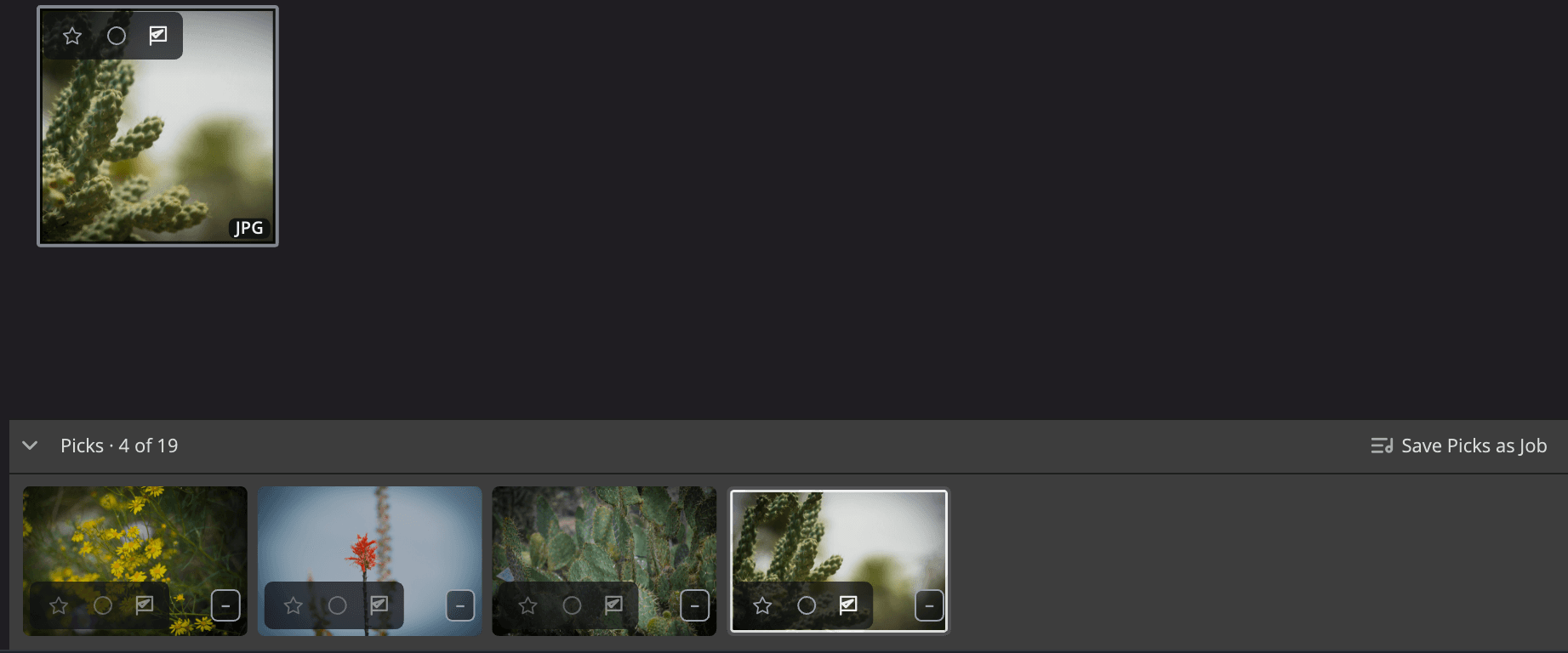
| # | Kawalan | Fungsinya |
|---|---|---|
| 1 | Anak panah lipat | Melipat jalur itu menjadi rel nipis. |
| 2 | Resit | Mengira foto yang diterima berbanding foto dalam grid, contohnya Terima · 12 daripada 340. |
| 3 | Simpan yang Diterima sebagai Job | Menyimpan setiap foto diterima dalam jalur itu sebagai Job baharu. |
| 4 | Bingkai | Satu bingkai bagi setiap foto diterima. Klik satu untuk memilihnya. |
| 5 | Bingkai dipilih | Foto yang dipilih dalam grid turut diserlahkan di sini. |
Hidupkannya
Pilih Lihat > Jalur Diterima, atau tekan ⌃⌘D (Ctrl+Shift+D pada Windows). Lakukan perkara yang sama sekali lagi untuk mematikannya.
Jalur itu dimatikan sehingga anda menghidupkannya, dan Flow mengingati pilihan anda. Jalur itu terletak di bahagian bawah grid, di atas bar bawah, dan grid menjadi lebih pendek untuk memberi ruang. Tiada apa-apa lagi yang beralih.
Jalur itu berubah hanya apabila anda menyuruhnya. Foto baharu yang diterima, penapis atau folder kosong tidak pernah membuka, menutup atau mengubah saiznya.
Apa yang disenaraikan
Jalur itu menyenaraikan foto yang anda benderakan Terima (tekan P), daripada folder dan penapis yang ditunjukkan oleh grid, mengikut susunan grid. Apabila anda menerima foto atau membatalkan penerimaannya, jalur itu menyusul sejurus kemudian.
Resit menyatakan perkara yang sedang anda lihat:
| Resit | Maksudnya |
|---|---|
| Terima · N daripada M | N foto diterima antara M foto dalam grid. |
| Belum ada yang diterima | Tiada foto dalam grid yang dibenderakan Terima. |
| Penapis anda menyembunyikan yang diterima | Penapis anda mengecualikan foto yang diterima, contohnya penapis bendera yang ditetapkan kepada Ditolak. |
Jalur itu menunjukkan sehingga 5,000 foto diterima. Resit masih mengira kesemuanya.
Bekerja dalam jalur
Jalur dan grid berkongsi satu pilihan. Klik bingkai dan foto yang sama dipilih dalam grid.
| Tindakan | Fungsinya |
|---|---|
| Klik | Memilih foto diterima itu. |
| ⌘-klik (Ctrl-klik pada Windows) | Menambah foto diterima itu ke pilihan, atau mengeluarkannya. |
| ⇧-klik | Memilih foto diterima antara foto yang diserlahkan dan foto ini, tanpa foto lain di antaranya. |
| ← → | Beralih ke foto diterima sebelumnya atau berikutnya. |
| Home / End | Pergi ke foto diterima pertama atau terakhir. |
| ⌘A (Ctrl+A pada Windows) | Memilih setiap foto diterima dalam jalur itu. |
| Klik kanan (⌃-klik pada Mac) | Membuka menu klik kanan bagi pilihan itu. Foto diterima di luar pilihan menjadi pilihan. |
| Return (Enter pada Windows) | Membuka pilihan dalam apl yang dinamakan oleh butang Buka. |
Kekunci penandaan biasa juga berfungsi dalam jalur itu: bintang, P, X dan U, label warna, dan Space untuk Lihat Pantas. Batalkan penerimaan foto dengan U dan foto itu keluar dari jalur.
Lipat jalur
Klik anak panah lipat untuk melipat jalur menjadi rel nipis. Klik rel itu untuk membuka jalur semula, ditatal ke tempat anda tinggalkannya.
Sembunyikan Panel dan Jalur Filem menyembunyikan jalur itu bersama panel lain. Tekan sekali lagi dan jalur itu kembali seperti sebelumnya.
Seret foto diterima keluar
Seret bingkai dari jalur itu ke apl lain untuk menyalinnya ke sana, sama seperti anda menyeret foto dari grid.
Untuk menyeret semua foto diterima sekali gus, lipat jalur itu, kemudian seret rel. Flow menyeret sehingga 1,000 foto pada satu masa dan memberitahu anda apabila ada yang ditinggalkan, contohnya Menyeret 1,000 foto pertama daripada 1,250 foto yang diterima.
Simpan foto yang diterima sebagai Job
Klik Simpan yang Diterima sebagai Job dalam pengepala jalur, atau pilih Foto > Simpan yang Diterima sebagai Job. Namakan Job itu dan klik Cipta. Flow menambah setiap foto diterima dalam jalur itu kepadanya, bukan hanya yang dipilih.
Butang itu dimalapkan apabila jalur tidak mempunyai foto diterima. Lihat Job.
Tempat ia tidak ditawarkan
Lihat > Jalur Diterima berwarna kelabu, dan menyatakan sebabnya, di tempat berikut:
- Dalam Foto Tunggal (gaya Pentas) dan dalam Bandingkan, yang mempunyai jalur filem sendiri: Paparan ini mempunyai jalur filemnya sendiri.
- Dalam apl Foto: Foto dalam apl Foto tidak boleh diterima di sini.
- Dalam pustaka Aperture dan katalog Lightroom Classic: Katalog ini tidak dapat menunjukkan senarai berasingan foto yang diterima.