
To tłumaczenie zostało wykonane maszynowo i nie zostało jeszcze sprawdzone.
Zrzuty ekranu na tej stronie pokazują aplikację po angielsku.
Taśma wybranych
Taśma wybranych pokazuje wybrane zdjęcia w rzędzie pod siatką, dzięki czemu widzisz, co już zostawiłeś, gdy kontynuujesz selekcję. Pokazuje wybrane zdjęcia spośród tych, które widać w siatce, w kolejności siatki. Aby ją włączyć, wybierz Widok > Taśma wybranych lub naciśnij ⌃⌘D (w systemie Windows Ctrl+Shift+D).
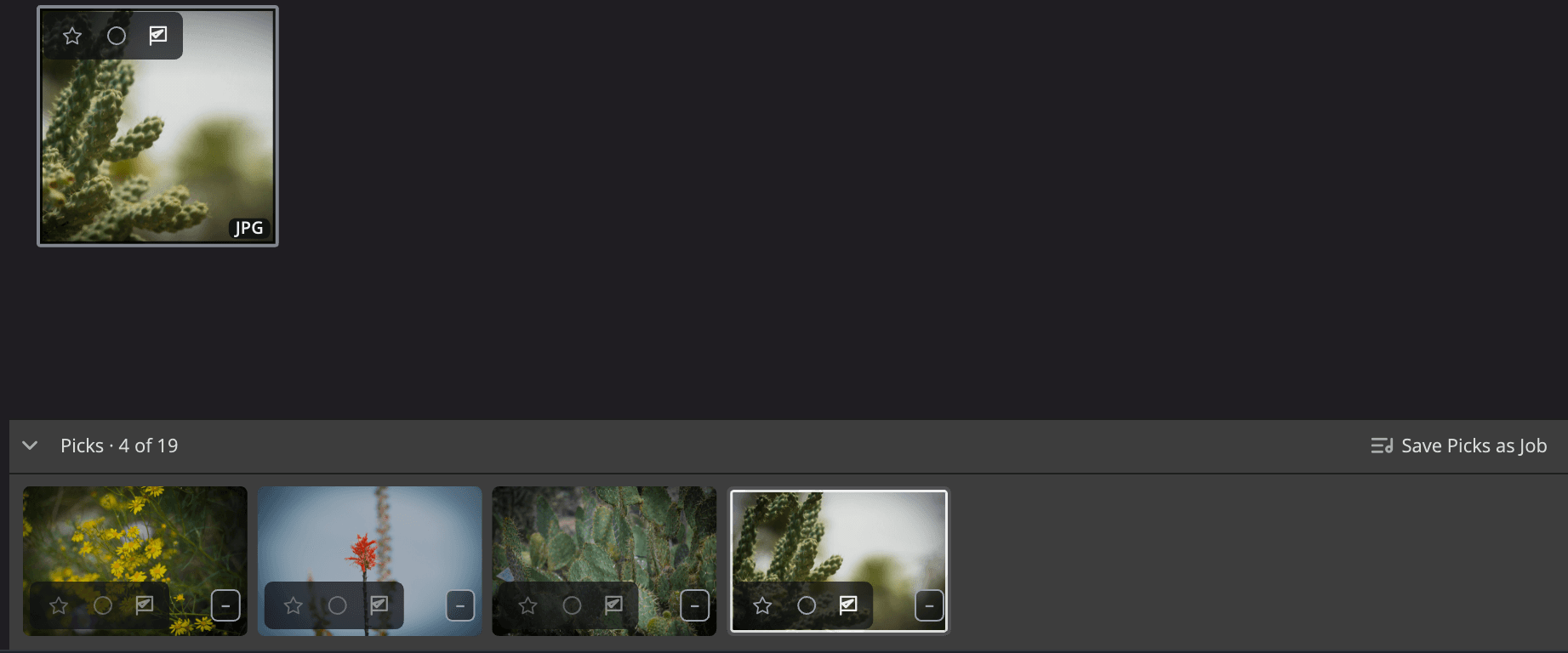
| # | Element sterujący | Działanie |
|---|---|---|
| 1 | Strzałka zwijania | Zwija taśmę do cienkiej listwy. |
| 2 | Raport | Podaje liczbę wybranych zdjęć na tle zdjęć w siatce, na przykład Wybrane · 12 z 340. |
| 3 | Zachowaj wybrane jako Job | Zachowuje wszystkie wybrane zdjęcia z taśmy jako nowy Job. |
| 4 | Klatki | Jedna klatka na każde wybrane zdjęcie. Kliknij klatkę, aby ją zaznaczyć. |
| 5 | Zaznaczona klatka | Zdjęcie zaznaczone w siatce jest podświetlone także tutaj. |
Włącz ją
Wybierz Widok > Taśma wybranych lub naciśnij ⌃⌘D (w systemie Windows Ctrl+Shift+D). Zrób to samo jeszcze raz, aby ją wyłączyć.
Taśma jest wyłączona, dopóki jej nie włączysz, a Flow pamięta twój wybór. Znajduje się na dole siatki, nad dolnym paskiem, a siatka się skraca, aby zrobić na nią miejsce. Nic innego się nie przesuwa.
Taśma zmienia się tylko wtedy, gdy jej to polecisz. Nowe wybrane zdjęcie, filtr czy pusty folder nigdy jej nie otwierają, nie zamykają ani nie zmieniają jej rozmiaru.
Co pokazuje
Taśma pokazuje zdjęcia oznaczone flagą Wybierz (naciśnij P) z folderu i filtrów widocznych w siatce, w kolejności siatki. Gdy wybierzesz zdjęcie lub cofniesz jego wybór, taśma uwzględni to po chwili.
Raport mówi, na co patrzysz:
| Raport | Znaczenie |
|---|---|
| Wybrane · N z M | N wybranych zdjęć spośród M zdjęć w siatce. |
| Nie ma jeszcze wybranych | Żadne zdjęcie w siatce nie ma flagi „Wybierz”. |
| Twoje filtry ukrywają wybrane | Twoje filtry pomijają wybrane zdjęcia, na przykład filtr flagi ustawiony na „Odrzucone”. |
Taśma pokazuje do 5000 wybranych zdjęć. Raport nadal liczy je wszystkie.
Praca na taśmie
Taśma i siatka mają jedno wspólne zaznaczenie. Kliknij klatkę, a to samo zdjęcie zostanie zaznaczone w siatce.
| Czynność | Działanie |
|---|---|
| Kliknięcie | Zaznacza to wybrane zdjęcie. |
| Kliknięcie z ⌘ (w systemie Windows z Ctrl) | Dodaje wybrane zdjęcie do zaznaczenia lub je z niego usuwa. |
| Kliknięcie z ⇧ | Zaznacza wybrane zdjęcia między podświetlonym a tym, bez zdjęć leżących pomiędzy nimi. |
| ← → | Przechodzi do poprzedniego lub następnego wybranego zdjęcia. |
| Home / End | Przechodzi do pierwszego lub ostatniego wybranego zdjęcia. |
| ⌘A (w systemie Windows Ctrl+A) | Zaznacza wszystkie wybrane zdjęcia na taśmie. |
| Kliknięcie prawym przyciskiem (na Macu kliknięcie z ⌃) | Otwiera menu kontekstowe zaznaczenia. Wybrane zdjęcie spoza zaznaczenia staje się zaznaczeniem. |
| Return (w systemie Windows Enter) | Otwiera zaznaczenie w aplikacji, którą podaje przycisk Otwórz. |
Zwykłe klawisze oznaczania działają też na taśmie: gwiazdki, P, X i U, etykiety kolorystyczne oraz spacja dla Szybkiego przeglądu. Gdy cofniesz wybór zdjęcia klawiszem U, zdjęcie znika z taśmy.
Zwiń taśmę
Kliknij strzałkę zwijania, aby zwinąć taśmę do cienkiej listwy. Kliknij listwę, aby znów otworzyć taśmę, przewiniętą do miejsca, w którym ją zostawiłeś.
Ukryj panele i taśmę filmową ukrywa taśmę razem z innymi panelami. Użyj tego polecenia jeszcze raz, a taśma wróci w takim stanie, w jakim była.
Przeciągnij wybrane zdjęcia
Przeciągnij klatki z taśmy do innej aplikacji, aby je tam skopiować, tak jak przeciągasz zdjęcia z siatki.
Aby przeciągnąć wszystkie wybrane zdjęcia naraz, zwiń taśmę, a potem przeciągnij listwę. Flow przeciąga do 1000 zdjęć naraz i informuje, gdy niektóre pomija, na przykład Przeciąganych jest pierwszych 1,000 z 1,250 wybranych zdjęć.
Zachowaj wybrane zdjęcia jako Job
Kliknij Zachowaj wybrane jako Job w nagłówku taśmy albo wybierz Zdjęcie > Zachowaj wybrane jako Job. Nazwij Job i kliknij Utwórz. Flow doda do niego wszystkie wybrane zdjęcia z taśmy, nie tylko zaznaczone.
Przycisk jest przygaszony, gdy na taśmie nie ma wybranych zdjęć. Zobacz Jobs.
Gdzie nie jest dostępna
Polecenie Widok > Taśma wybranych jest szare i podaje powód w tych miejscach:
- W widoku Pojedyncze zdjęcie (styl Podium) i w Porównaniu, które mają własną taśmę filmową: Ten widok ma własną taśmę filmową.
- W aplikacji Zdjęcia: Zdjęć z aplikacji Zdjęcia nie można tu wybrać.
- W bibliotekach Aperture i katalogach Lightroom Classic: Ten katalog nie może pokazać osobnej listy wybranych.