
Această traducere a fost realizată automat și nu a fost încă verificată.
Capturile de ecran de pe această pagină arată aplicația în engleză.
Banda de aprobate
Banda de aprobate vă arată fotografiile aprobate pe un rând sub grilă, ca să vedeți ce ați păstrat în timp ce continuați trierea. Afișează fotografiile aprobate dintre cele pe care le arată grila, în ordinea grilei. Ca s-o activați, alegeți Vizualizare > Bandă de aprobate sau apăsați ⌃⌘D (Ctrl+Shift+D pe Windows).
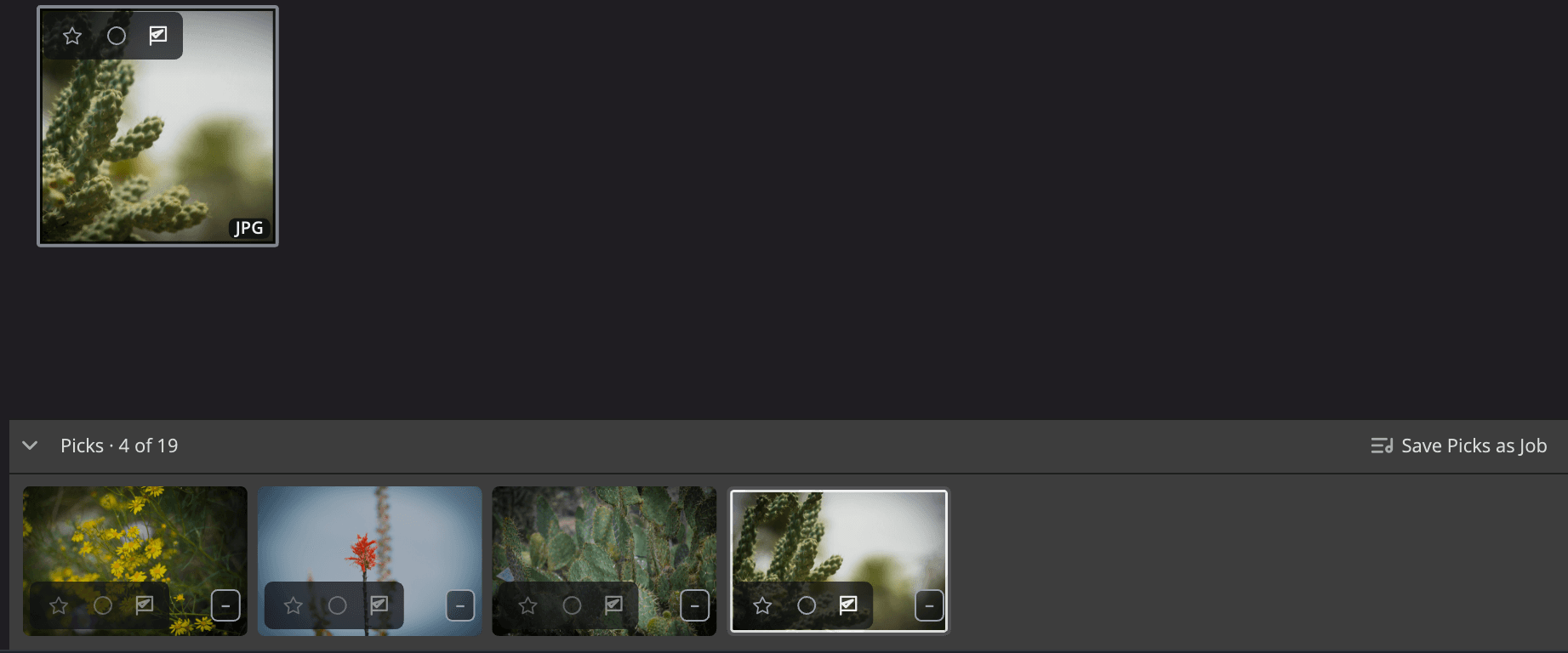
| # | Control | Ce face |
|---|---|---|
| 1 | Săgeata de pliere | Pliază banda până la o bară subțire. |
| 2 | Confirmare | Numără fotografiile aprobate față de fotografiile din grilă, de exemplu Aprobate · 12 din 340. |
| 3 | Salvează aprobatele ca Job | Salvează toate fotografiile aprobate din bandă ca Job nou. |
| 4 | Cadre | Un cadru pentru fiecare fotografie aprobată. Faceți clic pe unul ca să-l selectați. |
| 5 | Cadrul selectat | Fotografia selectată în grilă este evidențiată și aici. |
Activați-o
Alegeți Vizualizare > Bandă de aprobate sau apăsați ⌃⌘D (Ctrl+Shift+D pe Windows). Faceți la fel din nou ca s-o dezactivați.
Banda este dezactivată până când o activați, iar Flow vă reține alegerea. Stă în partea de jos a grilei, deasupra barei de jos, iar grila devine mai scurtă ca să-i facă loc. Nimic altceva nu se mută.
Banda se schimbă doar când îi cereți. O fotografie aprobată nouă, un filtru sau un dosar gol nu o deschid, nu o închid și nu o redimensionează niciodată.
Ce afișează
Banda afișează fotografiile pe care le-ați marcat Aprobă (apăsați P), din dosarul și filtrele pe care le arată grila, în ordinea grilei. Când aprobați o fotografie sau îi anulați aprobarea, banda se actualizează o clipă mai târziu.
Confirmarea vă spune ce priviți:
| Confirmare | Înțeles |
|---|---|
| Aprobate · N din M | N fotografii aprobate dintre cele M fotografii din grilă. |
| Încă nicio aprobată | Nimic din grilă nu este marcat Aprobată. |
| Filtrele ascund aprobatele | Filtrele dvs. lasă deoparte fotografiile aprobate, de exemplu un filtru de marcaj setat pe Respinse. |
Banda afișează până la 5.000 de fotografii aprobate. Confirmarea le numără totuși pe toate.
Lucrul în bandă
Banda și grila au o selecție comună. Faceți clic pe un cadru și aceeași fotografie se selectează în grilă.
| Acțiune | Ce face |
|---|---|
| Clic | Selectează acea fotografie aprobată. |
| ⌘-clic (Ctrl-clic pe Windows) | Adaugă fotografia aprobată la selecție sau o scoate din ea. |
| ⇧-clic | Selectează fotografiile aprobate dintre cea evidențiată și aceasta, fără fotografiile dintre ele. |
| ← → | Trece la fotografia aprobată anterioară sau următoare. |
| Home / End | Merge la prima sau la ultima fotografie aprobată. |
| ⌘A (Ctrl+A pe Windows) | Selectează toate fotografiile aprobate din bandă. |
| Clic dreapta (⌃-clic pe Mac) | Deschide meniul contextual pentru selecție. O fotografie aprobată din afara selecției devine selecția. |
| Return (Enter pe Windows) | Deschide selecția în aplicația numită de butonul Deschide. |
Tastele obișnuite de marcare funcționează și în bandă: stelele, P, X și U, etichetele de culoare și Spațiu pentru Vizualizare rapidă. Anulați aprobarea unei fotografii cu U și ea iese din bandă.
Plierea benzii
Faceți clic pe săgeata de pliere ca să pliați banda până la o bară subțire. Faceți clic pe bară ca să deschideți din nou banda, derulată până unde ați lăsat-o.
Ascunde panourile și banda de film ascunde banda împreună cu celelalte panouri. Apăsați din nou și banda revine așa cum era.
Trageți fotografiile aprobate în afară
Trageți cadre din bandă în altă aplicație ca să le copiați acolo, așa cum trageți fotografii din grilă.
Ca să trageți toate fotografiile aprobate deodată, pliați banda, apoi trageți bara. Flow trage până la 1.000 de fotografii o dată și vă spune când lasă unele deoparte, de exemplu Se trag primele 1.000 din 1.250 fotografii aprobate.
Salvarea fotografiilor aprobate ca Job
Faceți clic pe Salvează aprobatele ca Job în antetul benzii sau alegeți Fotografie > Salvează aprobatele ca Job. Denumiți Jobul și faceți clic pe Creează. Flow adaugă în el toate fotografiile aprobate din bandă, nu doar pe cele selectate.
Butonul este estompat când banda nu are fotografii aprobate. Consultați Jobs.
Unde nu este disponibilă
Vizualizare > Bandă de aprobate este gri și spune de ce, în aceste locuri:
- În O singură fotografie (stilul Vitrină) și în Comparare, care au propria bandă de film: Această vizualizare are propria bandă de film.
- În Poze: Fotografiile din Poze nu pot fi aprobate aici.
- În fototecile Aperture și cataloagele Lightroom Classic: Acest catalog nu poate afișa o listă separată a aprobatelor.