
この翻訳は機械翻訳で、まだレビューされていません。
このページのスクリーンショットは、英語表示のアプリです。
採用ストリップ
採用ストリップは、採用した写真をグリッドの下に1列に並べます。選別を続けながら、残した写真を確認できます。グリッドに表示されている写真のうち採用写真を、グリッドと同じ順序で表示します。オンにするには、表示 > 採用ストリップを選ぶか、⌃⌘D(WindowsではCtrl+Shift+D)を押します。
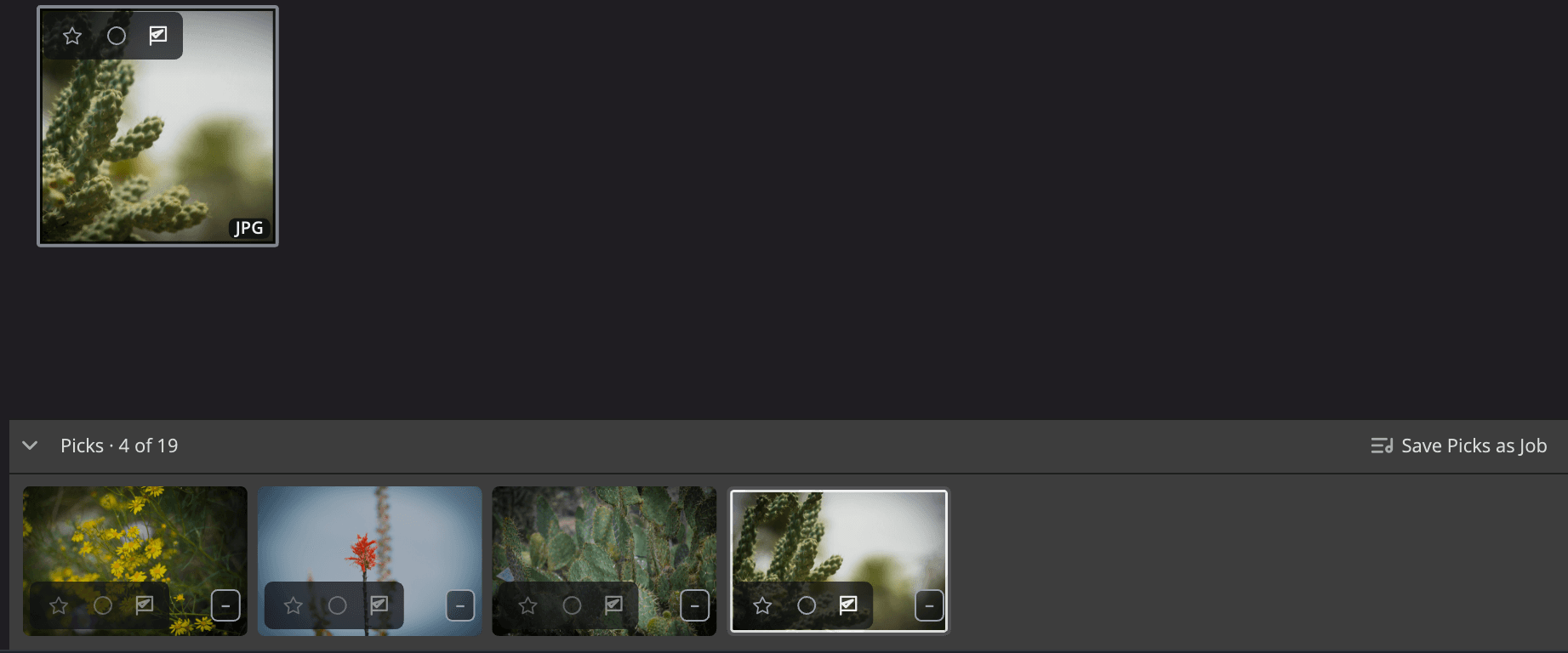
| # | コントロール | 機能 |
|---|---|---|
| 1 | 折りたたみ矢印 | ストリップを細いレールに折りたたみます。 |
| 2 | 処理記録 | グリッド内の写真に対する採用写真の数を示します。例:採用 · 340枚中12枚 |
| 3 | 採用をJobとして保存 | ストリップ内のすべての採用写真を新しいJobとして保存します。 |
| 4 | フレーム | 採用写真1枚につき1つのフレームです。クリックすると選択されます。 |
| 5 | 選択中のフレーム | グリッドで選択されている写真が、ここでもハイライトされます。 |
オンにする
表示 > 採用ストリップを選ぶか、⌃⌘D(WindowsではCtrl+Shift+D)を押します。もう一度同じ操作をするとオフになります。
ストリップは、オンにするまでオフのままです。Flowはその選択を記憶します。ストリップはグリッドの下端、下部バーの上に表示され、そのぶんグリッドの高さが短くなります。ほかの部分は動きません。
ストリップが変化するのは、操作したときだけです。新しい採用写真、絞り込み、空のフォルダによって、ストリップが開いたり、閉じたり、サイズが変わったりすることはありません。
表示される写真
ストリップには、グリッドに表示されているフォルダと絞り込みの中から、採用のフラグを付けた写真(Pキー)が、グリッドと同じ順序で表示されます。写真を採用したり採用を外したりすると、少し遅れてストリップに反映されます。
処理記録は、いま見ている内容を示します:
| 処理記録 | 意味 |
|---|---|
| 採用 · M枚中N枚 | グリッド内のM枚の写真のうち、N枚が採用写真です。 |
| 採用はまだありません | グリッド内に、採用のフラグが付いた写真がありません。 |
| 絞り込みで採用が隠れています | 絞り込みによって採用写真が除かれています。たとえば、フラグの絞り込みが「除外」になっている場合です。 |
ストリップには最大5,000枚の採用写真が表示されます。処理記録では、そのすべてが数えられます。
ストリップでの操作
ストリップとグリッドは、1つの選択を共有します。フレームをクリックすると、グリッドでも同じ写真が選択されます。
| 操作 | 機能 |
|---|---|
| クリック | その採用写真を選択します。 |
| ⌘-クリック(WindowsではCtrl-クリック) | 採用写真を選択項目に追加するか、選択項目から外します。 |
| ⇧-クリック | ハイライトされている採用写真からこの採用写真までの採用写真を選択します。間にあるほかの写真は選択されません。 |
| ← → | 前または次の採用写真に移動します。 |
| Home / End | 最初または最後の採用写真に移動します。 |
| ⌘A(WindowsではCtrl+A) | ストリップ内のすべての採用写真を選択します。 |
| 右クリック(Macでは⌃-クリック) | 選択項目の右クリックメニューを開きます。選択項目に含まれない採用写真を右クリックすると、その写真が選択項目になります。 |
| Return(WindowsではEnter) | 開くボタンに表示されているアプリで、選択項目を開きます。 |
いつものマーク用キーもストリップで使えます:星、P、X、U、カラーラベル、クイックルックのSpaceです。Uで写真の採用を外すと、その写真はストリップから消えます。
ストリップを折りたたむ
折りたたみ矢印をクリックすると、ストリップが細いレールに折りたたまれます。レールをクリックするとストリップがまた開き、前回の位置までスクロールした状態で表示されます。
パネルとフィルムストリップを隠すを実行すると、ほかのパネルと一緒にストリップも隠れます。もう一度実行すると、ストリップは元の状態で戻ります。
採用写真をドラッグする
ストリップのフレームをほかのアプリにドラッグすると、そのアプリにコピーされます。グリッドから写真をドラッグするのと同じです。
すべての採用写真を一度にドラッグするには、ストリップを折りたたんでから、レールをドラッグします。Flowは一度に最大1,000枚の写真をドラッグします。一部が含まれないときは、採用した1,250枚のうち先頭の1,000枚をドラッグしています。のように知らせます。
採用写真をJobとして保存する
ストリップのヘッダーにある採用をJobとして保存をクリックするか、写真 > 採用をJobとして保存を選びます。Jobに名前を付けて、作成をクリックします。選択した写真だけでなく、ストリップ内のすべての採用写真がJobに追加されます。
ストリップに採用写真がないときは、ボタンが淡色表示になります。Jobを参照してください。
使用できない場所
次の場所では、表示 > 採用ストリップがグレー表示になり、その理由が表示されます:
- 1枚表示(ステージスタイル)と比較。どちらにも専用のフィルムストリップがあります:この表示には専用のフィルムストリップがあります。
- 「写真」:写真アプリの写真はここでは採用できません。
- ApertureライブラリとLightroom Classicカタログ:このカタログでは採用を別のリストとして表示できません。