
คำแปลนี้แปลโดยเครื่องและยังไม่ได้รับการตรวจทาน
ภาพหน้าจอในหน้านี้แสดงแอปเป็นภาษาอังกฤษ
แถบภาพคัดเก็บ
แถบภาพคัดเก็บแสดงภาพที่คุณคัดเก็บเป็นแถวใต้ตาราง คุณจึงเห็นสิ่งที่เก็บไว้แล้วขณะที่ยัง คัดภาพต่อไป แถบนี้แสดงภาพคัดเก็บในบรรดาภาพที่ตารางแสดงอยู่ ตามลำดับของตาราง หากต้องการเปิด ให้เลือก มุมมอง > แถบภาพคัดเก็บ หรือกด ⌃⌘D (Ctrl+Shift+D บน Windows)
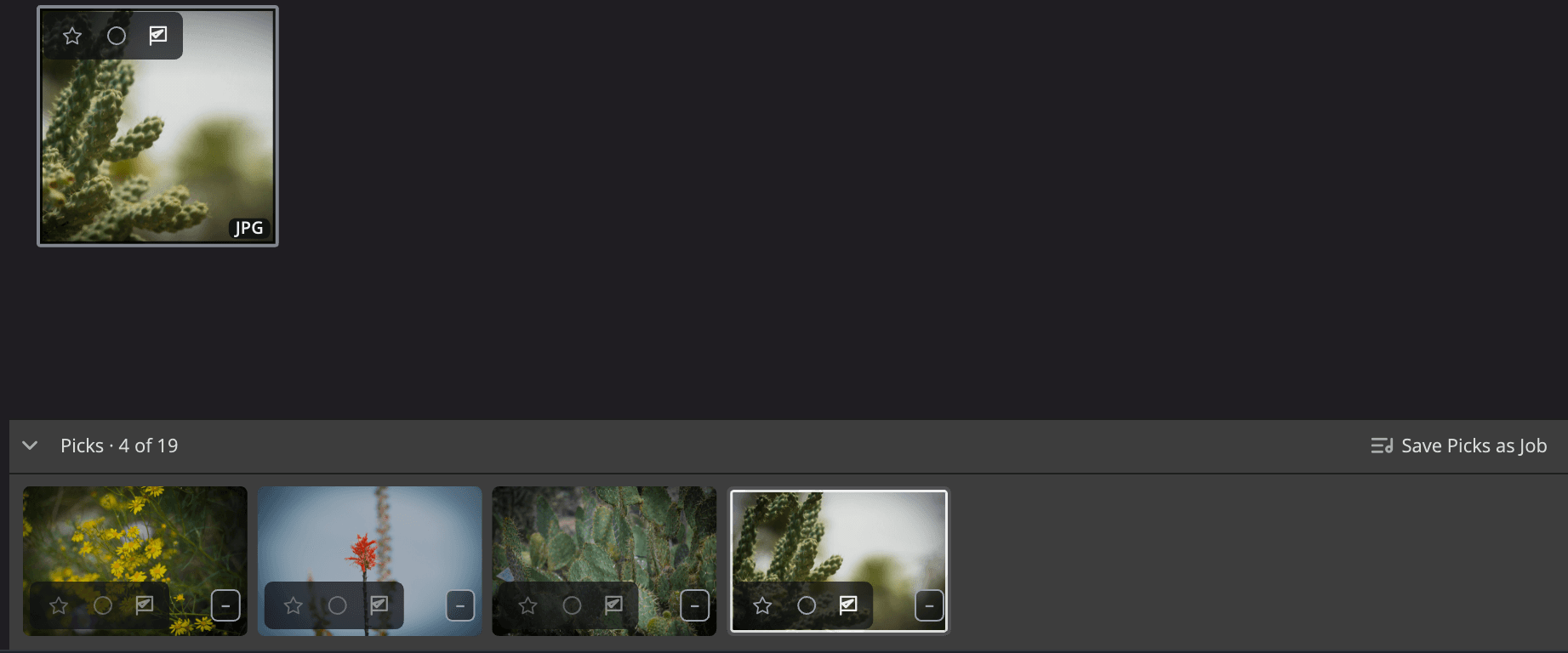
| # | ตัวควบคุม | หน้าที่ |
|---|---|---|
| 1 | ลูกศรพับ | พับแถบลงเหลือแถบแผงบางๆ |
| 2 | ใบสรุป | นับภาพคัดเก็บเทียบกับภาพในตาราง เช่น คัดเก็บ · 12 จาก 340 |
| 3 | บันทึกภาพคัดเก็บเป็น Job | บันทึกภาพคัดเก็บทุกภาพในแถบเป็น Job ใหม่ |
| 4 | เฟรม | หนึ่งเฟรมต่อภาพคัดเก็บหนึ่งภาพ คลิกเฟรมเพื่อเลือก |
| 5 | เฟรมที่เลือก | ภาพที่เลือกในตารางจะไฮไลต์ที่นี่ด้วย |
เปิดแถบ
เลือก มุมมอง > แถบภาพคัดเก็บ หรือกด ⌃⌘D (Ctrl+Shift+D บน Windows) ทำแบบเดียวกันอีกครั้งเพื่อปิด
แถบจะปิดอยู่จนกว่าคุณจะเปิด และ Flow จะจำตัวเลือกของคุณ แถบอยู่ที่ด้านล่างของตาราง เหนือ แถบด้านล่าง และตารางจะเตี้ยลงเพื่อเว้นที่ให้ ไม่มีอะไรอื่นขยับ
แถบจะเปลี่ยนเฉพาะเมื่อคุณสั่งเท่านั้น ภาพคัดเก็บใหม่ ตัวกรอง หรือโฟลเดอร์ว่าง จะไม่เปิด ปิด หรือ ปรับขนาดแถบ
สิ่งที่แถบแสดง
แถบแสดงภาพที่คุณติดธง คัดเก็บ (กด P) จากโฟลเดอร์และตัวกรองที่ตารางแสดงอยู่ ตาม ลำดับของตาราง เมื่อคุณคัดเก็บหรือยกเลิกการคัดเก็บภาพ แถบจะตามทันในอีกครู่หนึ่ง
ใบสรุปบอกว่าคุณกำลังดูอะไรอยู่:
| ใบสรุป | ความหมาย |
|---|---|
| คัดเก็บ · N จาก M | ภาพคัดเก็บ N ภาพในบรรดา M ภาพในตาราง |
| ยังไม่มีภาพคัดเก็บ | ไม่มีภาพใดในตารางที่ติดธงคัดเก็บ |
| ตัวกรองของคุณซ่อนภาพคัดเก็บอยู่ | ตัวกรองของคุณไม่รวมภาพที่คัดเก็บ เช่น ตัวกรองธงที่ตั้งเป็นคัดออก |
แถบแสดงภาพคัดเก็บได้สูงสุด 5,000 ภาพ ใบสรุปยังคงนับทั้งหมด
ทำงานในแถบ
แถบและตารางใช้สิ่งที่เลือกร่วมกัน คลิกเฟรมแล้วภาพเดียวกันจะถูกเลือกในตาราง
| การกระทำ | หน้าที่ |
|---|---|
| คลิก | เลือกภาพคัดเก็บนั้น |
| ⌘-คลิก (Ctrl-คลิก บน Windows) | เพิ่มภาพคัดเก็บเข้าในสิ่งที่เลือก หรือเอาออก |
| ⇧-คลิก | เลือกภาพคัดเก็บระหว่างภาพที่ไฮไลต์อยู่กับภาพนี้ โดยไม่รวมภาพอื่นที่อยู่ระหว่างนั้น |
| ← → | ไปยังภาพคัดเก็บก่อนหน้าหรือถัดไป |
| Home / End | ไปยังภาพคัดเก็บแรกหรือสุดท้าย |
| ⌘A (Ctrl+A บน Windows) | เลือกภาพคัดเก็บทุกภาพในแถบ |
| คลิกขวา (⌃-คลิก บน Mac) | เปิดเมนูคลิกขวาสำหรับสิ่งที่เลือก ภาพคัดเก็บที่อยู่นอกสิ่งที่เลือกจะกลายเป็นสิ่งที่เลือก |
| Return (Enter บน Windows) | เปิดสิ่งที่เลือกในแอปที่ปุ่ม เปิด ระบุไว้ |
แป้นทำเครื่องหมายตามปกติใช้ได้ในแถบด้วย: ดาว P, X และ U ป้ายสี และ Space สำหรับดูอย่างเร็ว ยกเลิกการคัดเก็บ ภาพด้วย U แล้วภาพจะออกจากแถบ
พับแถบ
คลิกลูกศรพับเพื่อพับแถบลงเหลือแถบแผงบางๆ คลิกแถบแผงเพื่อเปิดแถบอีกครั้ง โดยเลื่อนไปยัง ตำแหน่งที่คุณค้างไว้
ซ่อนแผงและแถบฟิล์ม จะซ่อนแถบไปพร้อมกับแผงอื่นๆ ใช้คำสั่งนี้อีกครั้งแล้วแถบจะกลับ มาเหมือนเดิม
ลากภาพคัดเก็บออก
ลากเฟรมจากแถบไปยังแอปอื่นเพื่อคัดลอกไปที่นั่น แบบเดียวกับที่คุณลากภาพจากตาราง
หากต้องการลากภาพคัดเก็บทั้งหมดพร้อมกัน ให้พับแถบ แล้วลากแถบแผง Flow ลากได้ครั้งละไม่เกิน 1,000 ภาพ และจะบอก คุณเมื่อมีภาพที่ไม่ได้ลากไป เช่น กำลังลากภาพ 1,000 ภาพแรกจากภาพคัดเก็บ 1,250 ภาพ
บันทึกภาพคัดเก็บเป็น Job
คลิก บันทึกภาพคัดเก็บเป็น Job ในส่วนหัวของแถบ หรือเลือก ภาพถ่าย > บันทึกภาพคัดเก็บเป็น Job ตั้งชื่อ Job แล้วคลิก สร้าง Flow จะเพิ่มภาพคัดเก็บทุกภาพในแถบลงใน Job ไม่ใช่เฉพาะภาพที่เลือก
ปุ่มจะจางลงเมื่อแถบไม่มีภาพคัดเก็บ ดู Jobs
ที่ที่ไม่มีให้ใช้
มุมมอง > แถบภาพคัดเก็บ จะเป็นสีเทาและบอกเหตุผลในที่เหล่านี้:
- ในภาพเดี่ยว (สไตล์ เวที) และในการเปรียบเทียบ ซึ่งมีแถบฟิล์มของตัวเอง: มุมมองนี้มีแถบฟิล์มของตัวเอง
- ในแอปรูปภาพ: ภาพในแอปรูปภาพคัดเก็บที่นี่ไม่ได้
- ในคลังภาพ Aperture และแคตตาล็อก Lightroom Classic: แคตตาล็อกนี้แสดงรายการภาพคัดเก็บแยกต่างหากไม่ได้