
Esta tradução foi feita automaticamente e ainda não foi revista.
As capturas de ecrã desta página mostram a app em inglês.
A Tira de aprovadas
A Tira de aprovadas mostra as suas fotografias aprovadas numa fila sob a grelha, para que veja o que já escolheu manter enquanto continua a depurar. Mostra as aprovadas entre as fotografias que a grelha mostra, pela ordem da grelha. Para a ativar, escolha Visualização > Tira de aprovadas ou prima ⌃⌘D (Ctrl+Shift+D no Windows).
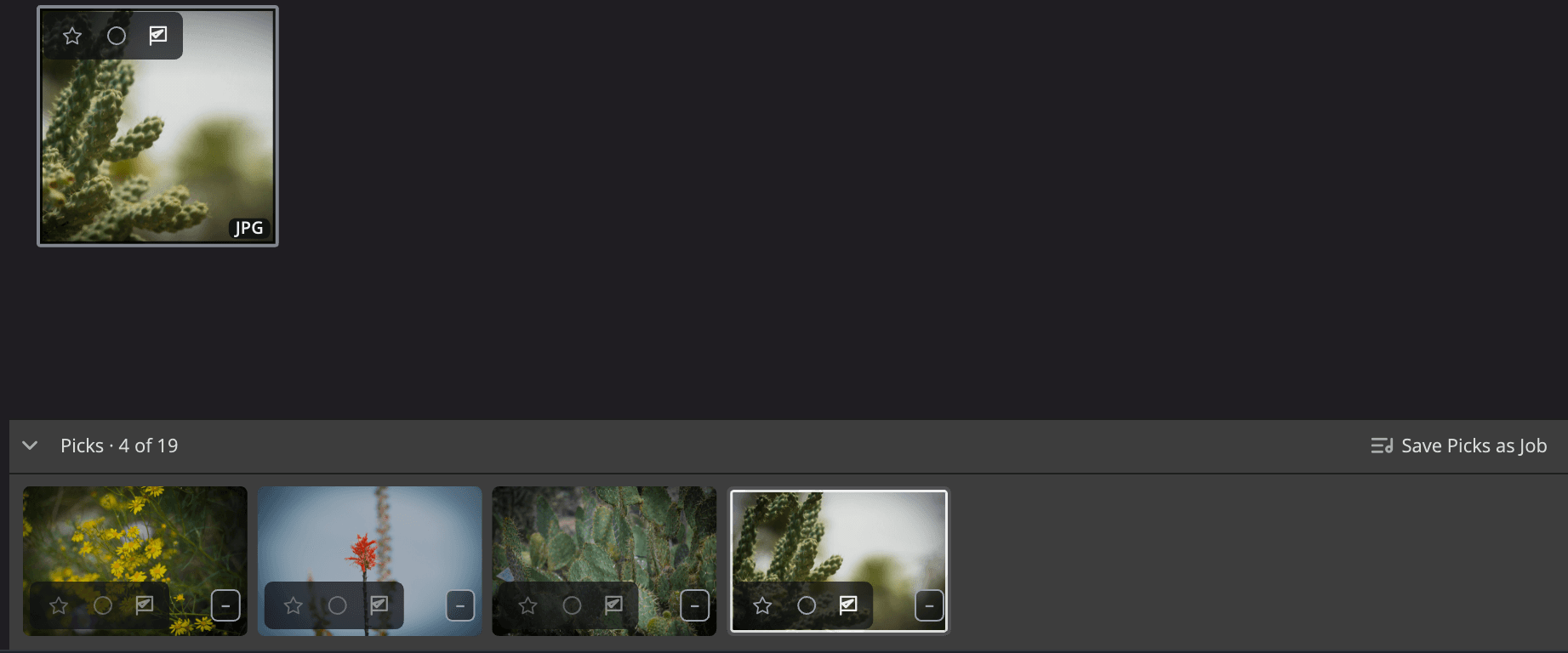
| # | Controlo | O que faz |
|---|---|---|
| 1 | Seta de recolher | Recolhe a tira até ficar uma barra fina. |
| 2 | Comprovativo | Conta as suas aprovadas em relação às fotografias da grelha, por exemplo Aprovadas · 12 de 340. |
| 3 | Guardar aprovadas como Job | Guarda todas as aprovadas da tira como um novo Job. |
| 4 | Fotogramas | Um fotograma por cada aprovada. Clique num para o selecionar. |
| 5 | Fotograma selecionado | A fotografia selecionada na grelha também fica destacada aqui. |
Ativá-la
Escolha Visualização > Tira de aprovadas ou prima ⌃⌘D (Ctrl+Shift+D no Windows). Faça o mesmo outra vez para a desativar.
A tira está desativada até a ativar, e o Flow lembra-se da sua escolha. Fica na parte inferior da grelha, acima da barra inferior, e a grelha fica mais baixa para lhe dar lugar. Nada mais se move.
A tira só muda quando o indica. Uma nova aprovada, um filtro ou uma pasta vazia nunca a abrem, fecham ou redimensionam.
O que mostra
A tira mostra as fotografias que sinalizou como Aprovar (prima P), da pasta e dos filtros que a grelha mostra, pela ordem da grelha. Quando aprova uma fotografia ou retira a aprovação, a tira atualiza-se um momento depois.
O comprovativo diz o que está a ver:
| Comprovativo | Significado |
|---|---|
| Aprovadas · N de M | N aprovadas entre as M fotografias da grelha. |
| Ainda não há aprovadas | Nada na grelha está sinalizado como Aprovada. |
| Os seus filtros ocultam as aprovadas | Os seus filtros deixam de fora as fotografias aprovadas, por exemplo um filtro de sinalizador definido como Rejeitadas. |
A tira mostra até 5000 aprovadas. O comprovativo continua a contá-las todas.
Trabalhar na tira
A tira e a grelha partilham uma só seleção. Clique num fotograma e a mesma fotografia fica selecionada na grelha.
| Ação | O que faz |
|---|---|
| Clique | Seleciona essa aprovada. |
| ⌘-clique (Ctrl-clique no Windows) | Junta a aprovada à seleção, ou retira-a. |
| ⇧-clique | Seleciona as aprovadas entre a destacada e esta, e nenhuma fotografia pelo meio. |
| ← → | Passa à aprovada anterior ou seguinte. |
| Home / End | Vai para a primeira ou a última aprovada. |
| ⌘A (Ctrl+A no Windows) | Seleciona todas as aprovadas da tira. |
| Clique com o botão direito (⌃-clique num Mac) | Abre o menu de contexto da seleção. Uma aprovada fora da seleção passa a ser a seleção. |
| Return (Enter no Windows) | Abre a seleção na app indicada no botão Abrir. |
As teclas habituais para marcar também funcionam na tira: estrelas, P, X e U, etiquetas de cor, e a barra de espaço para a Vista rápida. Retire a aprovação de uma fotografia com U e ela sai da tira.
Recolher a tira
Clique na seta de recolher para reduzir a tira a uma barra fina. Clique na barra para voltar a abrir a tira, deslocada até onde a deixou.
Ocultar painéis e tira de película oculta a tira juntamente com os outros painéis. Use-o outra vez e a tira volta tal como estava.
Arrastar as aprovadas para fora
Arraste fotogramas da tira para outra app para os copiar para lá, tal como arrasta fotografias da grelha.
Para arrastar todas as aprovadas de uma vez, recolha a tira e depois arraste a barra. O Flow arrasta até 1000 fotografias de cada vez e avisa quando deixa algumas de fora, por exemplo A arrastar as primeiras 1,000 de 1,250 fotografias aprovadas.
Guardar as suas aprovadas como um Job
Clique em Guardar aprovadas como Job no cabeçalho da tira, ou escolha Fotografia > Guardar aprovadas como Job. Dê um nome ao Job e clique em Criar. O Flow junta-lhe todas as aprovadas da tira, não apenas as selecionadas.
O botão fica esbatido quando a tira não tem aprovadas. Consulte Jobs.
Onde não está disponível
Visualização > Tira de aprovadas fica a cinzento, e diz porquê, nestes casos:
- Na Fotografia individual (o estilo Palco) e em Comparação, que têm a sua própria tira de película: Esta vista tem a sua própria tira de película.
- Em Fotografias: As fotografias da app Fotografias não podem ser aprovadas aqui.
- Em fototecas do Aperture e catálogos do Lightroom Classic: Este catálogo não consegue mostrar uma lista à parte das aprovadas.