
এই অনুবাদটি মেশিনে করা হয়েছে এবং এখনও পর্যালোচনা করা হয়নি।
এই পৃষ্ঠার স্ক্রিনশটে অ্যাপটি ইংরেজিতে দেখানো হয়েছে।
গৃহীত স্ট্রিপ
গৃহীত স্ট্রিপ গ্রিডের নিচে একটি সারিতে আপনার গৃহীত ছবিগুলি দেখায়, যাতে ছাঁটাই চালিয়ে যেতে যেতে আপনি কী রেখেছেন তা দেখতে পান। গ্রিড যে ছবিগুলি দেখায় তার মধ্যে গৃহীতগুলি এটি দেখায়, গ্রিডের ক্রমে। চালু করতে প্রদর্শন > গৃহীত স্ট্রিপ বেছে নিন বা ⌃⌘D (Windows-এ Ctrl+Shift+D) চাপুন।
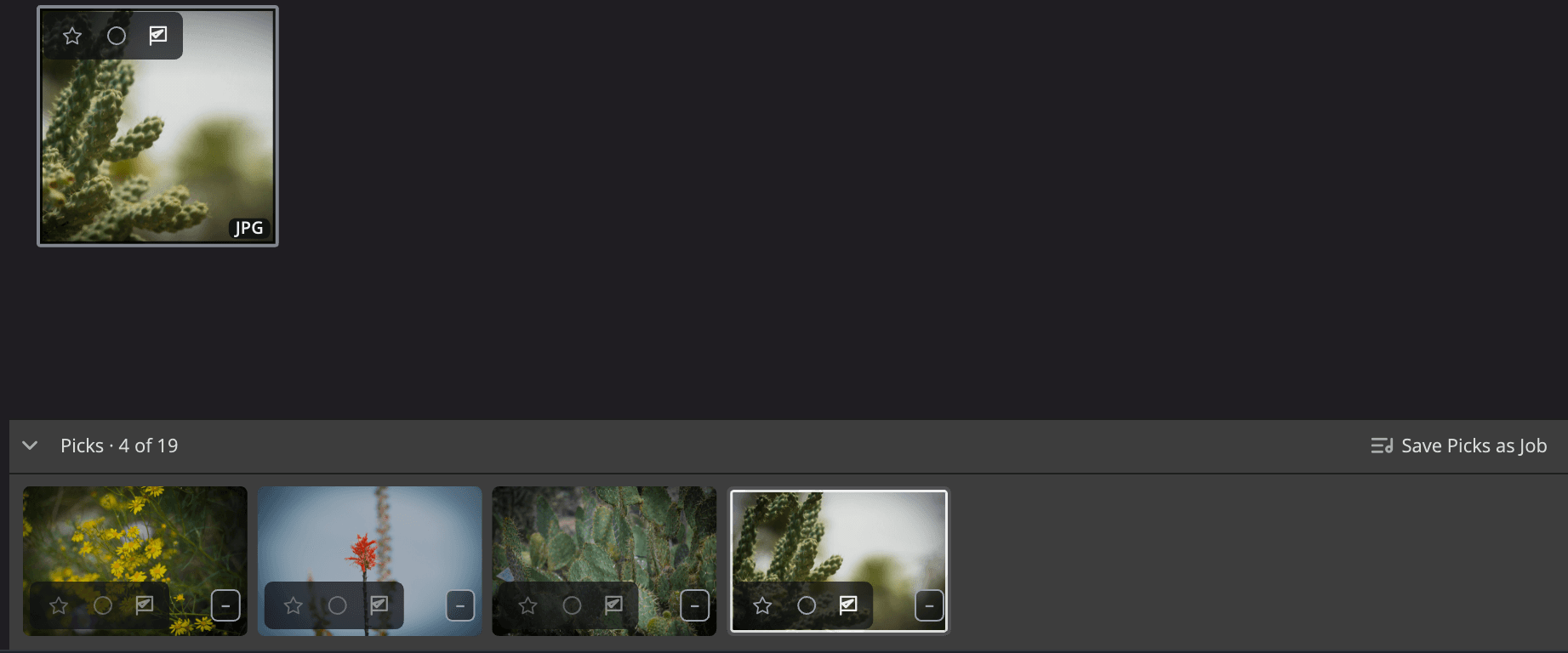
| # | নিয়ন্ত্রণ | এটি কী করে |
|---|---|---|
| 1 | ভাঁজ তীর | স্ট্রিপটিকে ভাঁজ করে একটি সরু প্যানেল স্ট্রিপে নামিয়ে আনে। |
| 2 | রসিদ | গ্রিডের ছবির তুলনায় আপনার গৃহীত ছবি গোনে, যেমন গৃহীত · 340টির মধ্যে 12টি। |
| 3 | গৃহীত ছবি Job হিসেবে সংরক্ষণ করুন | স্ট্রিপের প্রতিটি গৃহীত ছবি একটি নতুন Job হিসেবে সংরক্ষণ করে। |
| 4 | ফ্রেম | প্রতিটি গৃহীত ছবির জন্য একটি ফ্রেম। নির্বাচন করতে একটিতে ক্লিক করুন। |
| 5 | নির্বাচিত ফ্রেম | গ্রিডে নির্বাচিত ছবিটি এখানেও হাইলাইট করা থাকে। |
চালু করুন
প্রদর্শন > গৃহীত স্ট্রিপ বেছে নিন, বা ⌃⌘D (Windows-এ Ctrl+Shift+D) চাপুন। বন্ধ করতে আবার একই কাজ করুন।
আপনি চালু না করা পর্যন্ত স্ট্রিপটি বন্ধ থাকে, এবং Flow আপনার পছন্দ মনে রাখে। এটি গ্রিডের নিচে, নিচের বারের উপরে বসে, এবং জায়গা করে দিতে গ্রিড খাটো হয়। আর কিছু সরে না।
আপনি বললে তবেই স্ট্রিপটি বদলায়। নতুন গৃহীত ছবি, কোনো ফিল্টার বা খালি ফোল্ডার কখনো এটি খোলে না, বন্ধ করে না বা এর আকার বদলায় না।
এটি কী দেখায়
গ্রিড যে ফোল্ডার ও ফিল্টার দেখায়, তার মধ্যে যে ছবিগুলিকে আপনি গ্রহণ ফ্ল্যাগ দিয়েছেন (P চাপুন), স্ট্রিপ সেগুলি দেখায়, গ্রিডের ক্রমে। কোনো ছবি গ্রহণ করলে বা গ্রহণ তুলে নিলে, স্ট্রিপ এক মুহূর্ত পরে তা ধরে ফেলে।
রসিদ বলে আপনি কী দেখছেন:
| রসিদ | অর্থ |
|---|---|
| গৃহীত · Mটির মধ্যে Nটি | গ্রিডের Mটি ছবির মধ্যে Nটি গৃহীত ছবি। |
| এখনও কোনো গৃহীত ছবি নেই | গ্রিডের কোনো ছবিতে গ্রহণ ফ্ল্যাগ নেই। |
| আপনার ফিল্টার গৃহীত ছবিগুলি লুকিয়ে রাখছে | আপনার ফিল্টার গৃহীত ছবিগুলি বাদ দেয়, যেমন “প্রত্যাখ্যাত” বেছে নেওয়া একটি ফ্ল্যাগ ফিল্টার। |
স্ট্রিপ সর্বোচ্চ 5,000টি গৃহীত ছবি দেখায়। রসিদ তবুও সবগুলি গোনে।
স্ট্রিপে কাজ করুন
স্ট্রিপ ও গ্রিডের নির্বাচন একটাই। একটি ফ্রেমে ক্লিক করলে গ্রিডেও সেই ছবিটি নির্বাচিত হয়।
| ক্রিয়া | এটি কী করে |
|---|---|
| ক্লিক | সেই গৃহীত ছবিটি নির্বাচন করে। |
| ⌘-ক্লিক (Windows-এ Ctrl-ক্লিক) | গৃহীত ছবিটি নির্বাচনে যোগ করে, বা নির্বাচন থেকে বাদ দেয়। |
| ⇧-ক্লিক | হাইলাইট করা ছবি থেকে এই ছবি পর্যন্ত গৃহীত ছবিগুলি নির্বাচন করে, মাঝের অন্য কোনো ছবি নয়। |
| ← → | আগের বা পরের গৃহীত ছবিতে যায়। |
| Home / End | প্রথম বা শেষ গৃহীত ছবিতে যায়। |
| ⌘A (Windows-এ Ctrl+A) | স্ট্রিপের প্রতিটি গৃহীত ছবি নির্বাচন করে। |
| ডান-ক্লিক (Mac-এ ⌃-ক্লিক) | নির্বাচনের জন্য ডান-ক্লিক মেনু খোলে। নির্বাচনের বাইরের একটি গৃহীত ছবি নিজেই নির্বাচন হয়ে যায়। |
| Return (Windows-এ Enter) | খুলুন বোতামে যে অ্যাপের নাম আছে, সেই অ্যাপে নির্বাচনটি খোলে। |
চিহ্ন দেওয়ার সাধারণ কীগুলিও স্ট্রিপে কাজ করে: তারকা, P, X ও U, রঙের লেবেল, এবং কুইক লুক খুলতে Space। U দিয়ে কোনো ছবির গ্রহণ তুলে নিলে সেটি স্ট্রিপ থেকে চলে যায়।
স্ট্রিপ ভাঁজ করুন
স্ট্রিপটি ভাঁজ করে একটি সরু প্যানেল স্ট্রিপে নামাতে ভাঁজ তীরে ক্লিক করুন। স্ট্রিপটি আবার খুলতে প্যানেল স্ট্রিপে ক্লিক করুন, যেখানে ছেড়ে গিয়েছিলেন সেখানেই স্ক্রল করা অবস্থায়।
প্যানেল ও ফিল্মস্ট্রিপ লুকান অন্য প্যানেলগুলির সঙ্গে স্ট্রিপটিও লুকায়। আবার চাপলে স্ট্রিপটি আগের মতো ফিরে আসে।
গৃহীত ছবি টেনে বের করুন
স্ট্রিপ থেকে ফ্রেমগুলি অন্য অ্যাপে টেনে নিয়ে সেখানে কপি করুন, যেভাবে আপনি গ্রিড থেকে ছবি টানেন।
একবারে সব গৃহীত ছবি টানতে স্ট্রিপটি ভাঁজ করুন, তারপর প্যানেল স্ট্রিপটি টানুন। Flow একবারে সর্বোচ্চ 1,000টি ছবি টানে এবং কিছু বাদ পড়লে আপনাকে জানায়, যেমন 1,250টি গৃহীত ছবির মধ্যে প্রথম 1,000টি টানা হচ্ছে।
আপনার গৃহীত ছবি Job হিসেবে সংরক্ষণ করুন
স্ট্রিপের শিরোনামে গৃহীত ছবি Job হিসেবে সংরক্ষণ করুন-এ ক্লিক করুন, অথবা ছবি > গৃহীত ছবি Job হিসেবে সংরক্ষণ করুন বেছে নিন। Job-এর একটি নাম দিন এবং তৈরি করুন-এ ক্লিক করুন। Flow স্ট্রিপের প্রতিটি গৃহীত ছবি এতে যোগ করে, শুধু নির্বাচিতগুলি নয়।
স্ট্রিপে কোনো গৃহীত ছবি না থাকলে বোতামটি নিষ্প্রভ থাকে। দেখুন Job।
যেখানে এটি পাওয়া যায় না
এই জায়গাগুলিতে প্রদর্শন > গৃহীত স্ট্রিপ ধূসর থাকে, এবং কারণ জানায়:
- একক ছবিতে (মঞ্চ স্টাইল) এবং তুলনায়, যাদের নিজস্ব ফিল্মস্ট্রিপ আছে: এই ভিউয়ের নিজস্ব ফিল্মস্ট্রিপ আছে।
- Apple Photos লাইব্রেরিতে: Apple Photos-এর ছবি এখানে গ্রহণ করা যায় না।
- Aperture লাইব্রেরি ও Lightroom Classic ক্যাটালগে: এই ক্যাটালগ গৃহীত ছবির আলাদা তালিকা দেখাতে পারে না।