
Diese Übersetzung wurde maschinell erstellt und noch nicht geprüft.
Die Screenshots auf dieser Seite zeigen die App auf Englisch.
Optik
Optik korrigiert, was dein Objektiv mit einem Foto macht: gebogene Linien, dunkle Ecken, farbige Säume und stürzende Gebäude. Drücke ⌃⌘3 (unter Windows Ctrl+Shift+3), um die Seite zu öffnen.
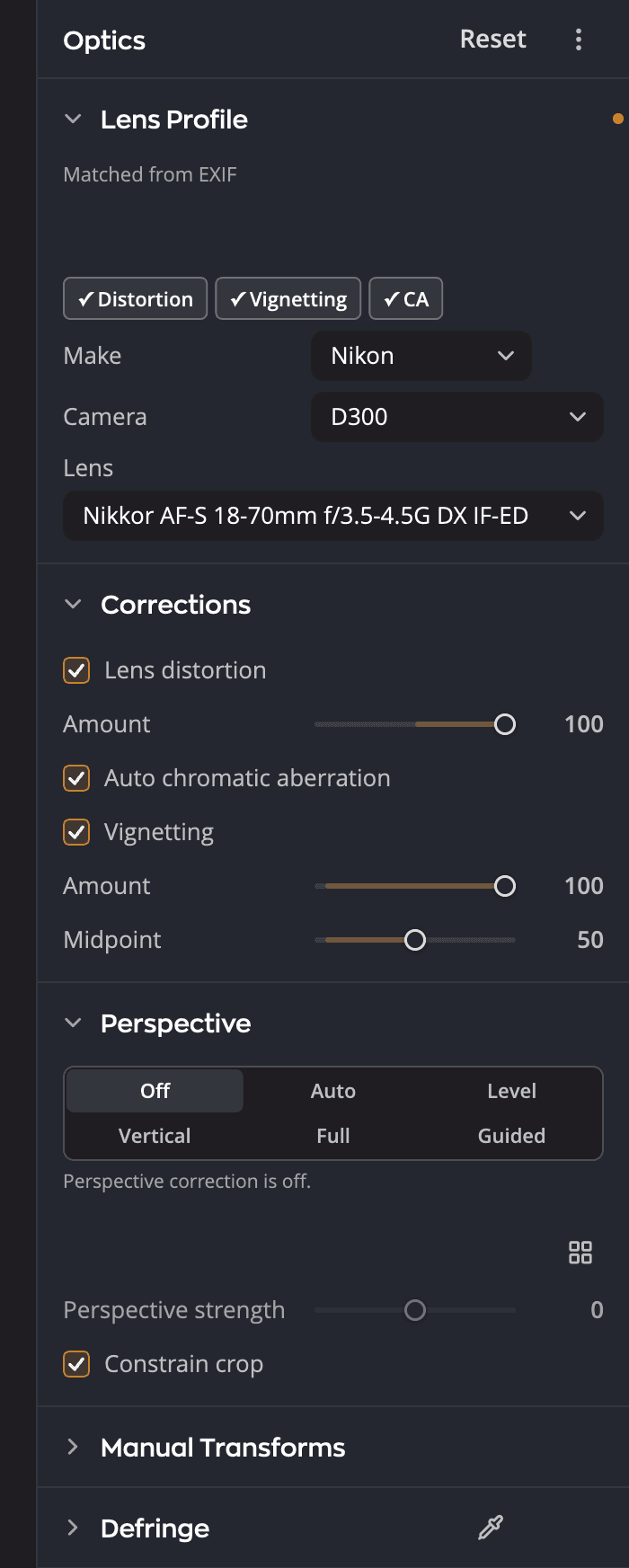
| # | Bereich | Funktion |
|---|---|---|
| 1 | Objektivprofil | Das Kamera- und Objektivprofil, das Radiant Raw zugeordnet hat, mit Hersteller, Kamera und Objektiv zur eigenen Auswahl |
| 2 | Korrekturen | Objektivverzeichnung, Chromatische Aberration automatisch und Vignettierung |
| 3 | Perspektive | Richtet Linien gerade, die kippen, weil die Kamera geneigt war |
| 4 | Manuelle Transformationen | Regler für die volle Kontrolle über die Korrektur |
| 5 | Farbsaum entfernen | Entfernt violette und grüne Farbsäume |
Objektivprofil
Radiant Raw liest Kamera und Objektiv aus dem Foto und sucht ein passendes Profil. Um selbst eines zu wählen, stelle Hersteller, Kamera und Objektiv ein.
Wenn du zum ersten Mal eine Raw-Datei öffnest, fragt Radiant Raw: Objektivprofile herunterladen? Klicke auf Herunterladen, um die Profile herunterzuladen und etwa einmal im Monat nach neuen zu suchen. Oder klicke auf Jetzt nicht, um nur die eigenen Korrekturen deiner Kamera zu nutzen.
Korrekturen
| Korrektur | Funktion |
|---|---|
| Objektivverzeichnung | Richtet Linien gerade, die sich nach innen oder außen wölben. Passe die Korrektur mit Intensität an. |
| Chromatische Aberration automatisch | Entfernt die Farbkanten an kontrastreichen Linien |
| Vignettierung | Hellt Ecken auf, die das Objektiv abgedunkelt hat |
Perspektive
Perspektive richtet Gebäude und andere Linien gerade, die kippen, weil die Kamera geneigt war.
| Einstellung | Funktion |
|---|---|
| Aus | Keine Perspektivkorrektur |
| Auto | Richtet senkrechte Linien auf, wenn das Foto dabei nicht stark gedehnt wird; sonst richtet es das Foto nur aus |
| Ausrichten | Richtet waagerechte Linien gerade aus |
| Vertikal | Korrigiert stürzende Linien anhand der Vertikalen, sodass Wände gerade stehen |
| Voll | Richtet senkrechte und waagerechte Linien vollständig gerade |
| Geführt | Du ziehst Linien entlang von Kanten, die gerade sein sollen |
Auto hält die Korrektur klein und richtet senkrechte Linien nur gerade, wenn das Foto dabei nicht stark gedehnt wird. Sonst richtet dieser Modus das Foto aus, wenn das möglich ist, und Ausrichten ist dann hervorgehoben. Kann ein Modus das Foto gar nicht korrigieren, bleibt es, wie es war. In beiden Fällen steht unter den Schaltflächen, warum. Der Hinweis nennt Voll, wenn dieser Modus die senkrechten Linien gerade richten würde.
Schalte Zuschnitt einschränken ein, um die leeren Ränder abzuschneiden, die eine Korrektur hinterlässt.
Manuelle Transformationen
Wenn du volle Kontrolle brauchst, nutze Manuelle Transformationen: Vertikal, Horizontal, Drehen, Verhältnis, Skalierung sowie Versatz X und Versatz Y.
Vertikal und Horizontal gibt es auch im Bereich Transformieren der Seite „Zuschneiden und Ausrichten“. Beide Stellen ändern dieselbe Einstellung.
Farbsaum entfernen
Farbsaum entfernen entfernt violette und grüne Farbsäume, die „Chromatische Aberration automatisch“ übrig lässt. Stelle die Stärke für Lila und Grün ein und nutze dann Verfeinern, um den Saum genauer zu treffen.