
Diese Übersetzung wurde maschinell erstellt und noch nicht geprüft.
Die Screenshots auf dieser Seite zeigen die App auf Englisch.
Weißabgleich
Der Weißabgleich entfernt Farbstiche, damit Weiß weiß aussieht und Haut natürlich wirkt. Bei Raw-Dateien kannst du ihn frei ändern, ganz ohne Qualitätsverlust.
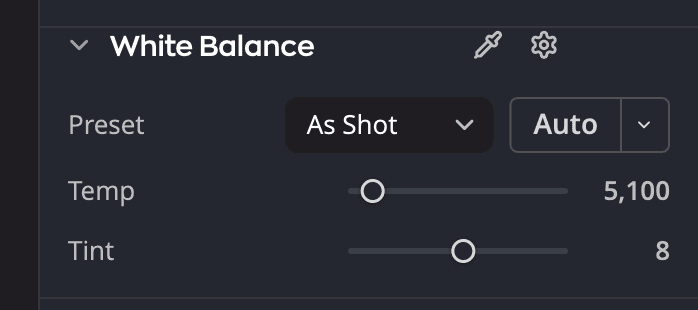
| # | Element | Funktion |
|---|---|---|
| 1 | Temp. | Verschiebt die Farbe von Blau nach Gelb |
| 2 | Tönung | Verschiebt die Farbe von Grün nach Magenta |
| 3 | Weißabgleich-Pipette | Klicke darauf und dann auf etwas im Foto, das neutral grau oder weiß sein sollte. |
Ein Preset wählen
Wähle das Licht, in dem das Foto aufgenommen wurde.
| Preset | Geeignet für |
|---|---|
| Wie aufgenommen | Die Einstellung der Kamera. Jedes Foto beginnt hier. |
| Auto | Die beste Schätzung von Radiant Raw für dieses Foto |
| Tageslicht, Bewölkt, Schatten | Licht im Freien |
| Kunstlicht, Leuchtstofflampe | Lampen in Innenräumen |
| Blitz | Fotos mit Blitz |
| Benutzerdefiniert | Erscheint, wenn du Temperatur oder Tönung selbst einstellst. Du kannst es nicht aus der Liste wählen. |
Mit der Pipette einstellen
- Klicke auf die Weißabgleich-Pipette.
- Klicke auf etwas im Foto, das neutral grau oder weiß sein sollte.
- Radiant Raw stellt Temp. und Tönung ein, und die Pipette legt sich von selbst weg. Um vor dem Klicken abzubrechen, drücke Esc oder klicke noch einmal auf die Pipette.
Feinabstimmung
| Regler | Bereich | Funktion |
|---|---|---|
| Temp. | 2000 bis 50000 K | Verschiebt die Farbe von Blau (niedriger) nach Gelb (höher) |
| Tönung | −150 bis +150 | Verschiebt die Farbe von Grün nach Magenta |
Beim Zurücksetzen kehren beide Regler zu den Werten von Wie aufgenommen für dieses Foto zurück, nicht zu einer festen Zahl.
Wie Auto misst
Die Schaltfläche Auto sitzt neben dem Preset. Klicke auf das ▾ daran, um das Menü Methode für den automatischen Weißabgleich zu öffnen:
- Neutrale Flächen sucht nach Dingen, die grau sein sollten. Am besten für die meisten Fotos.
- Kanten und Details misst die Farbe an Kanten. Verwende diese Methode, wenn nichts im Foto grau ist.
Du kannst auch Entwickeln > Weißabgleich automatisch wählen oder ⇧⌘U drücken (unter Windows Ctrl+Shift+U). Das bewirkt dasselbe wie die Schaltfläche Auto.
Wenn du eine Methode wählst, wird sie einmal ausgeführt. Klicke auf ihre Pinnadel, Als Standard festlegen, damit Auto sie jedes Mal verwendet.
Auto misst das Foto, wie es aufgenommen wurde. Es landet also auf denselben Werten, egal von welchem Preset du ausgehst.
Was Auto dir sagt
Ist Auto fertig, nennt eine Meldung über dem Foto die Werte und die Methode, zum Beispiel Weißabgleich Auto: 6.400 K, Tint 0 (Neutrale Flächen). Klicke darin auf Widerrufen, um zurückzugehen. Siehe Wenn du auf Auto klickst.
- Hat ein Foto wenige neutrale Flächen, nimmt Neutrale Flächen nur einen Teil des Farbstichs heraus, denn die Farbe kann das Licht der Szene sein, etwa bei einem Sonnenuntergang. Die Meldung lautet dann Weißabgleich Auto: cast partly corrected, 4.800 K, Tint +6 (Neutrale Flächen). Zeige darauf, um zu lesen, warum.
- Ist nichts im Foto neutral, lässt Neutrale Flächen den Weißabgleich, wie er war, und meldet Weißabgleich Auto: left the photo as it was. Klicke in der Meldung auf Try Edges and detail, um die andere Methode einmal zu versuchen. Dein Standard bleibt, wie er war.
- Füllt eine einzige Farbe das Foto, findet die Methode Kanten und Details nichts zum Messen. Radiant Raw lässt den Weißabgleich dann unverändert. Zeige auf die Meldung, um zu lesen, warum.
Weißabgleich-Auto nach dem Auto von Tonwerte oder Kurven
Auch das Auto von Tonwerte oder Kurven kann einen Farbstich herausnehmen, mit Verstärkter Kontrast pro Kanal oder mit eingeschaltetem Neutrales Mittelton-Einrasten. Klickst du danach auf Auto im Weißabgleich, nimmt der Weißabgleich den Farbstich selbst heraus. Danach läuft das andere Auto erneut über dem neuen Weißabgleich. Ein einziges Widerrufen nimmt alles zurück.