
Diese Übersetzung wurde maschinell erstellt und noch nicht geprüft.
Die Screenshots auf dieser Seite zeigen die App auf Englisch.
HDR
HDR bearbeitet die Lichter oberhalb des normalen Weiß, für Fotos, die du auf HDR-Bildschirmen zeigst. Eine Raw-Datei enthält mehr Zeichnung in den Lichtern, als ein Standardfoto zeigen kann, und mit HDR behältst du sie.
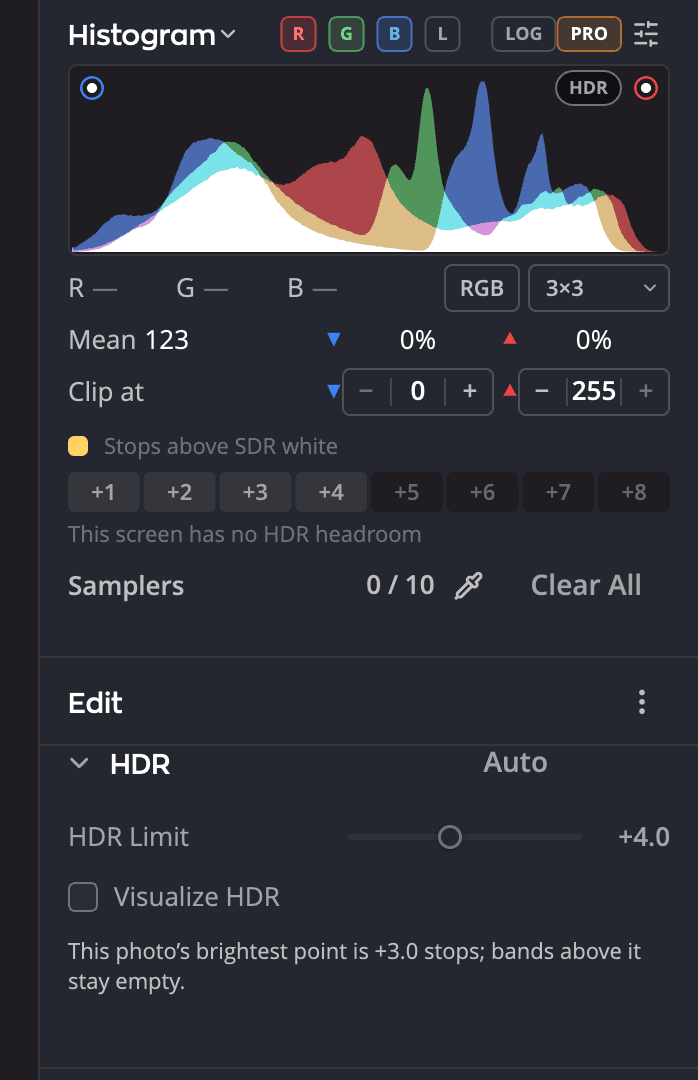
| # | Bedienelement | Funktion |
|---|---|---|
| 1 | Auto | Schaltet HDR ein, setzt den HDR-Grenzwert auf den hellsten Punkt dieses Fotos und zeigt die Bereiche an |
| 2 | HDR-Grenzwert | Wie weit die Lichter über das normale Weiß hinausgehen dürfen |
| 3 | HDR visualisieren | Färbt auf dem Foto jeden Helligkeitsbereich oberhalb des normalen Weiß ein |
| 4 | Kapsel HDR | Schaltet HDR am Histogramm ein oder aus |
Was du brauchst
Um HDR zu sehen, brauchst du einen Bildschirm, der es darstellen kann:
- Mac: ein Display mit erweitertem Dynamikumfang, etwa ein Liquid Retina XDR Display.
- Windows: ein HDR-Display, bei dem in den Windows-Anzeigeeinstellungen HDR verwenden eingeschaltet ist.
Auf jedem anderen Bildschirm bleibt die Vorschau im Standardumfang. Du kannst den HDR-Grenzwert trotzdem festlegen: Er wird mit dem Foto gespeichert und wirkt dort, wo HDR dargestellt werden kann. Die Zeile unter dem Histogramm zeigt, was dein Bildschirm kann, zum Beispiel Dieser Bildschirm: jetzt +2,6 Blendenstufen · bis +4,0.
HDR einschalten
Klicke in der Titelleiste auf die Schaltfläche HDR-Vorschau oder am Histogramm auf die Kapsel HDR. Beide schalten dieselbe Einstellung für dieses Foto ein. Oder klicke in der Kopfzeile des Bedienfelds HDR auf Auto: Damit schaltest du HDR ein, und der Grenzwert wird automatisch festgelegt.
Das Bedienfeld HDR liegt auf der Seite „Bearbeiten“ direkt unter Ton.
Die Bedienelemente
| Bedienelement | Bereich | Funktion |
|---|---|---|
| HDR-Grenzwert | +1,0 bis +8,0 Blendenstufen, in Schritten von 0,5 (Standard +4,0) | Wie hell die Lichter höchstens werden dürfen, in Blendenstufen über dem normalen Weiß |
| HDR visualisieren | Ein oder aus | Färbt jede Blendenstufe an Helligkeit über dem normalen Weiß ein, damit du siehst, wo das HDR liegt |
Hinweis
Derzeit stellt Radiant Raw Lichter bis etwa 3 Blendenstufen über dem normalen Weiß wieder her. Liegt der hellste Punkt eines Fotos unter dem HDR-Grenzwert, weist das Bedienfeld darauf hin, und die Bereiche darüber bleiben leer.
Sehen, wo das HDR liegt
Schalte HDR visualisieren ein, um auf dem Foto jeden Bereich über dem normalen Weiß einzufärben. Zeige im Histogramm auf ein Blendenstufen-Band, um es auf dem Foto zu sehen, und klicke darauf, damit es angezeigt bleibt.
HDR visualisieren braucht eine eingeschaltete HDR-Vorschau.
Ein HDR-Foto exportieren
Wenn du zum ersten Mal ein Foto mit eingeschaltetem HDR exportierst, fragt Radiant Raw: HDR in diesen Export einbeziehen?
- HDR einbeziehen erstellt ein HDR-JPEG mit Gain-Map. HDR-Bildschirme zeigen die zusätzliche Helligkeit, alle anderen Bildschirme die Standardversion.
- Nur SDR erstellt eine Standarddatei mit deinen Ausgabe-Einstellungen.
Mit HDR einbeziehen wird ein Foto mit HDR als HDR-JPEG exportiert. Seine Standardversion ist immer in Display P3, ganz gleich, was unter Einstellungen > Ausgabe eingestellt ist. Alle anderen Fotos folgen deinen Ausgabe-Einstellungen.
Um das zu ändern, wähle Einstellungen > Entwickeln > HDR:
| Einstellung | Optionen |
|---|---|
| Vor HDR-Export fragen | Fragen, HDR einbeziehen oder Nur SDR. Deine Antwort auf die Frage wird hier festgehalten. |
| Gain-Map-JPEG-Ausgabe | Ein (Standard): HDR-Fotos werden als HDR-JPEGs exportiert. Aus: Jedes Foto wird so exportiert, wie unter Ausgabe festgelegt. |
In Radiant Photo bearbeiten sendet immer ein 16-Bit-TIFF, ohne die Gain-Map. Das TIFF ist in Adobe RGB (1998), sofern du keinen anderen Farbraum gewählt hast.