
Esta tradução foi feita automaticamente e ainda não foi revista.
As capturas de ecrã desta página mostram a app em inglês.
A Loja
A Loja é onde acrescenta Looks, receitas, Coleções de revelação e fluxos de trabalho ao Radiant Photo. Tudo o que compra é instalado de imediato, sem reiniciar, e fica em A minha biblioteca. Escolha Loja > Explorar a loja ou prima ⌥⌘B (Ctrl+Shift+B no Windows).
O menu Loja aparece depois de o Radiant Photo estar ativado. Tem Explorar a loja, depois um item direto para cada secção (Looks, Coleções de revelação, Receitas, Fluxos de trabalho e Radiant Toolkit), depois A minha biblioteca e Restaurar compras.
Orientar-se
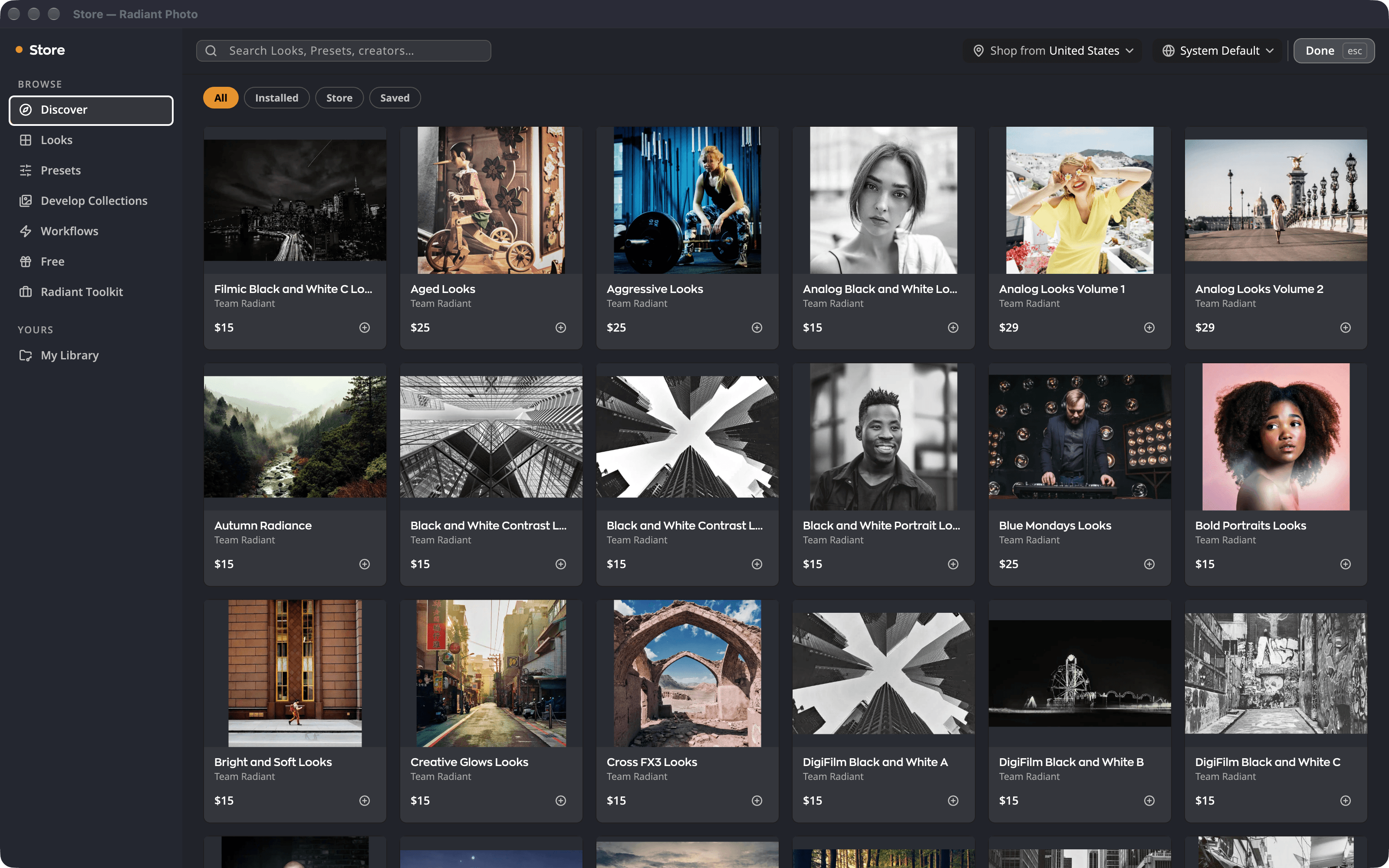
| # | Parte | O que faz |
|---|---|---|
| 1 | Descobrir | As novidades do mês e as escolhas para si. |
| 2 | Secções para explorar | Looks, Receitas, Coleções, Fluxos de trabalho e Grátis. |
| 3 | Radiant Toolkit | O crédito mensal na Loja para os proprietários de licenças. Consulte Radiant Toolkit. |
| 4 | A minha biblioteca | Tudo o que tem ou aluga, instalado ou não. |
| 5 | Pesquisa e Concluído | Procure Looks, receitas e criadores. Concluído (ou Esc) fecha a Loja. |
Dentro de uma secção, os chips de filtro restringem a lista a Tudo, Instalados, Loja ou Guardados.
Os botões “obter mais” do próprio editor abrem a secção correspondente:
- Obter mais Looks no Navegador de Looks.
- Obter mais receitas… no separador Receitas.
- Obter mais coleções de revelação… no painel Coleções de revelação.
Comprar ou obter um artigo
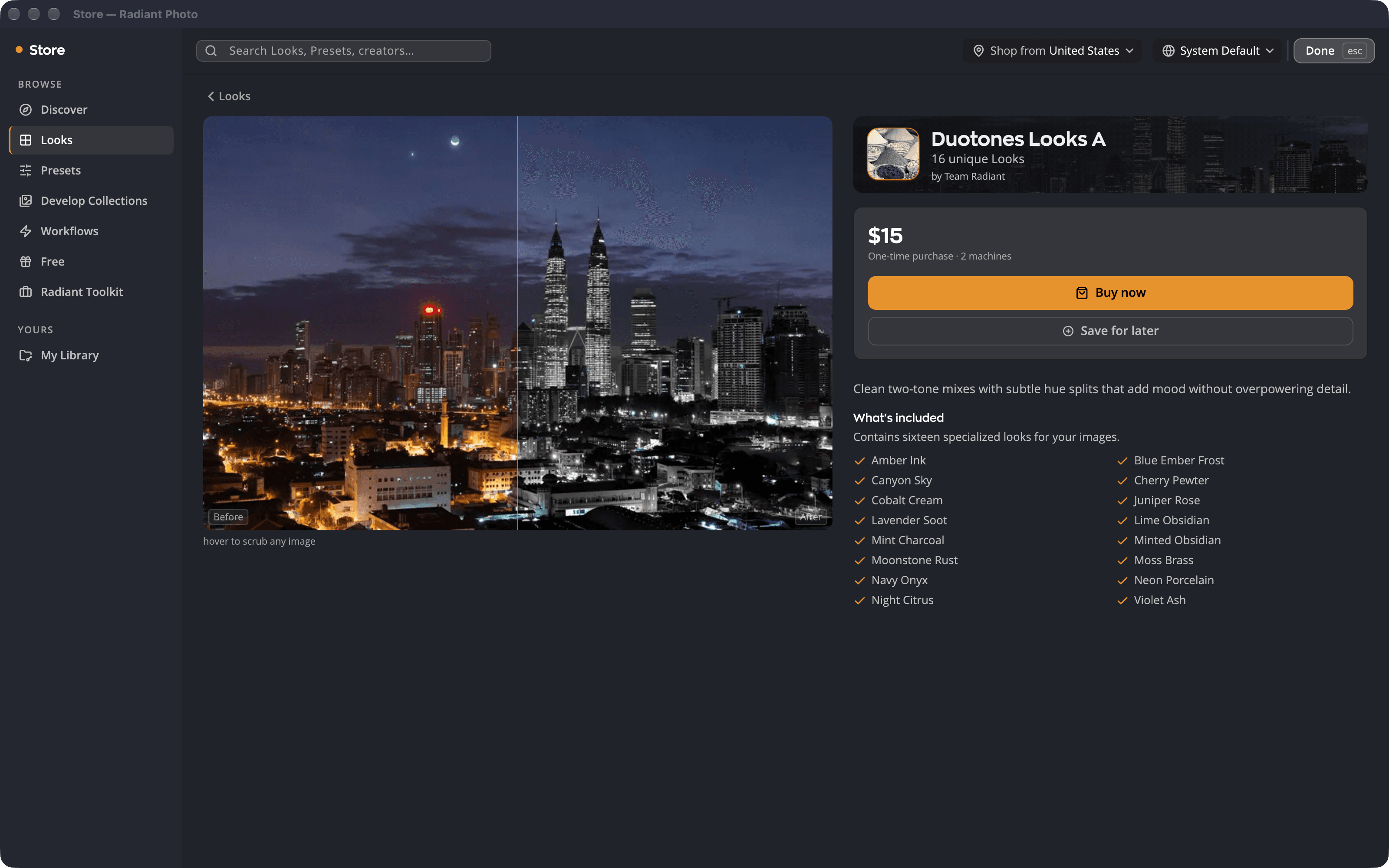
- Clique num artigo para abrir a respetiva página. Passe o ponteiro sobre a fotografia de exemplo para a comparar antes e depois. Clique numa miniatura para mostrar outra fotografia de exemplo.
- Leia O que está incluído e a linha do preço, por exemplo Compra única · 2 máquinas ou Grátis · seu para sempre.
- Clique em Comprar agora para um artigo pago ou em Obter para um gratuito. Guardar para mais tarde guarda-o em Guardados.
Finalizar compra abre com o e-mail da sua licença já preenchido, por isso não há nenhuma conta nova. No macOS, abre dentro do Radiant Photo. No Windows, continua no seu navegador web.
Depois de pagar, o Radiant Photo deteta o pagamento sozinho. Indica É seu e instala o artigo. Se nada acontecer, clique em Concluí a minha compra. O Radiant Photo pergunta então à Loja pelo seu pagamento. Só indica É seu quando o pagamento tiver chegado. Até lá, vê uma destas notas:
- Ainda não recebemos o seu pagamento. Continuamos a verificar e a sua compra aparecerá aqui assim que o recebermos. Deixe a finalização da compra aberta enquanto o Radiant Photo verifica. Se o pagamento continuar sem chegar, a nota muda para a seguinte.
- Ainda não encontrámos uma compra para este pagamento. Se já pagou, experimente “Restaurar compras” ou “Contactar o suporte”. Se já pagou, clique em Restaurar compras… (consulte Restaurar compras) ou Contactar o suporte. Quando o restauro encontrar o que comprou, o Radiant Photo instala-o.
Um fluxo de trabalho é uma compra dentro da aplicação. Compre-o na Loja, e o Radiant Photo instala-o por si. O Radiant Photo faz o mesmo depois de restaurar as suas compras, ou noutro computador onde o tenha ativado. A página do fluxo de trabalho mostra então Desbloqueado e Escolha-o no seletor de fluxos de trabalho. Se a compra de um fluxo de trabalho for reembolsada, o Radiant Photo remove-o juntamente com os respetivos Looks da próxima vez que abrir.
A minha biblioteca
A minha biblioteca lista o que tem e o que aluga, com contagens para Adquirido, Alugados, Instalado, Não instalado e Favoritos.
- Instalar ou Desinstalar um artigo, ou clique em Instalar tudo (5) para instalar tudo o que tem de uma vez.
- Atualizar aparece quando há uma versão mais recente.
- Os artigos alugados com uma subscrição All Access indicam Incluído no All Access · alugado.
- Um fluxo de trabalho que tem mostra Desbloqueado onde os outros artigos têm Instalar ou Desinstalar. O Radiant Photo instala-o por si, e Instalar tudo (5) deixa os fluxos de trabalho de fora. A linha por baixo do nome indica Adquirido · não instalado até o Radiant Photo o ter instalado, e depois, por exemplo, Instalado · v1.0.
- Os Looks que comprou para o Radiant Photo 2 estão agrupados em Do Radiant Photo 2.
As suas compras são instaladas em todos os computadores que ativar com a sua licença.
Uma compra que fez no nosso site aparece em A minha biblioteca quando abre a Loja, porque abrir a Loja verifica a sua licença à procura de novas compras. A verificação precisa de uma ligação à Internet e é feita no máximo uma vez a cada cinco minutos. Se ainda faltar uma compra, use Restaurar compras.
Os Looks são partilhados com o Radiant Raw. Um pacote de Looks que comprou no Radiant Raw também é seu aqui. Mostra Instalado quando estiver neste computador, ou Adquirido até lá. Um pacote de Looks que compre aqui funciona no Radiant Raw. As duas aplicações têm de estar ativadas neste computador. Se uma compra for reembolsada, os respetivos Looks deixam de funcionar nas duas aplicações.
Restaurar as suas compras
Use esta opção num computador novo, ou para recuperar o que comprou para o Radiant Photo 2.
- Escolha Loja > Restaurar compras.
- Introduza o seu E-mail da compra e clique em Enviar-me um código.
- Introduza o Código de 6 dígitos do e-mail e clique em Restaurar.
- Abra A minha biblioteca e clique em Instalar tudo (5).
Se comprou com um endereço de e-mail diferente, execute Restaurar compras de novo com esse endereço.
Quando uma subscrição All Access termina
Os Looks que alugou através do All Access deixam de funcionar quando a subscrição termina. O Radiant Photo propõe então Compre os seus Looks de volta com desconto, para que possa ficar com as coleções que tinha instaladas.
Se a Loja não conseguir ligar-se
A Loja indica A loja está indisponível quando não consegue contactar o servidor. Tudo o que já tem fica em A minha biblioteca e continua a funcionar.