
এই অনুবাদটি মেশিনে করা হয়েছে এবং এখনও পর্যালোচনা করা হয়নি।
এই পৃষ্ঠার স্ক্রিনশটে অ্যাপটি ইংরেজিতে দেখানো হয়েছে।
স্টোর
স্টোর হলো সেই জায়গা যেখান থেকে আপনি Radiant Photo অ্যাপে Looks, রেসিপি, ডেভেলপ সংগ্রহ ও ওয়ার্কফ্লো যোগ করেন। আপনি যা কেনেন সব সঙ্গে সঙ্গে ইনস্টল হয়, রিস্টার্ট ছাড়াই, এবং আমার লাইব্রেরিতে থাকে। স্টোর > স্টোর ব্রাউজ করুন বেছে নিন বা ⌥⌘B (Windows-এ Ctrl+Shift+B) চাপুন।
Radiant Photo সক্রিয় হলে স্টোর মেনু দেখা দেয়। এতে আছে স্টোর ব্রাউজ করুন, তারপর প্রতিটি বিভাগের জন্য একটি সরাসরি আইটেম (Looks, ডেভেলপ সংগ্রহ, রেসিপি, ওয়ার্কফ্লো ও Radiant Toolkit), তারপর আমার লাইব্রেরি ও ক্রয় পুনরুদ্ধার করুন।
চারপাশ চিনে নিন
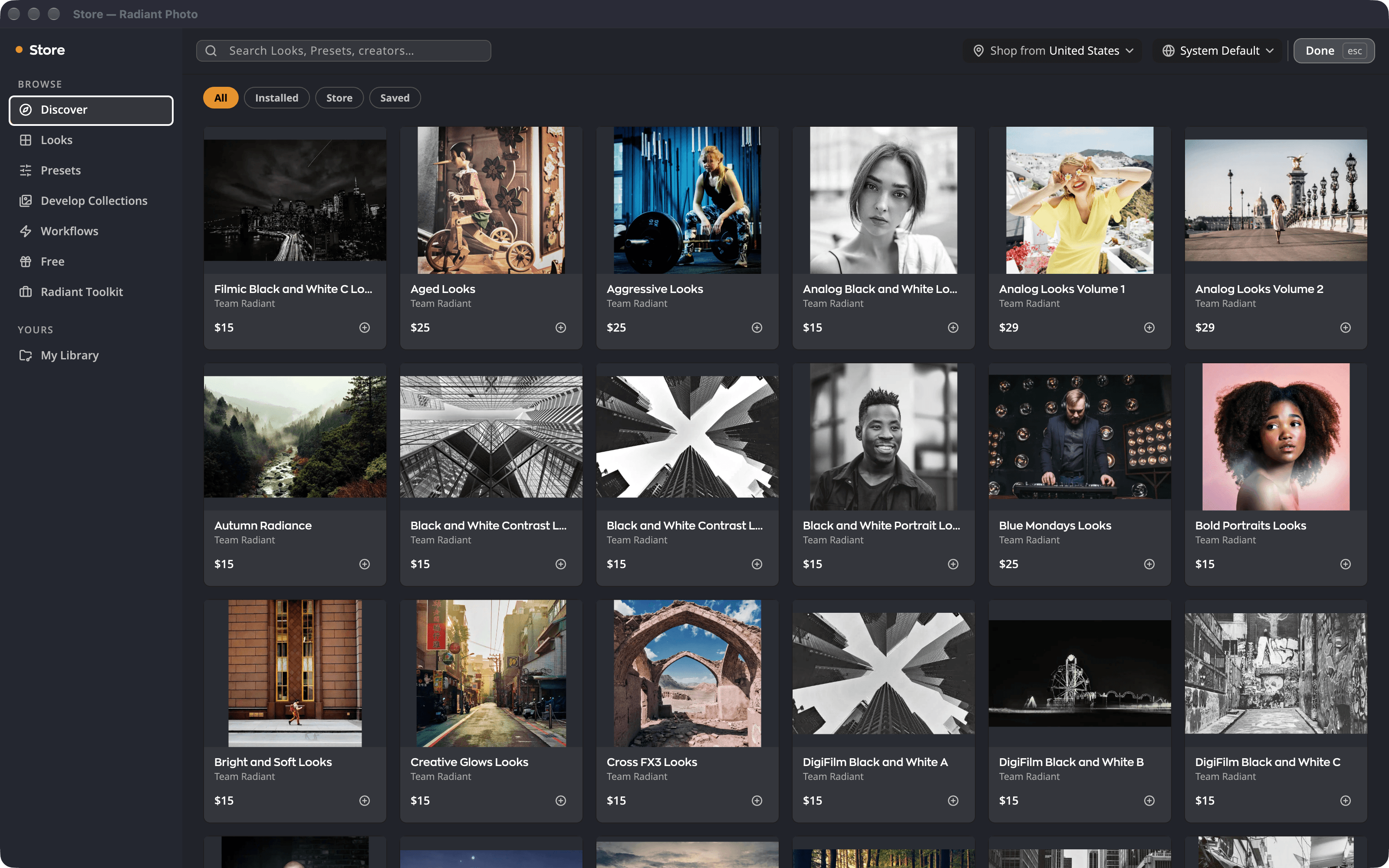
| # | অংশ | এটি কী করে |
|---|---|---|
| 1 | আবিষ্কার | এই মাসে নতুন, এবং আপনার জন্য বাছাই করা। |
| 2 | ব্রাউজ করার বিভাগ | Looks, রেসিপি, ডেভেলপ সংগ্রহ, ওয়ার্কফ্লো ও বিনামূল্যে। |
| 3 | Radiant Toolkit | লাইসেন্সের মালিকদের জন্য মাসিক স্টোর ক্রেডিট। দেখুন Radiant Toolkit। |
| 4 | আমার লাইব্রেরি | আপনার কেনা বা ভাড়া নেওয়া সবকিছু, ইনস্টল করা থাকুক বা না থাকুক। |
| 5 | অনুসন্ধান ও সম্পন্ন | Looks, রেসিপি ও নির্মাতাদের অনুসন্ধান করুন। সম্পন্ন (বা Esc) স্টোর বন্ধ করে। |
একটি বিভাগের ভেতরে, ফিল্টার চিপগুলো তালিকাটিকে সীমিত করে সব, ইনস্টল করা, স্টোর বা সংরক্ষিত-এ।
এডিটরের নিজস্ব “আরও নিন” বোতামগুলো সংশ্লিষ্ট বিভাগ খোলে:
- Look ব্রাউজারে আরও Looks নিন।
- রেসিপি ট্যাবে আরও রেসিপি নিন…।
- ডেভেলপ সংগ্রহ প্যানেলে আরও ডেভেলপ সংগ্রহ নিন…।
একটি আইটেম কিনুন বা নিন
- কোনো আইটেমের পেজ খুলতে তাতে ক্লিক করুন। আগে ও পরে তুলনা করতে নমুনা ছবির ওপর পয়েন্টার রাখুন। অন্য একটি নমুনা ছবি দেখাতে একটি থাম্বনেইলে ক্লিক করুন।
- যা অন্তর্ভুক্ত ও দামের লাইন পড়ুন, উদাহরণস্বরূপ একবারের কেনা · 2টি যন্ত্র বা বিনামূল্যে · চিরকাল আপনার।
- পেইড আইটেমের জন্য এখনই কিনুন বা বিনামূল্যের আইটেমের জন্য নিন-এ ক্লিক করুন। পরে দেখার জন্য সংরক্ষণ এটিকে সংরক্ষিত-এর নিচে রাখে।
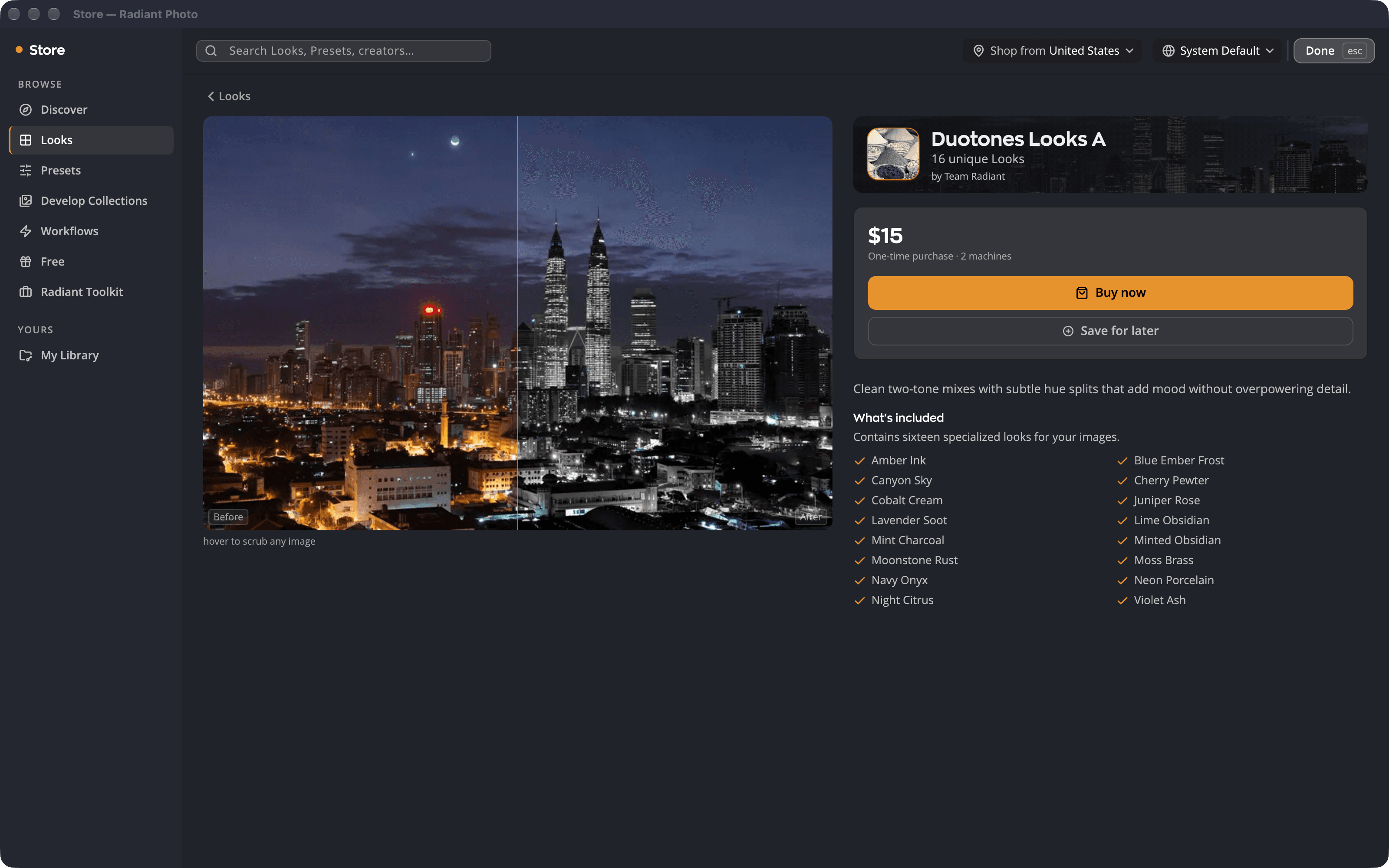
চেকআউট খোলে আপনার লাইসেন্সের ইমেল আগে থেকেই পূরণ করা অবস্থায়, তাই কোনো নতুন অ্যাকাউন্ট লাগে না। macOS-এ এটি খোলে Radiant Photo অ্যাপের ভেতরেই। Windows-এ এটি আপনার ওয়েব ব্রাউজারে চলে।
টাকা দেওয়ার পরে, Radiant Photo নিজে থেকেই পেমেন্টটি টের পায়। এটি জানায় এখন এটি আপনার এবং আইটেমটি ইনস্টল করে। যদি কিছুই না ঘটে, আমার কেনা শেষ হয়েছে-এ ক্লিক করুন। তখন Radiant Photo আপনার পেমেন্ট সম্পর্কে স্টোরকে জিজ্ঞাসা করে। এটি এখন এটি আপনার জানায় শুধু তখনই, যখন পেমেন্ট পৌঁছেছে। ততক্ষণ, আপনি এই নোটগুলোর একটি দেখেন:
- আপনার টাকা এখনও আমাদের কাছে পৌঁছায়নি। আমরা দেখে চলেছি, টাকা পৌঁছালেই কেনাটি এখানে দেখা যাবে। Radiant Photo যাচাই করার সময় চেকআউট খোলা রাখুন। তবুও পেমেন্ট না পৌঁছালে, নোটটি বদলে পরেরটি হয়ে যায়।
- এই চেকআউটের জন্য আমরা এখনও কোনো কেনা খুঁজে পাইনি। টাকা দিয়ে থাকলে “ক্রয় পুনরুদ্ধার করুন” চেষ্টা করুন, অথবা সহায়তার সঙ্গে যোগাযোগ করুন। টাকা দিয়ে থাকলে, ক্রয় পুনরুদ্ধার করুন… (দেখুন আপনার কেনাকাটা পুনরুদ্ধার করুন) বা সহায়তার সঙ্গে যোগাযোগ করুন-এ ক্লিক করুন। পুনরুদ্ধার আপনার কেনা জিনিস খুঁজে পেলে, Radiant Photo সেটি ইনস্টল করে।
ওয়ার্কফ্লো হলো একটি ইন-অ্যাপ ক্রয়। স্টোরে এটি কিনুন, আর Radiant Photo আপনার হয়ে এটি ইনস্টল করে দেয়। Radiant Photo একই কাজ করে আপনার কেনাকাটা পুনরুদ্ধারের পরে, অথবা অন্য যে কম্পিউটারে আপনি এটি সক্রিয় করেছেন সেখানে। তখন ওয়ার্কফ্লোর পেজ দেখায় আনলক করা হয়েছে ও ওয়ার্কফ্লো সুইচার থেকে এটি বেছে নিন। কোনো ওয়ার্কফ্লোর কেনা অর্থ ফেরত দেওয়া হলে, পরের বার খোলার সময় Radiant Photo সেটি ও তার Looks সরিয়ে দেয়।
আমার লাইব্রেরি
আমার লাইব্রেরি আপনার কেনা ও ভাড়া নেওয়া জিনিসের তালিকা দেখায়, আপনার, ভাড়ায়, ইনস্টল হয়েছে, ইনস্টল নেই ও প্রিয়-এর গণনাসহ।
- একটি আইটেম ইনস্টল করুন বা আনইনস্টল করুন করুন, অথবা আপনার কেনা সবকিছু একসঙ্গে ইনস্টল করতে সব ইনস্টল করুন (5)-এ ক্লিক করুন।
- নতুন সংস্করণ এলে আপডেট করুন দেখা দেয়।
- All-Access সাবস্ক্রিপশনে ভাড়া নেওয়া আইটেমে লেখা থাকে All Access-এ অন্তর্ভুক্ত · ভাড়ায়।
- অন্য আইটেমে যেখানে ইনস্টল করুন বা আনইনস্টল করুন থাকে, আপনার কেনা ওয়ার্কফ্লোতে সেখানে দেখায় আনলক করা হয়েছে। Radiant Photo আপনার হয়ে এটি ইনস্টল করে, আর সব ইনস্টল করুন (5) ওয়ার্কফ্লোগুলো বাদ দেয়। এর নামের নিচের লাইনে লেখা থাকে আপনার · ইনস্টল নেই, যতক্ষণ না Radiant Photo এটি ইনস্টল করে, তারপর, উদাহরণস্বরূপ, ইনস্টল হয়েছে · v1.0।
- Radiant Photo 2 সংস্করণের জন্য কেনা Looks থাকে Radiant Photo 2 থেকে-এর নিচে।
আপনার লাইসেন্স দিয়ে সক্রিয় করা প্রতিটি কম্পিউটারে আপনার কেনাকাটা ইনস্টল হয়।
আমাদের ওয়েবসাইটে কেনা জিনিস আপনি স্টোর খুললে আমার লাইব্রেরিতে দেখা যায়, কারণ স্টোর খোলার সময় নতুন কেনাকাটার জন্য আপনার লাইসেন্স যাচাই হয়। এই যাচাইয়ের জন্য ইন্টারনেট সংযোগ দরকার, এবং এটি প্রতি পাঁচ মিনিটে সর্বোচ্চ একবার চলে। কোনো কেনা তবুও না দেখা গেলে, ক্রয় পুনরুদ্ধার করুন ব্যবহার করুন।
Looks ভাগ করা থাকে Radiant Raw অ্যাপের সঙ্গে। Radiant Raw অ্যাপে কেনা একটি Looks প্যাক এখানেও আপনার। এটি এই কম্পিউটারে আসার পরে দেখায় ইনস্টল হয়েছে, তার আগে পর্যন্ত আপনার। এখানে কেনা একটি Looks প্যাক Radiant Raw অ্যাপে কাজ করে। দুটি অ্যাপই এই কম্পিউটারে সক্রিয় থাকা দরকার। কোনো কেনার অর্থ ফেরত দেওয়া হলে, তার Looks দুটি অ্যাপেই কাজ করা বন্ধ করে।
আপনার কেনাকাটা পুনরুদ্ধার করুন
নতুন কম্পিউটারে, অথবা Radiant Photo 2 সংস্করণের জন্য কেনা জিনিস ফিরিয়ে আনতে এটি ব্যবহার করুন।
- স্টোর > ক্রয় পুনরুদ্ধার করুন বেছে নিন।
- আপনার ক্রয়ের ইমেল লিখে আমাকে ইমেলে একটি কোড পাঠান-এ ক্লিক করুন।
- ইমেল থেকে 6 অঙ্কের কোড লিখে পুনরুদ্ধার করুন-এ ক্লিক করুন।
- আমার লাইব্রেরি খুলে সব ইনস্টল করুন (5)-এ ক্লিক করুন।
অন্য একটি ইমেল ঠিকানা দিয়ে কিনে থাকলে, সেই ঠিকানা দিয়ে আবার ক্রয় পুনরুদ্ধার করুন চালান।
All-Access সাবস্ক্রিপশন শেষ হলে
All Access-এর মাধ্যমে ভাড়া নেওয়া Looks সাবস্ক্রিপশন শেষ হলে কাজ করা বন্ধ করে। তখন Radiant Photo ছাড়সহ আপনার Looks ফিরে কিনুন-এর প্রস্তাব দেয়, যাতে আপনার ইনস্টল করা সংগ্রহগুলোর মালিক হতে পারেন।
স্টোর সংযোগ করতে না পারলে
সার্ভারে পৌঁছাতে না পারলে স্টোর জানায় স্টোর পাওয়া যাচ্ছে না। আপনার আগে থেকে কেনা সবকিছু আমার লাইব্রেরিতে থাকে এবং কাজ করে চলে।