
To tłumaczenie zostało wykonane maszynowo i nie zostało jeszcze sprawdzone.
Zrzuty ekranu na tej stronie pokazują aplikację po angielsku.
Sklep
W Sklepie dodajesz do Radiant Photo Looki, receptury, Kolekcje wywoływania i przepływy pracy. Wszystko, co kupisz, instaluje się od razu, bez ponownego uruchamiania, i zostaje w Mojej bibliotece. Wybierz Sklep > Przeglądaj sklep lub naciśnij ⌥⌘B (w systemie Windows Ctrl+Shift+B).
Menu Sklep pojawia się po aktywowaniu Radiant Photo. Zawiera Przeglądaj sklep, potem bezpośrednią pozycję dla każdej sekcji (Looks, Kolekcje wywoływania, Receptury, Workflow i Radiant Toolkit), a potem Moja biblioteka i Przywróć zakupy.
Poruszanie się po Sklepie
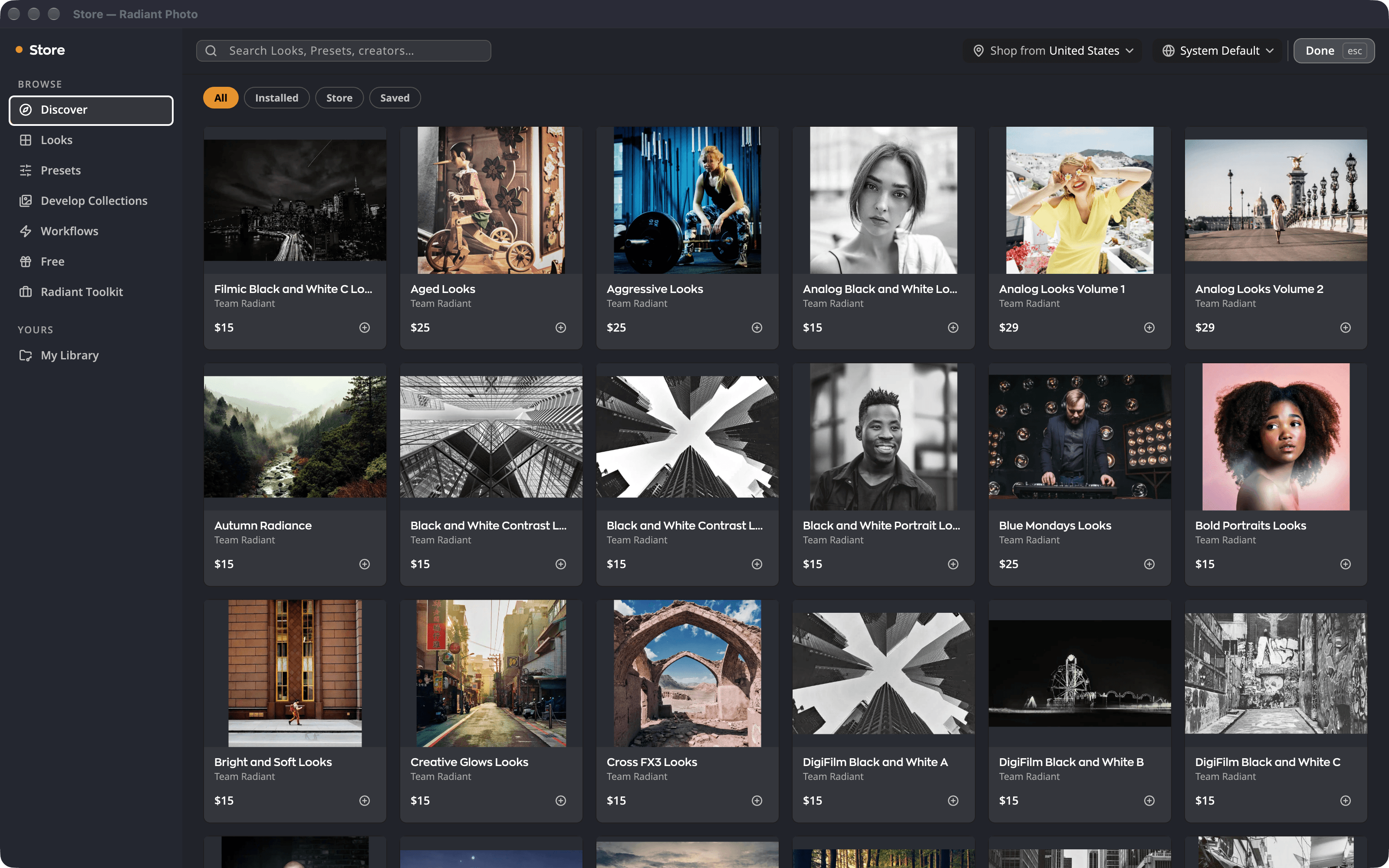
| # | Część | Działanie |
|---|---|---|
| 1 | Odkrywaj | Nowości tego miesiąca i propozycje wybrane dla ciebie. |
| 2 | Sekcje przeglądania | Looks, Receptury, Kolekcje wywoływania, Workflow i Bezpłatne. |
| 3 | Radiant Toolkit | Miesięczny kredyt w Sklepie dla właścicieli licencji. Zobacz Radiant Toolkit. |
| 4 | Moja biblioteka | Wszystko, co posiadasz lub wypożyczasz, zainstalowane lub nie. |
| 5 | Wyszukiwanie i Gotowe | Szukaj Looków, receptur i twórców. Gotowe (lub Esc) zamyka Sklep. |
W sekcji filtry zawężają listę do Wszystko, Zainstalowane, Sklep lub Zapisane.
Własne przyciski edytora do pobierania kolejnych elementów otwierają odpowiednią sekcję:
- Pobierz więcej Looków w Przeglądarce Looków.
- Pobierz więcej receptur… na karcie Receptury.
- Pobierz więcej kolekcji wywoływania… w panelu Kolekcje wywoływania.
Kupowanie lub pobieranie elementu
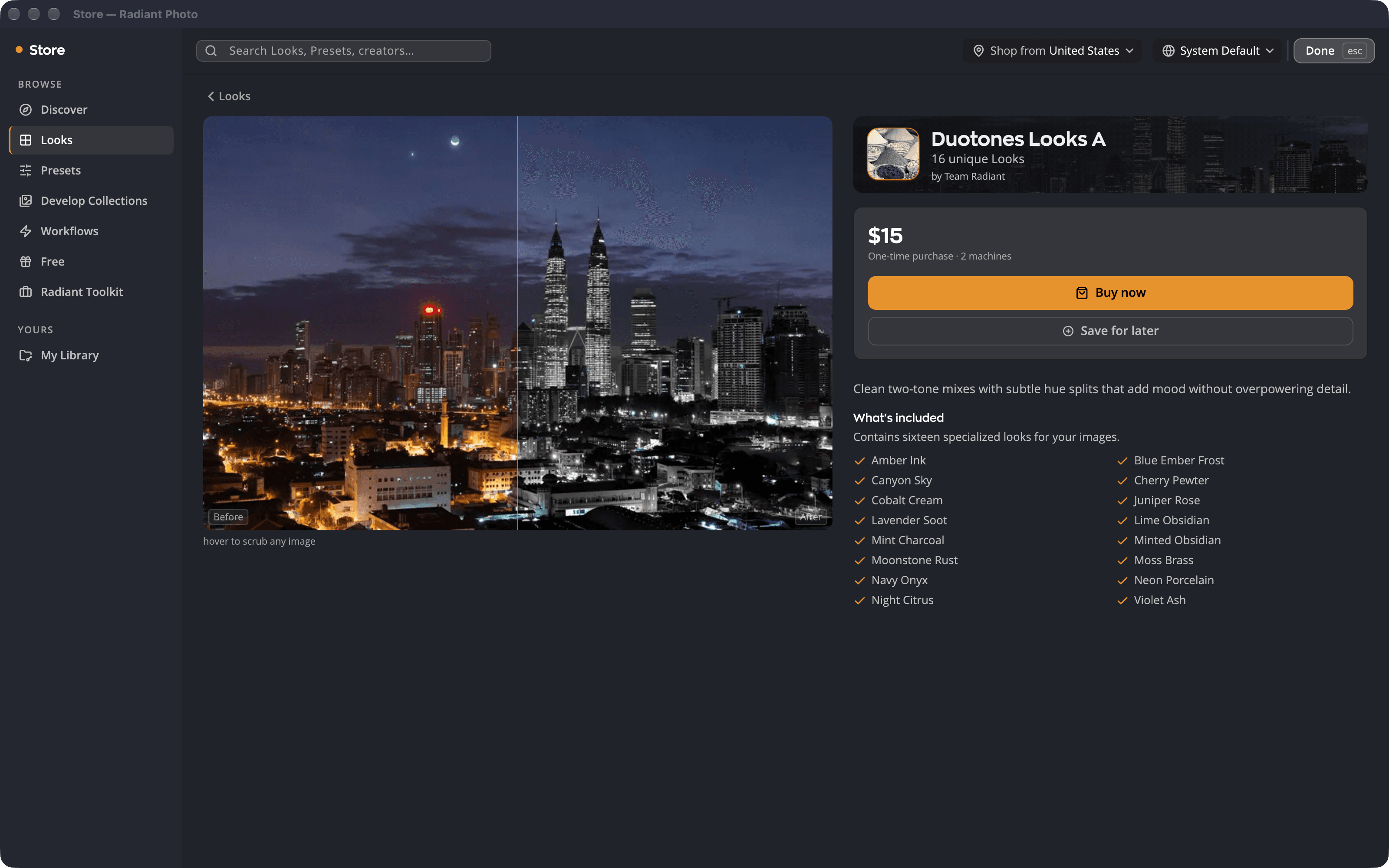
- Kliknij element, aby otworzyć jego stronę. Wskaż kursorem przykładowe zdjęcie, aby porównać je przed i po. Kliknij miniaturę, aby pokazać inne przykładowe zdjęcie.
- Przeczytaj Co zawiera i wiersz ceny, na przykład Zakup jednorazowy · 2 maszyny lub Bezpłatne · zostaje u Ciebie.
- Kliknij Kup teraz w przypadku płatnego elementu lub Pobierz w przypadku bezpłatnego. Zapisz na później umieszcza go w sekcji Zapisane.
Kasa otwiera się z już wpisanym adresem e-mail twojej licencji, więc nie zakładasz nowego konta. W systemie macOS otwiera się w Radiant Photo. W systemie Windows przechodzi do przeglądarki internetowej.
Po zapłaceniu Radiant Photo samo wykrywa płatność. Mówi To Twoje i instaluje element. Jeśli nic się nie dzieje, kliknij Zakończyłem zakup. Radiant Photo pyta wtedy Sklep o twoją płatność. Mówi To Twoje dopiero wtedy, gdy płatność dotrze. Do tego czasu widzisz jedną z tych uwag:
- Nie otrzymaliśmy jeszcze płatności. Wciąż sprawdzamy, a zakup pojawi się tutaj, gdy tylko płatność dotrze. Zostaw kasę otwartą, gdy Radiant Photo sprawdza. Jeśli płatność nadal nie dotrze, uwaga zmienia się na następną.
- Nie znaleźliśmy jeszcze zakupu dla tej płatności. Jeśli płatność została już dokonana, wybierz „Przywróć zakupy” lub „Skontaktuj się z pomocą techniczną”. Jeśli płatność została dokonana, kliknij Przywróć zakupy… (zobacz Przywracanie zakupów) lub Skontaktuj się z pomocą techniczną. Gdy przywracanie znajdzie zakupiony element, Radiant Photo go zainstaluje.
Przepływ pracy to zakup w aplikacji. Kup go w Sklepie, a Radiant Photo sam go zainstaluje. Radiant Photo robi to samo po przywróceniu zakupów lub na innym komputerze, na którym go aktywowano. Strona przepływu pracy pokazuje wtedy Odblokowane i Wybierz go w przełączniku przepływów pracy. Jeśli za zakup przepływu pracy zostanie zwrócony pieniądz, Radiant Photo usunie go wraz z jego Lookami przy następnym uruchomieniu.
Moja biblioteka
Moja biblioteka wyświetla to, co posiadasz i wypożyczasz, z liczbami w kategoriach Posiadane, Wypożyczone, Zainstalowane, Niezainstalowane i Ulubione.
- Instaluj lub Odinstaluj jeden element albo kliknij Instaluj wszystkie (5), aby od razu zainstalować wszystko, co posiadasz.
- Zaktualizuj pojawia się, gdy dostępna jest nowsza wersja.
- Elementy wypożyczone w ramach subskrypcji All-Access mają opis W zestawie All Access · wypożyczone.
- Posiadany przepływ pracy pokazuje Odblokowane tam, gdzie inne elementy mają Instaluj lub Odinstaluj. Radiant Photo sam go instaluje, a Instaluj wszystkie (5) pomija przepływy pracy. Wiersz pod jego nazwą mówi Posiadane · niezainstalowane, dopóki Radiant Photo go nie zainstaluje, a potem na przykład Zainstalowane · v1.0.
- Looki kupione dla Radiant Photo 2 są zgrupowane w sekcji Z Radiant Photo 2.
Twoje zakupy instalują się na każdym komputerze, który aktywujesz swoją licencją.
Zakup dokonany w naszej witrynie pojawia się w Mojej bibliotece, gdy otworzysz Sklep, bo otwarcie Sklepu sprawdza twoją licencję pod kątem nowych zakupów. Sprawdzanie wymaga połączenia z internetem i odbywa się najwyżej raz na pięć minut. Jeśli zakupu nadal brakuje, użyj Przywracania zakupów.
Looki są wspólne z Radiant Raw. Pakiet Looków kupiony w Radiant Raw należy do ciebie także tutaj. Pokazuje Zainstalowane, gdy jest na tym komputerze, a do tego czasu Posiadane. Pakiet Looków kupiony tutaj działa w Radiant Raw. Obie aplikacje muszą być aktywowane na tym komputerze. Jeśli za zakup zostanie zwrócony pieniądz, jego Looki przestają działać w obu aplikacjach.
Przywracanie zakupów
Użyj tej funkcji na nowym komputerze lub aby odzyskać to, co kupiono dla Radiant Photo 2.
- Wybierz Sklep > Przywróć zakupy.
- Wpisz E-mail zakupu i kliknij Wyślij mi kod e-mailem.
- Wpisz Kod 6-cyfrowy z wiadomości e-mail i kliknij Przywróć.
- Otwórz Moja biblioteka i kliknij Instaluj wszystkie (5).
Jeśli zakupy zostały dokonane z innego adresu e-mail, uruchom ponownie Przywróć zakupy z tym adresem.
Gdy kończy się subskrypcja All-Access
Looki wypożyczone w ramach All Access przestają działać, gdy subskrypcja się kończy. Radiant Photo proponuje wtedy Odkup swoje Looki ze zniżką, aby można było mieć na własność kolekcje, które były zainstalowane.
Gdy Sklep nie może się połączyć
Sklep mówi Sklep jest niedostępny, gdy nie może połączyć się z serwerem. Wszystko, co już posiadasz, zostaje w Mojej bibliotece i nadal działa.