
Această traducere a fost realizată automat și nu a fost încă verificată.
Capturile de ecran de pe această pagină arată aplicația în engleză.
Magazinul
Magazinul este locul de unde adăugați Looks, rețete, Colecții de developare și fluxuri de lucru în Radiant Photo. Tot ce cumpărați se instalează imediat, fără repornire, și rămâne în Biblioteca mea. Alegeți Magazin > Răsfoiește magazinul sau apăsați ⌥⌘B (Ctrl+Shift+B pe Windows).
Meniul Magazin apare după ce Radiant Photo este activat. Conține Răsfoiește magazinul, apoi câte un element direct pentru fiecare secțiune (Looks, Colecții de developare, Rețete, Fluxuri de lucru și Radiant Toolkit), apoi Biblioteca mea și Restaurează achizițiile.
Orientarea în magazin
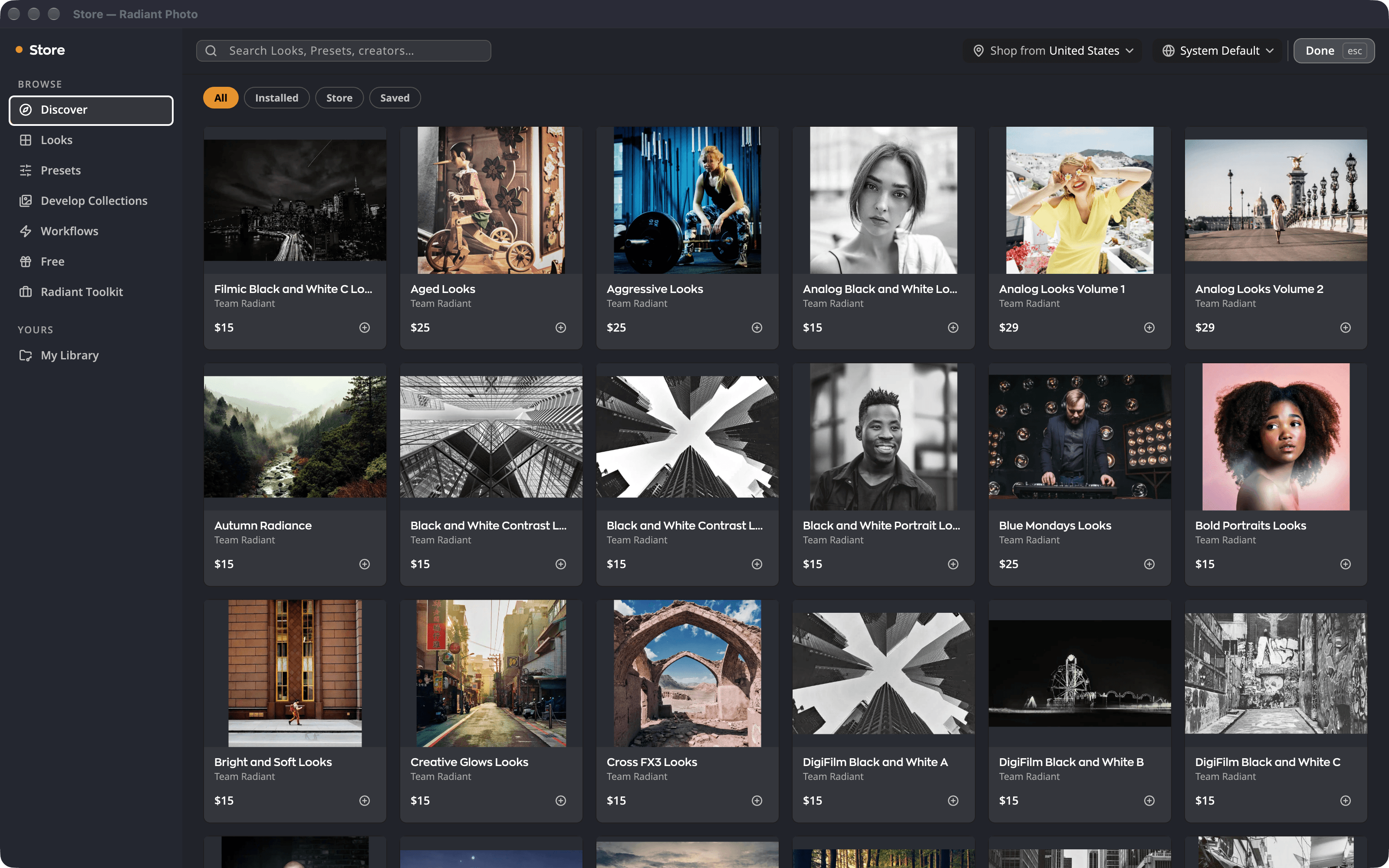
| # | Parte | Ce face |
|---|---|---|
| 1 | Descoperă | Noutățile lunii și recomandări pentru dvs. |
| 2 | Secțiunile de răsfoire | Looks, Rețete, Colecții, Fluxuri de lucru și Gratuit. |
| 3 | Radiant Toolkit | Creditul lunar în magazin pentru deținătorii de licențe. Consultați Radiant Toolkit. |
| 4 | Biblioteca mea | Tot ce dețineți sau închiriați, instalat sau nu. |
| 5 | Căutare și Gata | Căutați Looks, rețete și creatori. Gata (sau Esc) închide magazinul. |
Într-o secțiune, cipurile de filtrare restrâng lista la Toate, Instalate, Magazin sau Salvate.
Butoanele „obține mai multe” din editor deschid secțiunea potrivită:
- Obține mai multe Look-uri din Navigatorul de Look-uri.
- Obține mai multe rețete… din fila Rețete.
- Obține mai multe colecții de developare… din panoul Colecții de developare.
Cumpărați sau obțineți un articol
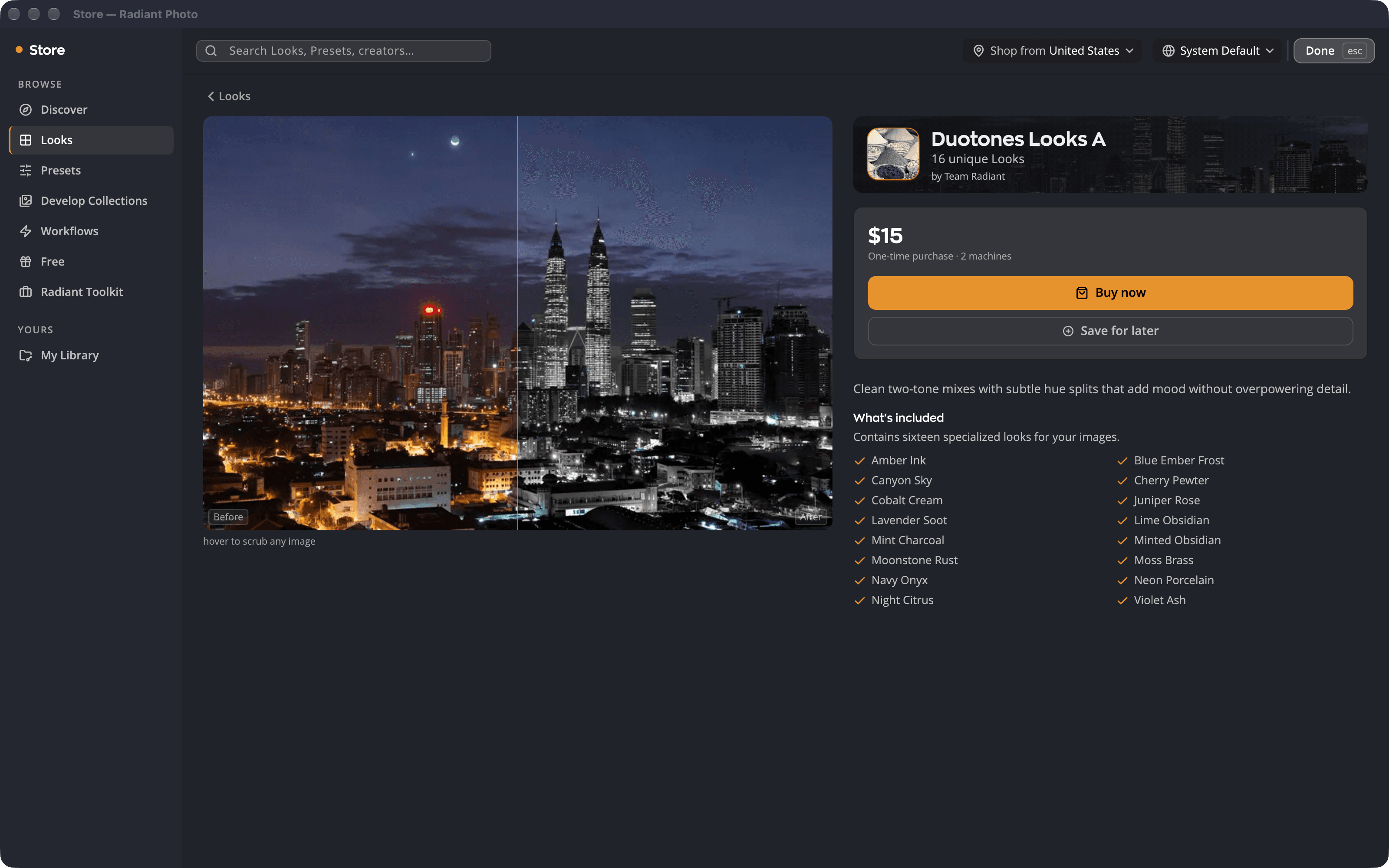
- Faceți clic pe un articol pentru a-i deschide pagina. Țineți cursorul deasupra fotografiei de exemplu pentru a o compara înainte și după. Faceți clic pe o miniatură pentru a afișa altă fotografie de exemplu.
- Citiți Ce include și linia prețului, de exemplu Achiziție unică · 2 mașini sau Gratuit · al dvs. pentru totdeauna.
- Faceți clic pe Cumpără acum pentru un articol plătit sau pe Obține pentru unul gratuit. Salvează pentru mai târziu îl păstrează la Salvate.
Finalizare comandă se deschide cu adresa de e-mail a licenței deja completată, așa că nu aveți nevoie de un cont nou. Pe macOS se deschide în Radiant Photo. Pe Windows continuă în browserul web.
După ce plătiți, Radiant Photo observă singur plata. Afișează Este al dvs. și instalează articolul. Dacă nu se întâmplă nimic, faceți clic pe Am finalizat achiziția. Radiant Photo întreabă atunci magazinul despre plata dvs. Afișează Este al dvs. doar după ce plata a sosit. Până atunci, vedeți una dintre aceste note:
- Nu am primit încă plata dvs. Verificăm în continuare, iar achiziția va apărea aici imediat ce o primim. Lăsați pagina de finalizare a comenzii deschisă cât timp Radiant Photo verifică. Dacă plata tot nu sosește, nota se schimbă în următoarea.
- Nu am găsit încă o achiziție pentru această comandă. Dacă ați plătit deja, încercați „Restaurează achizițiile” sau „Contactează asistența”. Dacă ați plătit, faceți clic pe Restaurează achizițiile… (consultați Restaurați achizițiile) sau pe Contactează asistența. Când restaurarea găsește ce ați cumpărat, Radiant Photo instalează achiziția.
Un flux de lucru este o achiziție în aplicație. Cumpărați-l în magazin, iar Radiant Photo îl instalează pentru dvs. Radiant Photo face același lucru după ce vă restaurați achizițiile sau pe alt computer pe care l-ați activat. Pagina fluxului de lucru arată atunci Deblocat și Alegeți-l din selectorul de fluxuri de lucru. Dacă achiziția unui flux de lucru este rambursată, Radiant Photo îl elimină împreună cu Looks lui la următoarea deschidere.
Biblioteca mea
Biblioteca mea afișează ce dețineți și ce închiriați, cu numărul pentru Deținut, Închiriate, Instalat, Neinstalat și Favorite.
- Instalează sau Dezinstalează pentru un articol sau faceți clic pe Instalează tot (5) pentru a instala deodată tot ce dețineți.
- Actualizează apare când există o versiune mai nouă.
- Articolele închiriate cu un abonament All-Access afișează Inclus în All Access · închiriat.
- Un flux de lucru pe care îl dețineți arată Deblocat acolo unde alte articole au Instalează sau Dezinstalează. Radiant Photo îl instalează pentru dvs., iar Instalează tot (5) omite fluxurile de lucru. Rândul de sub numele lui afișează Deținut · neinstalat până când Radiant Photo l-a instalat, apoi, de exemplu, Instalat · v1.0.
- Looks cumpărate pentru Radiant Photo 2 sunt grupate la Din Radiant Photo 2.
Achizițiile se instalează pe fiecare computer pe care îl activați cu licența dvs.
Ce ați cumpărat pe site-ul nostru apare în Biblioteca mea când deschideți magazinul, pentru că deschiderea magazinului verifică licența pentru achiziții noi. Verificarea are nevoie de o conexiune la internet și rulează cel mult o dată la cinci minute. Dacă o achiziție tot lipsește, folosiți Restaurează achizițiile.
Looks sunt folosite în comun cu Radiant Raw. Un pachet de Looks cumpărat în Radiant Raw este al dvs. și aici. Afișează Instalat după ce se află pe acest computer sau Deținut până atunci. Un pachet de Looks cumpărat aici funcționează în Radiant Raw. Ambele aplicații trebuie să fie activate pe acest computer. Dacă o achiziție este rambursată, Looks ei nu mai funcționează în niciuna dintre aplicații.
Restaurați achizițiile
Folosiți această opțiune pe un computer nou sau pentru a readuce ce ați cumpărat pentru Radiant Photo 2.
- Alegeți Magazin > Restaurează achizițiile.
- Introduceți E-mailul achiziției și faceți clic pe Trimite-mi un cod pe e-mail.
- Introduceți Cod din 6 cifre din e-mail și faceți clic pe Restaurează.
- Deschideți Biblioteca mea și faceți clic pe Instalează tot (5).
Dacă ați cumpărat cu altă adresă de e-mail, rulați din nou Restaurează achizițiile cu acea adresă.
Când se încheie un abonament All-Access
Looks închiriate prin All Access nu mai funcționează când se încheie abonamentul. Radiant Photo vă oferă atunci Cumpărați-vă Look-urile înapoi cu reducere, ca să puteți deține colecțiile pe care le aveați instalate.
Dacă magazinul nu se poate conecta
Magazinul afișează Magazinul este indisponibil când nu poate ajunge la server. Tot ce dețineți deja rămâne în Biblioteca mea și continuă să funcționeze.