
Terjemahan ini dibuat oleh mesin dan belum ditinjau.
Tangkapan layar di halaman ini memperlihatkan aplikasi dalam bahasa Inggris.
Toko
Toko adalah tempat Anda menambahkan Looks, resep, Koleksi Olah, dan Alur Kerja ke Radiant Photo. Semua yang Anda beli langsung terpasang, tanpa perlu memulai ulang, dan tetap ada di Perpustakaan Saya. Pilih Toko > Telusuri Toko atau tekan ⌥⌘B (Ctrl+Shift+B di Windows).
Menu Toko muncul setelah Radiant Photo diaktifkan. Menu ini memuat Telusuri Toko, lalu item langsung untuk setiap bagian (Looks, Koleksi Olah, Resep, Alur Kerja, dan Radiant Toolkit), lalu Perpustakaan Saya dan Pulihkan Pembelian.
Mengenal Toko
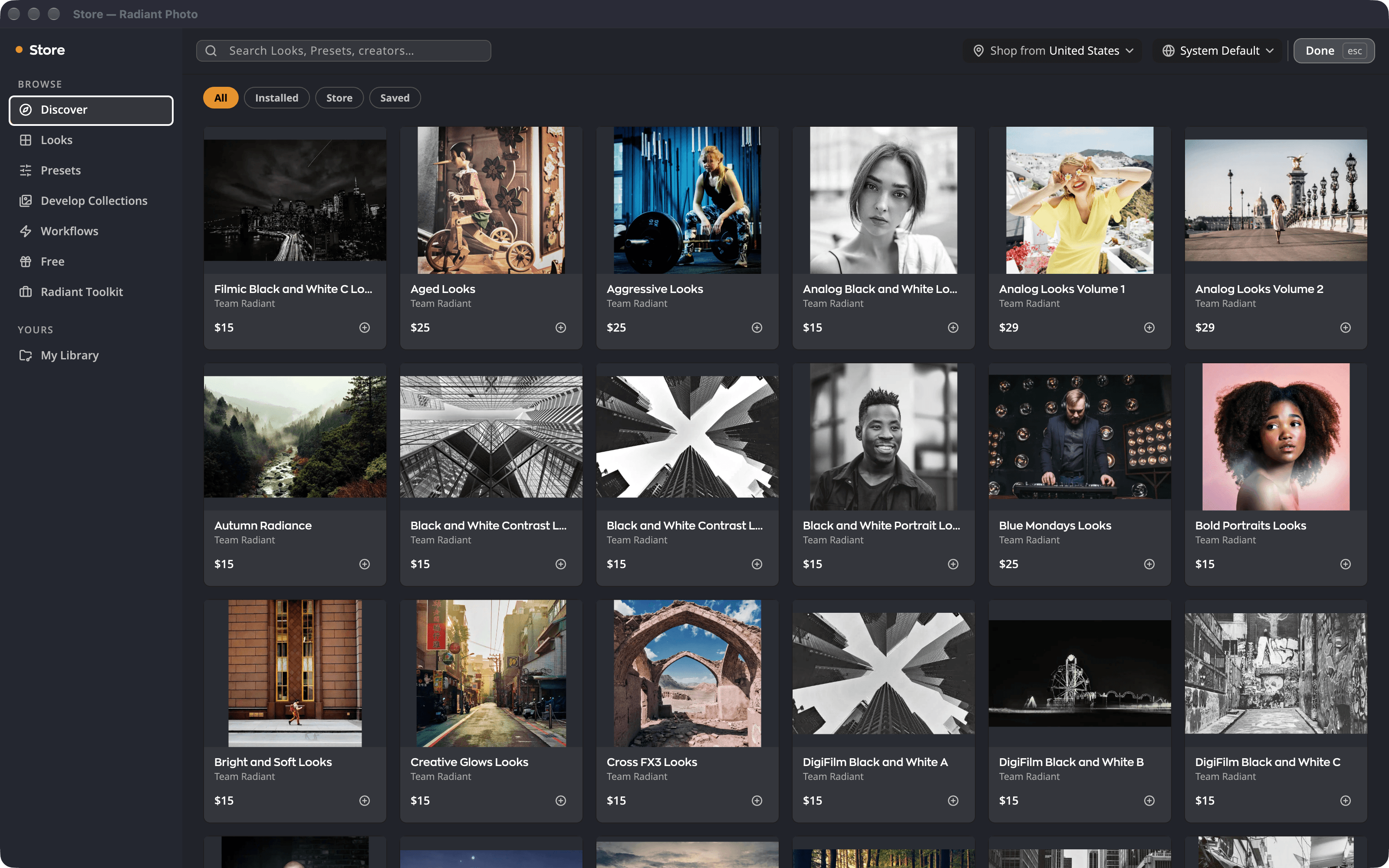
| # | Bagian | Fungsinya |
|---|---|---|
| 1 | Jelajahi | Yang baru bulan ini, dan pilihan untuk Anda. |
| 2 | Bagian penelusuran | Looks, Resep, Koleksi Olah, Alur Kerja, dan Gratis. |
| 3 | Radiant Toolkit | Kredit Toko bulanan untuk pemilik lisensi. Lihat Radiant Toolkit. |
| 4 | Perpustakaan Saya | Semua yang Anda miliki atau sewa, terpasang atau tidak. |
| 5 | Pencarian dan Selesai | Mencari Looks, resep, dan kreator. Selesai (atau Esc) menutup Toko. |
Di dalam sebuah bagian, chip filter mempersempit daftar menjadi Semua, Terpasang, Toko, atau Tersimpan.
Tombol “dapatkan lainnya” milik editor membuka bagian yang sesuai:
- Dapatkan Looks lain di Peramban Look.
- Dapatkan resep lain… di tab Resep.
- Dapatkan Koleksi Olah lain… di panel Koleksi Olah.
Membeli atau mendapatkan item
- Klik sebuah item untuk membuka halamannya. Arahkan penunjuk ke foto contoh untuk membandingkan sebelum dan sesudahnya. Klik miniatur untuk menampilkan foto contoh lain.
- Baca Yang termasuk dan baris harganya, misalnya Pembelian sekali · 2 mesin atau Gratis · jadi milik Anda selamanya.
- Klik Beli sekarang untuk item berbayar atau Dapatkan untuk item gratis. Simpan untuk nanti menyimpannya di bawah Tersimpan.
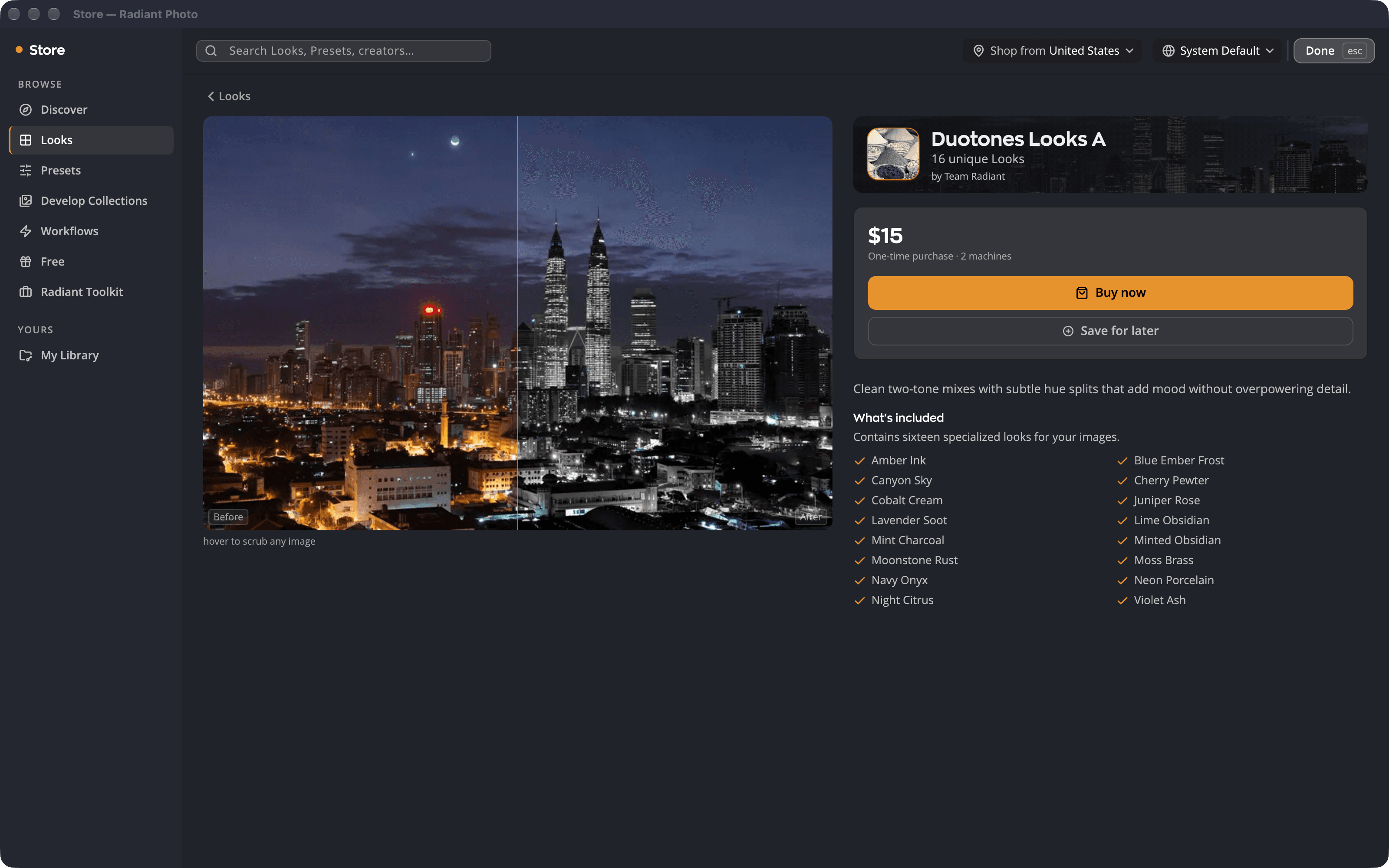
Pembayaran terbuka dengan email lisensi Anda sudah terisi, jadi tidak perlu akun baru. Di macOS, checkout terbuka di dalam Radiant Photo. Di Windows, checkout berlanjut di peramban web Anda.
Setelah Anda membayar, Radiant Photo mendeteksi pembayaran dengan sendirinya. Radiant Photo menampilkan Sudah jadi milik Anda dan memasang item itu. Jika tidak ada yang terjadi, klik Saya sudah menyelesaikan pembelian. Radiant Photo lalu menanyakan pembayaran Anda ke Toko. Radiant Photo menampilkan Sudah jadi milik Anda hanya setelah pembayaran diterima. Sampai saat itu, Anda melihat salah satu catatan berikut:
- Kami belum menerima pembayaran Anda. Kami masih memeriksanya, dan item akan muncul di sini segera setelah pembayaran diterima. Biarkan checkout tetap terbuka selama Radiant Photo memeriksa. Jika pembayaran tetap belum diterima, catatan berubah menjadi catatan berikutnya.
- Kami belum menemukan pembelian untuk checkout ini. Jika Anda sudah membayar, coba “Pulihkan Pembelian” atau hubungi dukungan. Jika Anda sudah membayar, klik Pulihkan Pembelian… (lihat Memulihkan pembelian Anda) atau Hubungi dukungan. Saat pemulihan menemukan apa yang Anda beli, Radiant Photo memasangnya.
Alur Kerja adalah pembelian dalam aplikasi. Beli di Toko, dan Radiant Photo memasangkannya untuk Anda. Radiant Photo melakukan hal yang sama setelah Anda memulihkan pembelian, atau di komputer lain tempat Anda telah mengaktifkannya. Halaman Alur Kerja itu lalu menampilkan Terbuka dan Pilih dari pengalih Alur Kerja. Jika pembelian sebuah Alur Kerja dikembalikan dananya, Radiant Photo menghapusnya beserta Looks dari Alur Kerja itu saat aplikasi dibuka berikutnya.
Perpustakaan Saya
Perpustakaan Saya mencantumkan apa yang Anda miliki dan sewa, dengan jumlah untuk Dimiliki, Disewa, Terpasang, Belum terpasang, dan Favorit.
- Pasang atau Copot Pemasangan satu item, atau klik Pasang semua (5) untuk memasang semua yang Anda miliki sekaligus.
- Perbarui muncul saat versi yang lebih baru tersedia.
- Item yang disewa dengan Langganan All-Access menampilkan Termasuk dalam All Access · disewa.
- Alur Kerja yang Anda miliki menampilkan Terbuka di tempat item lain memiliki Pasang atau Copot Pemasangan. Radiant Photo memasangkannya untuk Anda, dan Pasang semua (5) tidak menyertakan Alur Kerja. Baris di bawah namanya menampilkan Dimiliki · belum terpasang sampai Radiant Photo memasangnya, lalu, misalnya, Terpasang · v1.0.
- Looks yang Anda beli untuk Radiant Photo 2 dikelompokkan di bawah Dari Radiant Photo 2.
Pembelian Anda terpasang di setiap komputer yang Anda aktifkan dengan lisensi Anda.
Sesuatu yang Anda beli di situs web kami tampil di Perpustakaan Saya saat Anda membuka Toko, karena membuka Toko akan memeriksa lisensi Anda untuk pembelian baru. Pemeriksaan ini memerlukan koneksi internet dan berjalan paling sering sekali setiap lima menit. Jika sebuah pembelian masih belum ada, gunakan Pulihkan Pembelian.
Looks dipakai bersama dengan Radiant Raw. Paket Looks yang Anda beli di Radiant Raw juga menjadi milik Anda di sini. Paket itu menampilkan Terpasang setelah berada di komputer ini, atau Dimiliki sampai saat itu. Paket Looks yang Anda beli di sini berfungsi di Radiant Raw. Kedua aplikasi perlu diaktifkan di komputer ini. Jika sebuah pembelian dikembalikan dananya, Looks dari pembelian itu berhenti berfungsi di kedua aplikasi.
Memulihkan pembelian Anda
Gunakan ini di komputer baru, atau untuk mengembalikan apa yang Anda beli untuk Radiant Photo 2.
- Pilih Toko > Pulihkan Pembelian.
- Masukkan Email Pembelian Anda dan klik Kirimkan Kode ke Email Saya.
- Masukkan Kode 6 digit dari email itu dan klik Pulihkan.
- Buka Perpustakaan Saya dan klik Pasang semua (5).
Jika Anda membeli dengan alamat email lain, jalankan Pulihkan Pembelian lagi dengan alamat itu.
Saat Langganan All-Access berakhir
Looks yang Anda sewa melalui All Access berhenti berfungsi saat langganan berakhir. Radiant Photo lalu menawarkan Beli kembali Look Anda dengan potongan harga, sehingga Anda dapat memiliki koleksi yang dulu Anda pasang.
Jika Toko tidak dapat terhubung
Toko menampilkan Toko tidak tersedia saat tidak dapat menjangkau server. Apa pun yang sudah Anda miliki tetap ada di Perpustakaan Saya dan tetap berfungsi.