
Questa traduzione è automatica e non è ancora stata revisionata.
Le istantanee schermo in questa pagina mostrano l’app in inglese.
Lo Store
Lo Store è il posto dove aggiungi a Radiant Photo Looks, ricette, Raccolte di sviluppo e Flussi di lavoro. Tutto ciò che acquisti si installa subito, senza riavviare, e resta in I miei contenuti. Scegli Store > Sfoglia lo store oppure premi ⌥⌘B (Ctrl+Shift+B su Windows).
Il menu Store compare una volta attivato Radiant Photo. Contiene Sfoglia lo store, poi una voce diretta per ogni sezione (Looks, Raccolte di sviluppo, Ricette, Flussi di lavoro e Radiant Toolkit), poi I miei contenuti e Recupera acquisti.
Orientarsi
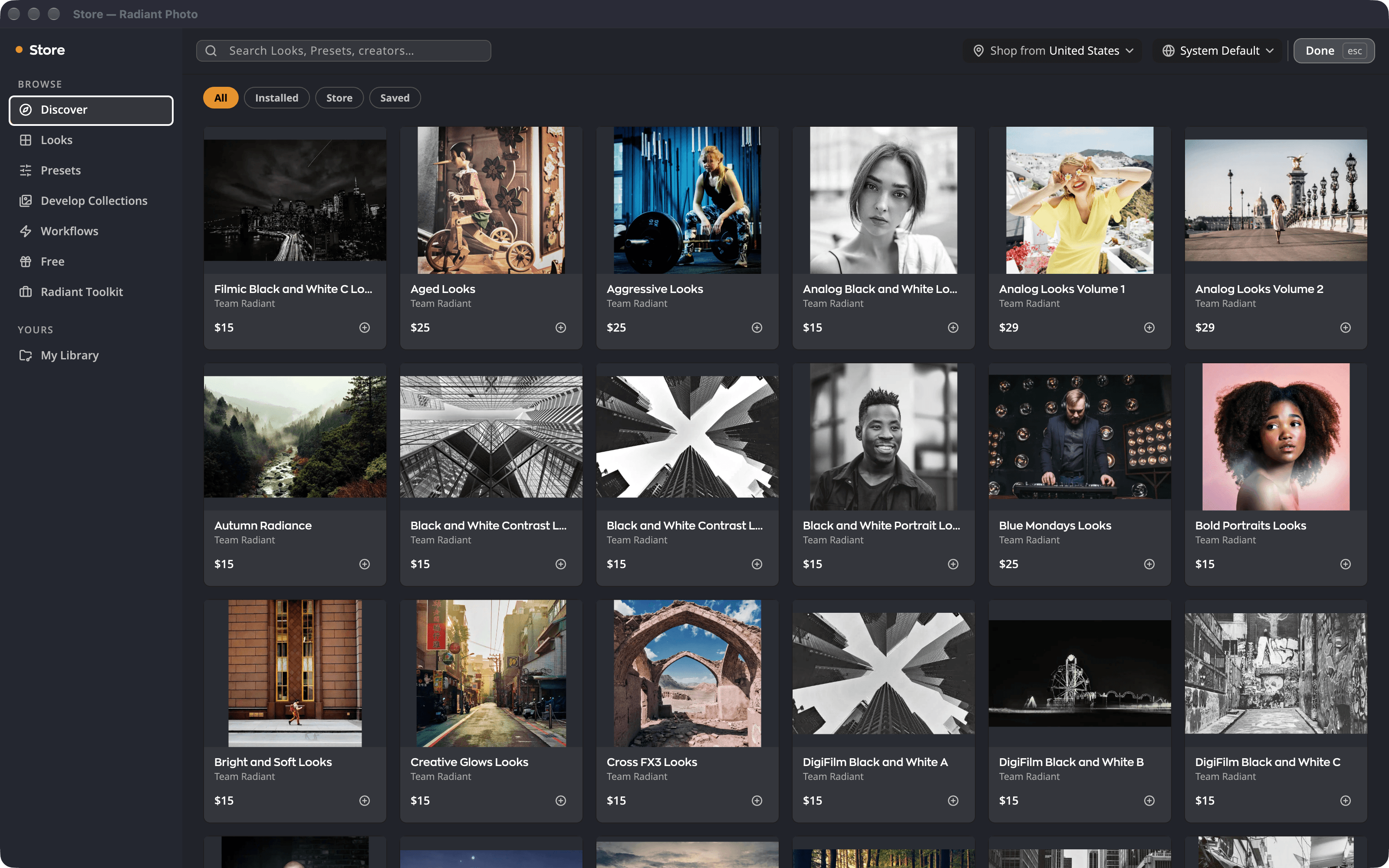
| # | Parte | Cosa fa |
|---|---|---|
| 1 | Scopri | Le novità del mese e i suggerimenti per te. |
| 2 | Sezioni da sfogliare | Looks, Ricette, Raccolte di sviluppo, Flussi di lavoro e Gratis. |
| 3 | Radiant Toolkit | Il credito mensile per lo Store per chi possiede una licenza. Vedi Radiant Toolkit. |
| 4 | I miei contenuti | Tutto ciò che possiedi o noleggi, installato o no. |
| 5 | Ricerca e Fine | Cerca Looks, ricette e autori. Fine (o Esc) chiude lo Store. |
All’interno di una sezione, i filtri a chip restringono l’elenco a Tutti, Installati, Store o Salvati.
I pulsanti per ottenerne altri dell’editor aprono la sezione corrispondente:
- Ottieni altri Looks nel Browser dei Looks.
- Ottieni altre ricette… nella scheda Ricette.
- Ottieni altre raccolte di sviluppo… nel pannello Raccolte di sviluppo.
Acquistare o ottenere un articolo
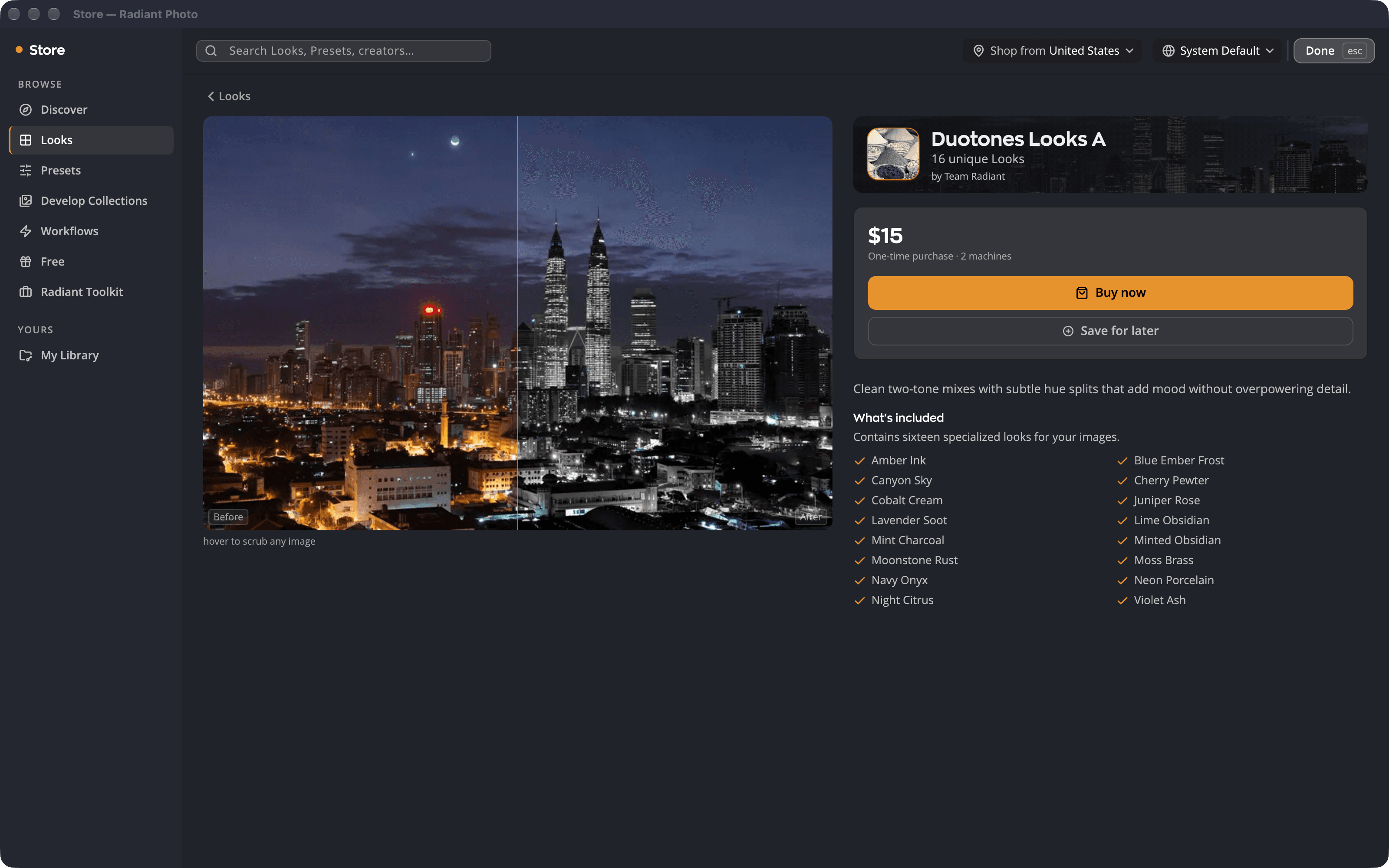
- Fai clic su un articolo per aprirne la pagina. Passa il puntatore sulla foto di esempio per confrontarla prima e dopo. Fai clic su una miniatura per mostrare un’altra foto di esempio.
- Leggi Cosa è incluso e la riga del prezzo, per esempio Acquisto singolo · 2 computer o Gratis · tuo per sempre.
- Fai clic su Acquista ora per un articolo a pagamento o su Ottieni per uno gratuito. Salva per dopo lo conserva sotto Salvati.
Pagamento si apre con l’email della tua licenza già inserita, quindi non serve un nuovo account. Su macOS si apre dentro Radiant Photo. Su Windows prosegue nel tuo browser web.
Dopo che hai pagato, Radiant Photo rileva il pagamento da solo. Dice È tuo e installa l’articolo. Se non succede nulla, fai clic su Ho completato l’acquisto. Radiant Photo chiede allora allo Store notizie del tuo pagamento. Dice È tuo solo quando il pagamento è arrivato. Fino ad allora, vedi una di queste note:
- Non abbiamo ancora ricevuto il tuo pagamento. Continuiamo a verificare e il tuo acquisto comparirà qui non appena lo riceveremo. Lascia aperta la pagina di pagamento mentre Radiant Photo controlla. Se il pagamento continua a non arrivare, la nota passa alla successiva.
- Non abbiamo ancora trovato un acquisto per questo pagamento. Se hai già pagato, prova “Recupera acquisti” oppure “Contatta l’assistenza”. Se hai pagato, fai clic su Recupera acquisti… (vedi Ripristinare gli acquisti) o Contatta l’assistenza. Quando il ripristino trova ciò che hai acquistato, Radiant Photo lo installa.
Un Flusso di lavoro è un acquisto in-app. Acquistalo nello Store, e Radiant Photo lo installa per te. Radiant Photo fa lo stesso dopo che hai ripristinato i tuoi acquisti, o su un altro computer dove l’hai attivato. La pagina del Flusso di lavoro mostra allora Sbloccato e Selezionalo dal selettore dei flussi di lavoro. Se l’acquisto di un Flusso di lavoro viene rimborsato, Radiant Photo lo rimuove insieme ai suoi Looks alla successiva apertura.
I miei contenuti
I miei contenuti elenca ciò che possiedi e noleggi, con i conteggi per Di proprietà, A noleggio, Installato, Non installati e Preferiti.
- Installa o Disinstalla un singolo articolo, oppure fai clic su Installa tutto (5) per installare insieme tutto ciò che possiedi.
- Aggiorna compare quando è disponibile una versione più recente.
- Gli articoli noleggiati con un abbonamento All-Access mostrano Incluso in All Access · in noleggio.
- Un Flusso di lavoro che possiedi mostra Sbloccato dove gli altri articoli hanno Installa o Disinstalla. Radiant Photo lo installa per te, e Installa tutto (5) esclude i Flussi di lavoro. La riga sotto il suo nome dice Di proprietà · non installato finché Radiant Photo non l’ha installato, poi, per esempio, Installato · v1.0.
- I Looks che hai acquistato per Radiant Photo 2 sono raggruppati sotto Da Radiant Photo 2.
I tuoi acquisti si installano su ogni computer che attivi con la tua licenza.
Ciò che hai acquistato sul nostro sito compare in I miei contenuti quando apri lo Store, perché aprire lo Store controlla la tua licenza per i nuovi acquisti. Il controllo richiede una connessione a internet e avviene al massimo una volta ogni cinque minuti. Se un acquisto manca ancora, usa Ripristina acquisti.
I Looks sono condivisi con Radiant Raw. Un pacchetto di Looks che hai acquistato in Radiant Raw è tuo anche qui. Mostra Installato una volta che è su questo computer, oppure Di proprietà fino ad allora. Un pacchetto di Looks che acquisti qui funziona in Radiant Raw. Entrambe le app devono essere attivate su questo computer. Se un acquisto viene rimborsato, i suoi Looks smettono di funzionare in entrambe le app.
Ripristinare gli acquisti
Usalo su un nuovo computer, o per recuperare ciò che hai acquistato per Radiant Photo 2.
- Scegli Store > Recupera acquisti.
- Inserisci la tua E-mail dell’acquisto e fai clic su Inviami un codice via e-mail.
- Inserisci il Codice a 6 cifre ricevuto per email e fai clic su Recupera.
- Apri I miei contenuti e fai clic su Installa tutto (5).
Se hai acquistato con un altro indirizzo email, esegui di nuovo Recupera acquisti con quell’indirizzo.
Quando termina un abbonamento All-Access
I Looks che hai noleggiato con All Access smettono di funzionare quando l’abbonamento termina. Radiant Photo offre allora Riacquista i tuoi Looks a prezzo scontato, così puoi possedere le raccolte che avevi installato.
Se lo Store non riesce a connettersi
Lo Store dice Lo store non è disponibile quando non riesce a raggiungere il server. Tutto ciò che possiedi già resta in I miei contenuti e continua a funzionare.