
Deze vertaling is automatisch gemaakt en nog niet nagekeken.
De schermafbeeldingen op deze pagina tonen de app in het Engels.
De winkel
In de winkel voeg je Looks, recepten, ontwikkelverzamelingen en workflows toe aan Radiant Photo. Alles wat je koopt, wordt meteen geïnstalleerd, zonder opnieuw te starten, en blijft in Mijn bibliotheek. Kies Winkel > Bekijk de winkel of druk op ⌥⌘B (Ctrl+Shift+B op Windows).
Het menu Winkel verschijnt zodra Radiant Photo is geactiveerd. Het bevat Bekijk de winkel, daarna een rechtstreeks item voor elke sectie (Looks, Ontwikkelverzamelingen, Recepten, Workflows en Radiant Toolkit), daarna Mijn bibliotheek en Zet aankopen terug.
Je weg vinden
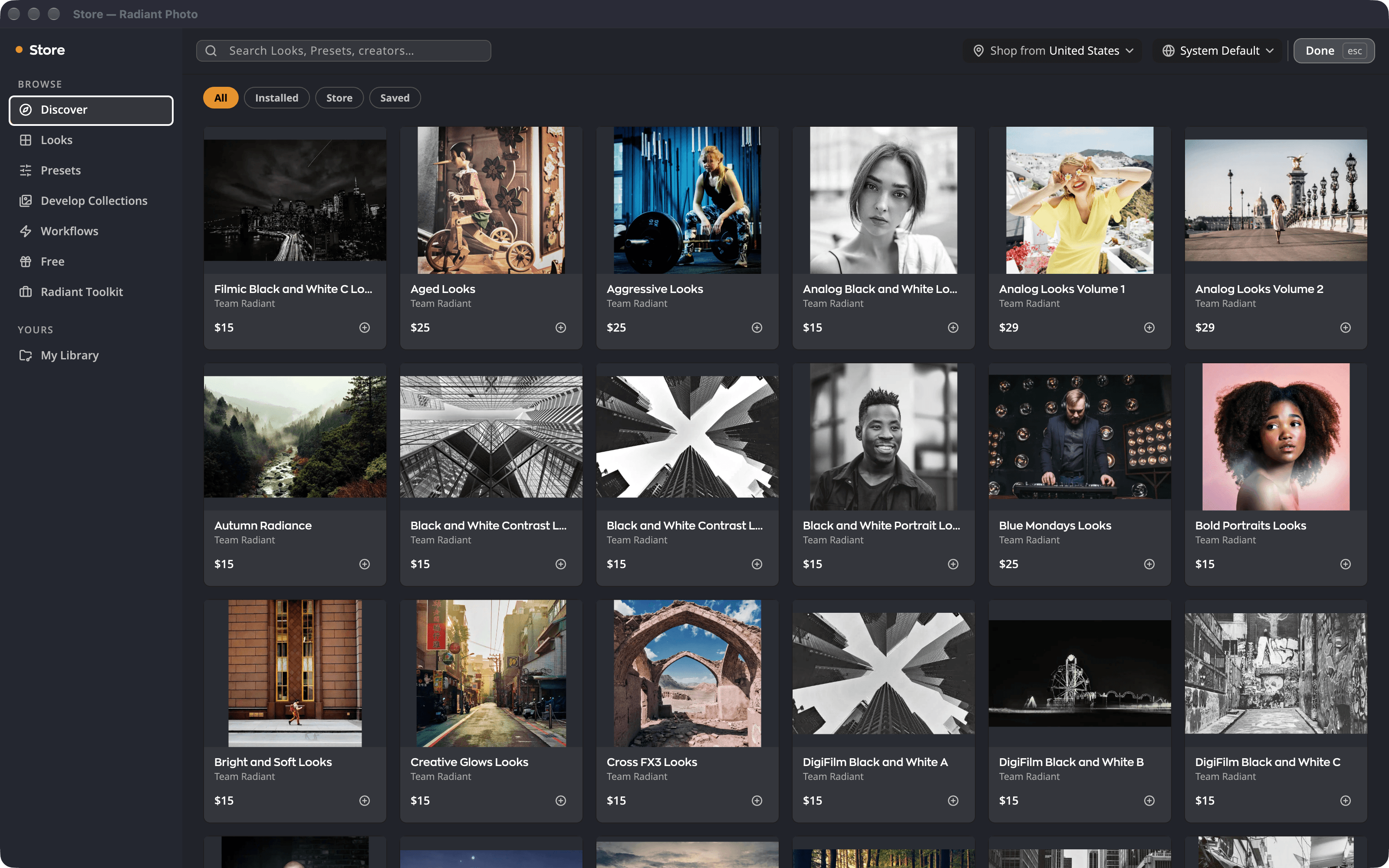
| # | Onderdeel | Wat het doet |
|---|---|---|
| 1 | Ontdekken | Nieuw deze maand, en voor jou uitgekozen. |
| 2 | Bladersecties | Looks, Recepten, Ontw.-verzamelingen, Workflows en Gratis. |
| 3 | Radiant Toolkit | Het maandelijkse winkeltegoed voor licentiehouders. Zie Radiant Toolkit. |
| 4 | Mijn bibliotheek | Alles wat je bezit of huurt, geïnstalleerd of niet. |
| 5 | Zoeken en Gereed | Zoek naar Looks, recepten en makers. Gereed (of Esc) sluit de winkel. |
Binnen een sectie beperken de filterchips de lijst tot Alles, Geïnstalleerd, Winkel of Bewaard.
De eigen knoppen voor ‘meer halen’ in de editor openen de bijbehorende sectie:
- Haal meer Looks in de Look-browser.
- Haal meer recepten op… op het tabblad Recepten.
- Haal meer ontwikkelverzamelingen op… in het paneel Ontwikkelverzamelingen.
Een item kopen of ophalen
- Klik op een item om de pagina ervan te openen. Wijs de voorbeeldfoto aan om voor en na te vergelijken. Klik op een miniatuur om een andere voorbeeldfoto te tonen.
- Lees Wat is inbegrepen en de prijsregel, bijvoorbeeld Eenmalige aankoop · 2 machines of Gratis · voorgoed van jou.
- Klik op Koop nu voor een betaald item of op Haal op voor een gratis item. Bewaren voor later bewaart het onder Bewaard.
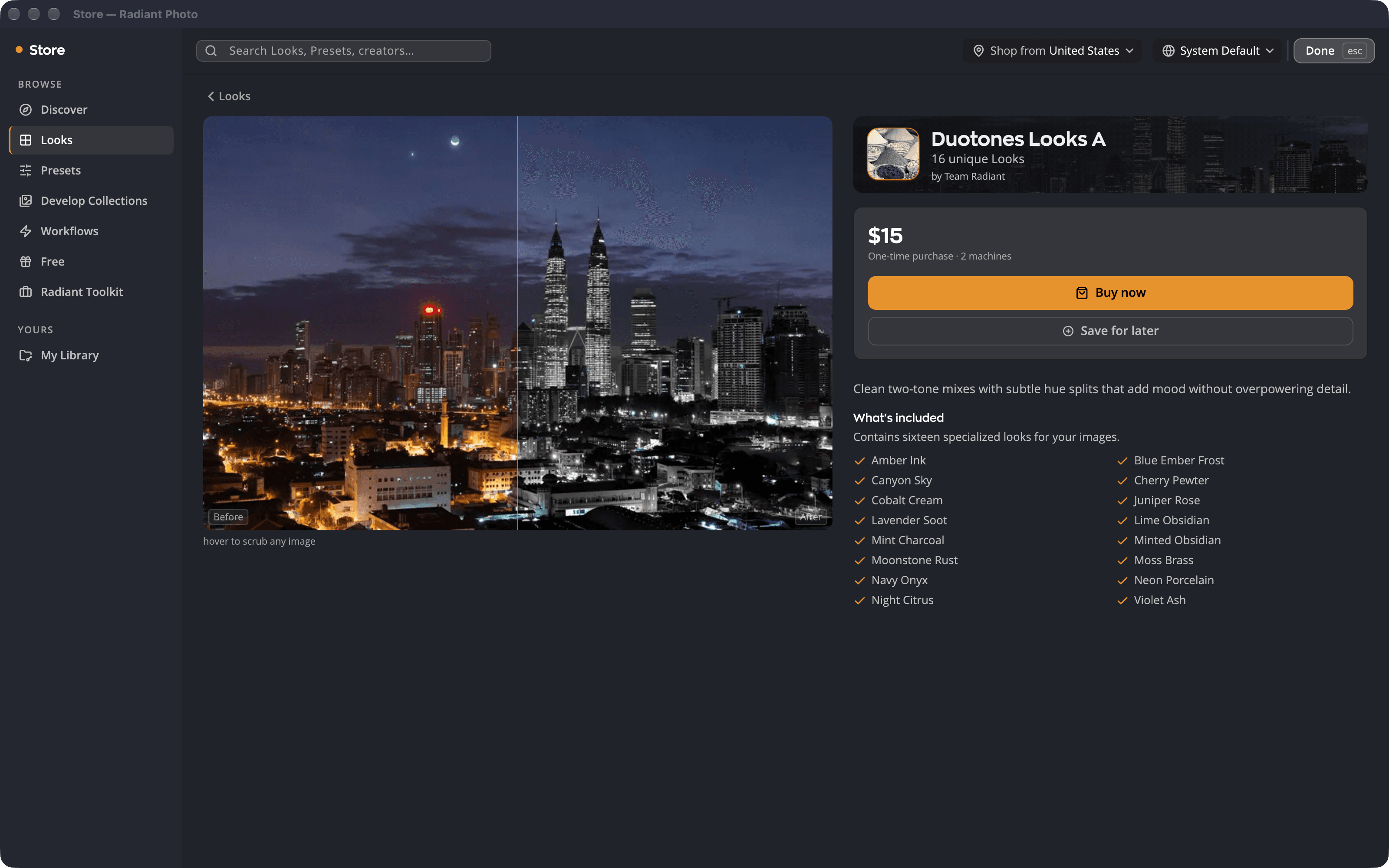
Afrekenen opent met het e-mailadres van je licentie al ingevuld, dus je hebt geen nieuw account nodig. Op macOS opent het in Radiant Photo. Op Windows gaat het verder in je webbrowser.
Nadat je hebt betaald, merkt Radiant Photo de betaling vanzelf op. Het meldt Het is van jou en installeert het item. Gebeurt er niets, klik dan op Ik heb mijn aankoop afgerond. Radiant Photo vraagt de winkel dan naar je betaling. Het meldt Het is van jou pas zodra de betaling binnen is. Tot dan zie je een van deze meldingen:
- We hebben je betaling nog niet ontvangen. We blijven controleren en de aankoop verschijnt hier zodra de betaling binnen is. Laat de afrekening open terwijl Radiant Photo controleert. Komt de betaling nog steeds niet binnen, dan maakt de melding plaats voor de volgende.
- We hebben voor deze afrekening nog geen aankoop gevonden. Als je al hebt betaald, probeer dan ‘Zet aankopen terug’ of neem contact op met de ondersteuning. Heb je al betaald, klik dan op Zet aankopen terug… (zie Je aankopen terugzetten) of Neem contact op met de ondersteuning. Vindt het terugzetten wat je hebt gekocht, dan installeert Radiant Photo het.
Een workflow is een aankoop in de app. Koop hem in de winkel, en Radiant Photo installeert hem voor je. Radiant Photo doet hetzelfde nadat je je aankopen hebt teruggezet, of op een andere computer waarop je het hebt geactiveerd. Op de pagina van de workflow staat dan Ontgrendeld en Kies deze in de workflowkiezer. Wordt de aankoop van een workflow terugbetaald, dan verwijdert Radiant Photo hem en zijn Looks de volgende keer dat het opent.
Mijn bibliotheek
Mijn bibliotheek toont wat je bezit en huurt, met tellers voor In bezit, Gehuurd, Geïnstalleerd, Niet geïnstalleerd en Favorieten.
- Installeer of deïnstalleer één item met Installeer of Deïnstalleren, of klik op Installeer alles (5) om alles wat je bezit in één keer te installeren.
- Werk bij verschijnt als er een nieuwere versie is.
- Bij items die je huurt met een All-Access-abonnement staat Inbegrepen bij All Access · gehuurd.
- Bij een workflow die je bezit, staat Ontgrendeld waar andere items Installeer of Deïnstalleren hebben. Radiant Photo installeert hem voor je, en Installeer alles (5) slaat workflows over. Op de regel onder de naam staat In bezit · niet geïnstalleerd tot Radiant Photo hem heeft geïnstalleerd, en daarna bijvoorbeeld Geïnstalleerd · v1.0.
- Looks die je voor Radiant Photo 2 hebt gekocht, staan bij elkaar onder Uit Radiant Photo 2.
Je aankopen worden geïnstalleerd op elke computer die je met je licentie activeert.
Iets wat je op onze website hebt gekocht, verschijnt in Mijn bibliotheek als je de winkel opent, omdat de winkel bij het openen je licentie controleert op nieuwe aankopen. Daarvoor is een internetverbinding nodig, en de controle gebeurt hooguit eens per vijf minuten. Ontbreekt een aankoop nog steeds, gebruik dan Aankopen terugzetten.
Looks worden gedeeld met Radiant Raw. Een Looks-pakket dat je in Radiant Raw hebt gekocht, is hier ook van jou. Er staat Geïnstalleerd zodra het op deze computer staat, of tot die tijd In bezit. Een pakket met Looks dat je hier koopt, werkt in Radiant Raw. Beide apps moeten op deze computer zijn geactiveerd. Wordt een aankoop terugbetaald, dan werken de Looks ervan in geen van beide apps meer.
Je aankopen terugzetten
Gebruik dit op een nieuwe computer, of om terug te halen wat je voor Radiant Photo 2 hebt gekocht.
- Kies Winkel > Zet aankopen terug.
- Voer je E-mailadres van aankoop in en klik op Mail me een code.
- Voer de 6-cijferige code uit de e-mail in en klik op Zet terug.
- Open Mijn bibliotheek en klik op Installeer alles (5).
Heb je met een ander e-mailadres gekocht, voer Zet aankopen terug dan opnieuw uit met dat adres.
Als een All-Access-abonnement afloopt
Looks die je via All Access hebt gehuurd, werken niet meer als het abonnement afloopt. Radiant Photo biedt dan met korting Koop je Looks terug aan, zodat je de verzamelingen die je had geïnstalleerd kunt bezitten.
Als de winkel geen verbinding kan maken
De winkel meldt De winkel is niet beschikbaar als hij de server niet kan bereiken. Alles wat je al bezit, blijft in Mijn bibliotheek en blijft werken.